備註:
- 此教學課程需要存取 Oracle Cloud。若要註冊免費帳戶,請參閱開始使用 Oracle Cloud Infrastructure Free Tier。
- 此範例使用 Oracle Cloud Infrastructure 證明資料、租用戶及區間的範例值。完成實驗室時,請將這些值替代成雲端環境的特定值。
設定 Oracle Cloud VMware 解決方案環境之間的 vCenter ELM
簡介
增強的連結模式 (ELM) 將多個 vCenter 伺服器連結在一起。ELM 將 vCenter 伺服器結合至相同的單一登入 (SSO) 網域,可讓您以相同的使用者名稱和密碼同時登入所有連結的 vCenter 伺服器、檢視所有連結的 vCenters 產品目錄,以及自動複製連結系統之間的角色、權限、授權、標記和原則。
目標
設定 Oracle Cloud VMware 解決方案環境之間的 ELM。您也可以使用此教學課程來設定 Oracle Cloud VMware 解決方案和企業內部部署環境之間的 ELM。
環境簡介
-
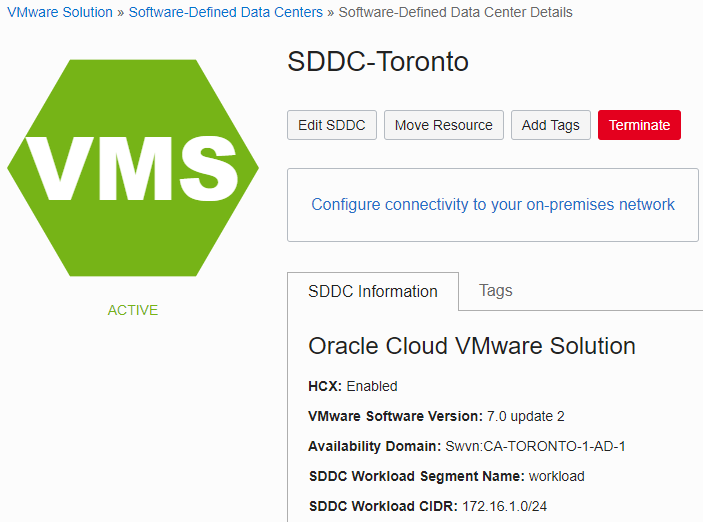
多倫多 SDDC:7.0U2 Oracle Cloud VMware 解決方案軟體定義資料中心 (SDDC),位於多倫多區域。這將會是複寫夥伴。連結兩個環境時,將使用來自此環境的 SSO 證明資料。
-
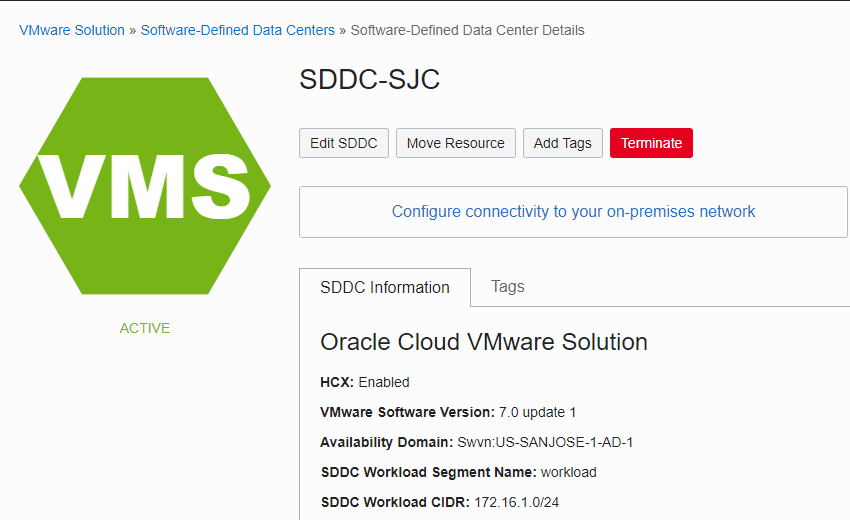
聖荷西 SDDC:7.0U1 位於聖荷西區域中的 Oracle Cloud VMware 解決方案 SDDC。這將會是來源環境。順利設定 ELM 之後,將會使用多倫多的證明資料登入這兩個環境。
必要條件
- vCenter 伺服器 6.5U2 或更新版本
- 在環境之間設定的 DNS 解析
- 先針對每個 vCenter 系統執行檔案型備份再繼續進一步作業 (如需詳細資訊,請參閱檔案型備份上的 VMware KB)
- 設定兩個 Oracle Cloud Infrastructure (OCI) 區域之間的適當連線,VCN 遠端區域對等互連
- 針對企業內部部署與 OCI 之間的連線,針對混合組態在網站之間建立 FastConnect 或 IPsec 虛擬專用網路 (VPN) (如需混合式 SDDC 連線的其他資訊,請參閱 解決方案播放手冊)
工作 1:設定 ELM
-
使用 root 證明資料以 SSH 登入來源 vCenter。
-
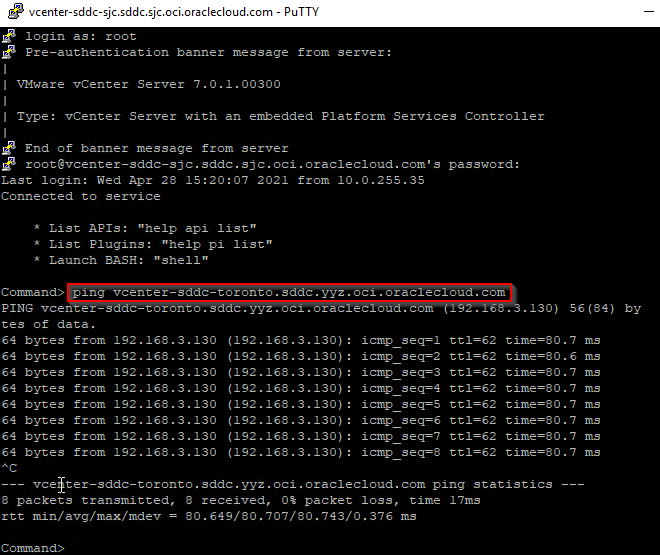
在命令提示字元中,偵測複製夥伴 vCenter 的主機名稱,以驗證它可以解決。在此範例中,已輸入並順利解析多倫多 vCenter 的主機名稱:
-
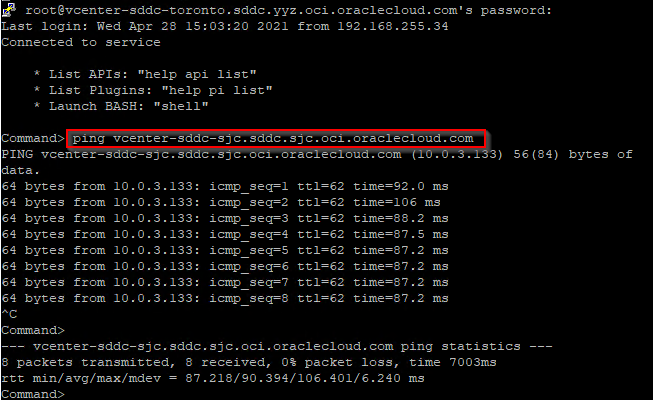
重複步驟 1 到 2,驗證網域名稱系統 (DNS) 從複製合作夥伴 vCenter 解析為來源 vCenter。範例成功輸出:
-
使用 root 證明資料至來源 vCenter 的 SSH。在此範例中,它是 San Jose vCenter。
-
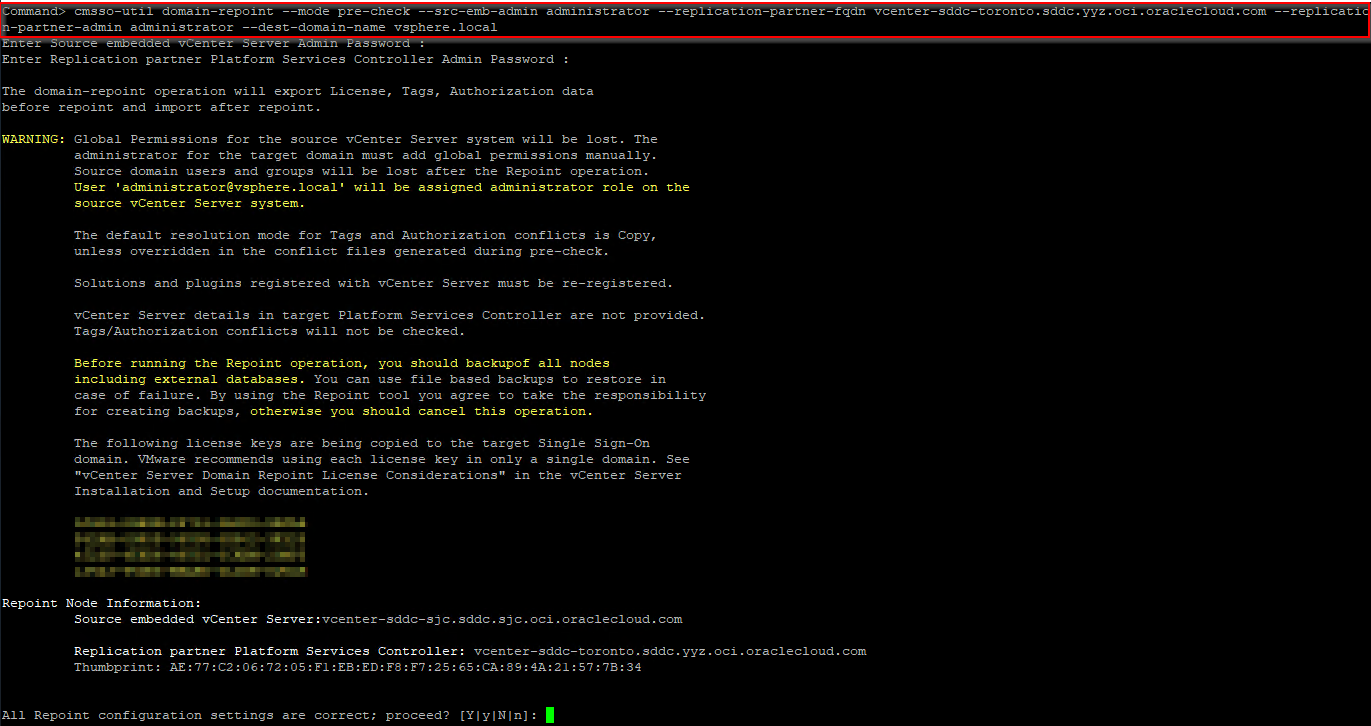
以前置檢查模式執行 cmsso-util 命令,以驗證與複寫夥伴 vCenter 的相容性。在此範例中,Toronto 為複製合作夥伴。
注意: 指令為
_cmsso-util domain-repoint --mode pre-check --src-emb-admin administrator --replication-partner-fqdn vcenter-sddc-toronto.sddc.yyz.oci.oraclecloud.com --replication-partner-admin administrator --dest-domain-name vsphere.local_ -
輸入來源 vCenter 伺服器管理密碼。
-
輸入複製夥伴 vCenter 管理密碼。
-
驗證組態設定值是否正確並輸入
y。 -
複查輸出並解決任何衝突資料 (若找到的話)。

注意:如需衝突資料解析的其他資訊,請參閱 VMware 文件。
-
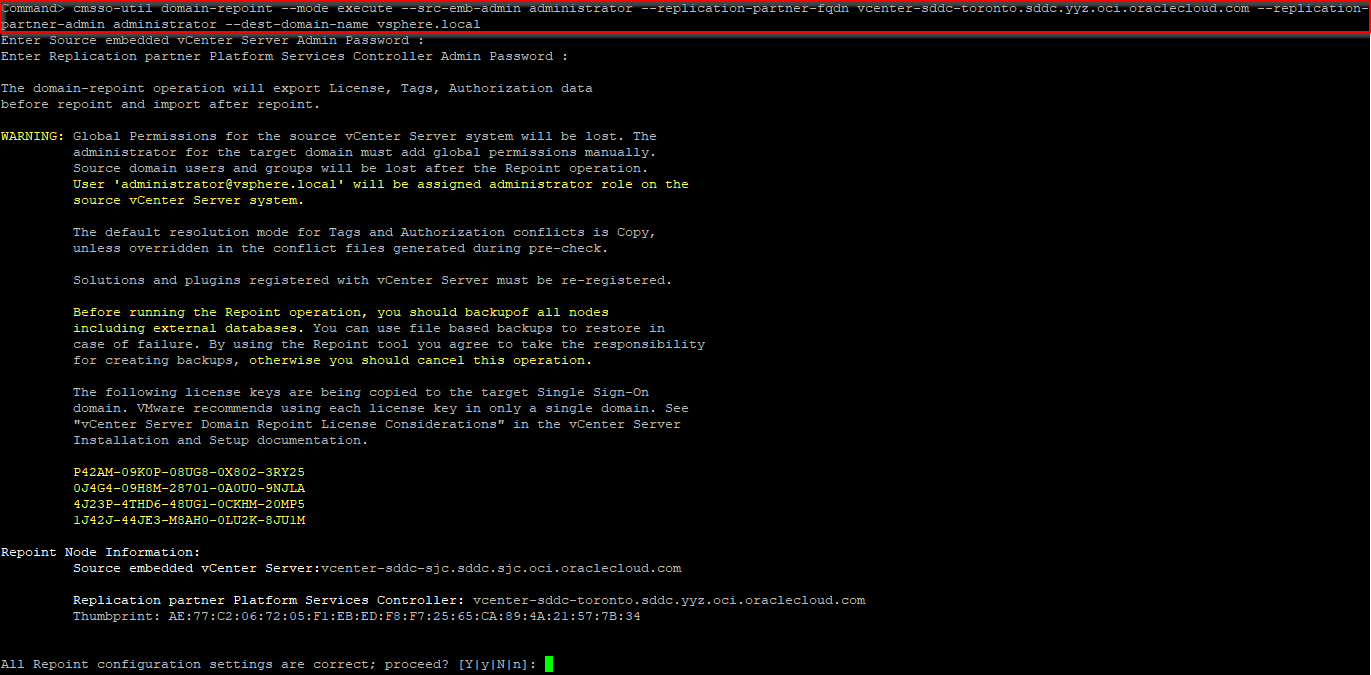
在執行模式中執行 cmsso-util 命令,以連結環境。在此範例中,Toronto 為複製合作夥伴。
注意: 指令為
_cmsso-util domain-repoint --mode execute --src-emb-admin administrator --replication-partner-fqdn vcenter-sddc-toronto.sddc.yyz.oci.oraclecloud.com --replication-partner-admin administrator --dest-domain-name vsphere.local_ -
輸入來源 vCenter 管理密碼。
-
輸入複製夥伴 vCenter 管理密碼。
-
驗證組態設定值是否正確並輸入
y。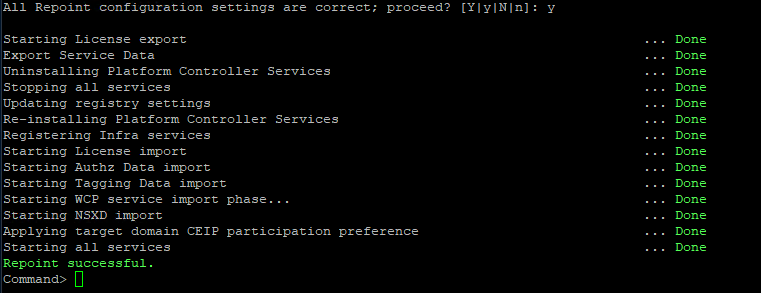
注意:目前兩個環境已順利連結,現在可以使用多倫多 SSO 網域的證明資料存取。
-
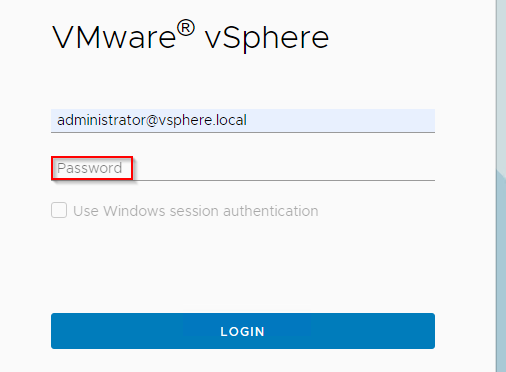
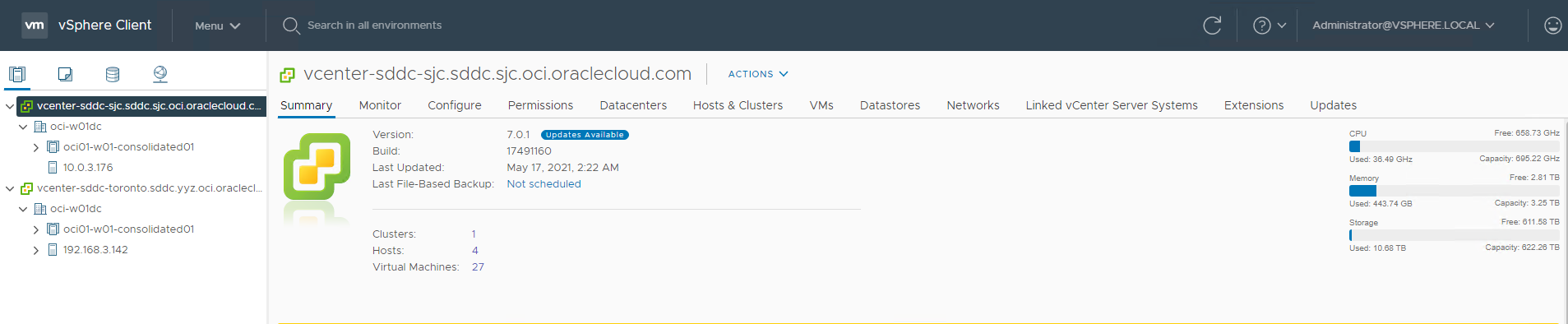
若要驗證,請使用 administrator@vsphere.local 與多倫多的密碼登入 San Jose vCenter。
-
登入之後,兩個環境都會顯示在 vCenter 主控台中。
作業 2:(選擇性) 啟用時更新 HCX
-
使用連接埠 9443 上的管理證明資料登入 HCX Manager。在此範例中,San Jose 中的 HCX 經理會使用:https://ip_address:9443
-
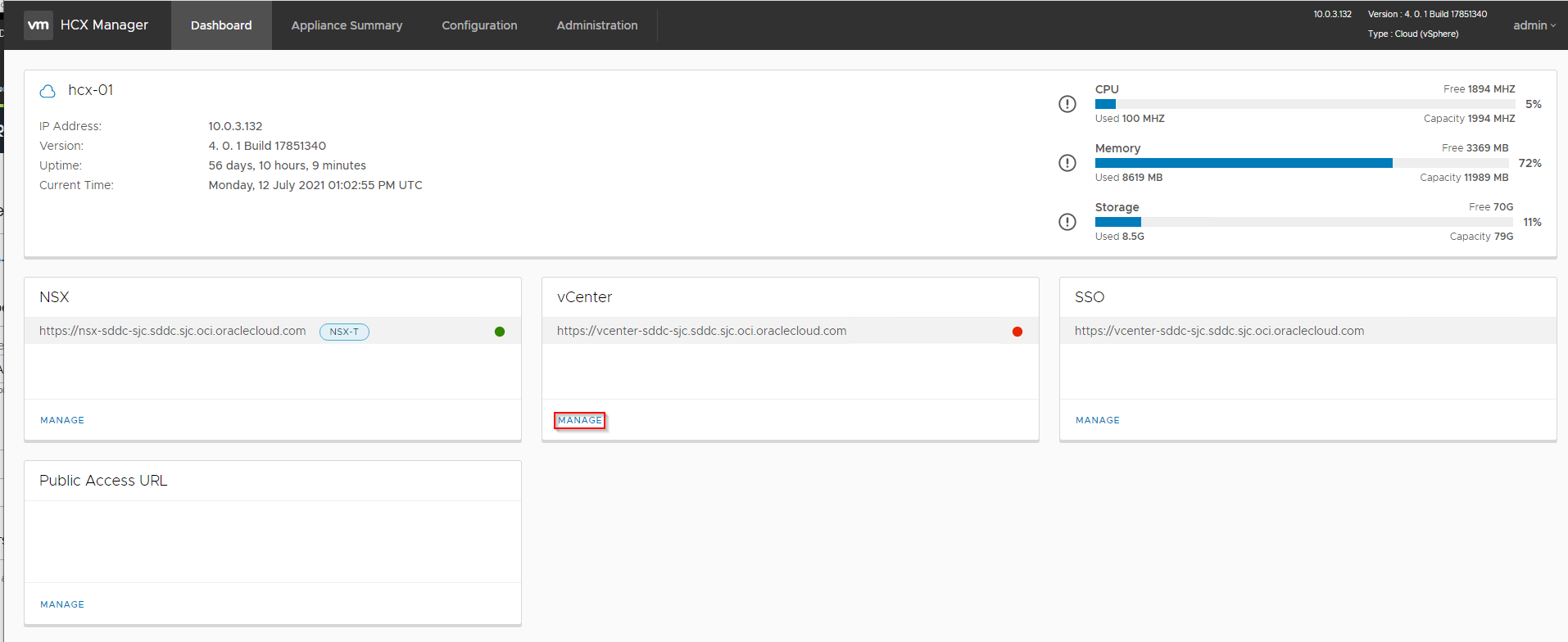
按一下 vCenter 區段中的管理。因為 SSO 與多倫多連結,所以 vCenter 應處於錯誤狀態。
-
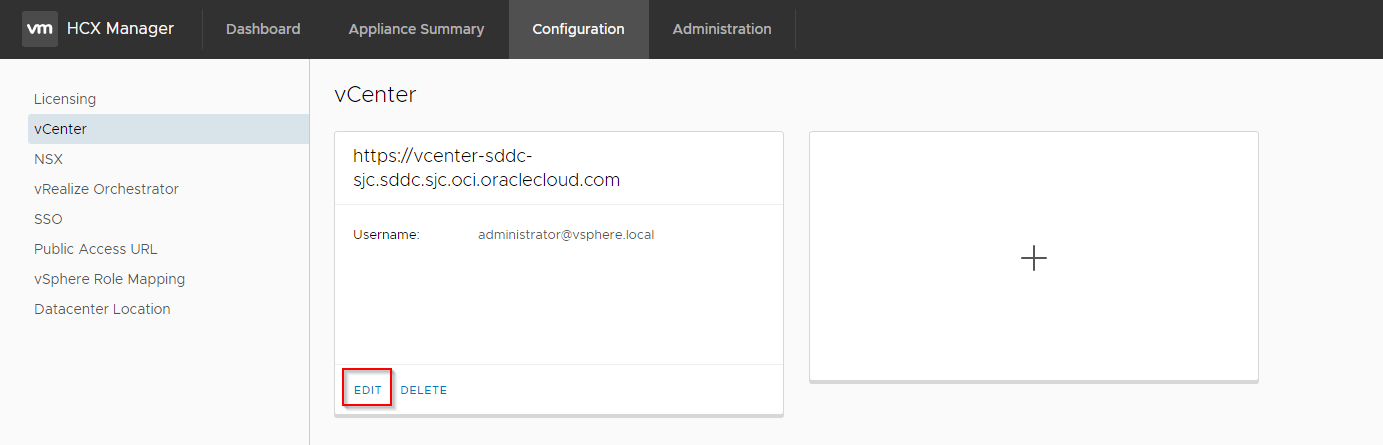
按一下 vCenter 區段中的編輯。
-
使用來自多倫多 administrator@vsphere.local 帳戶的密碼更新密碼欄位。
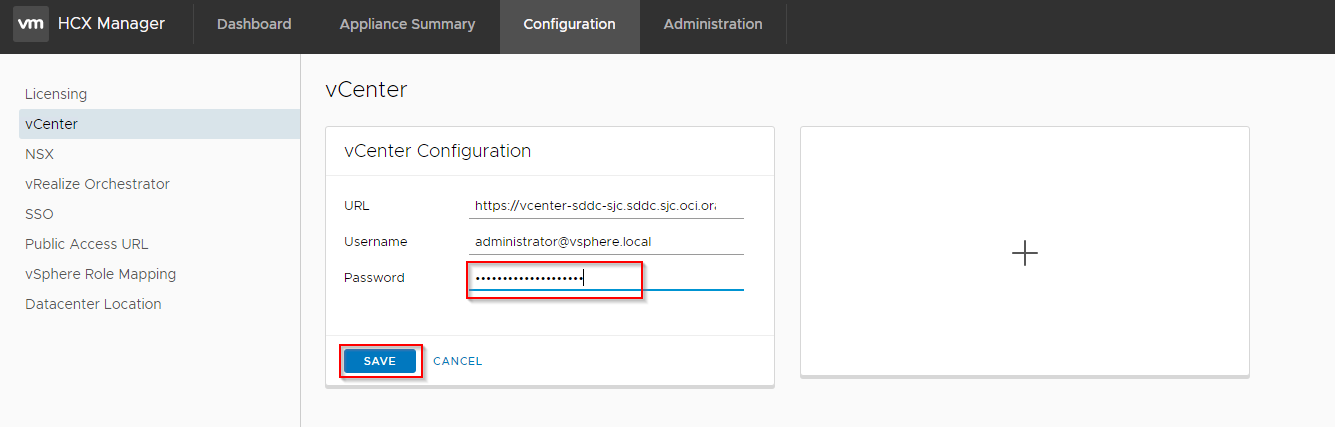
注意:更新密碼之後,將會顯示與下列畫面快照中相似的標題。

-
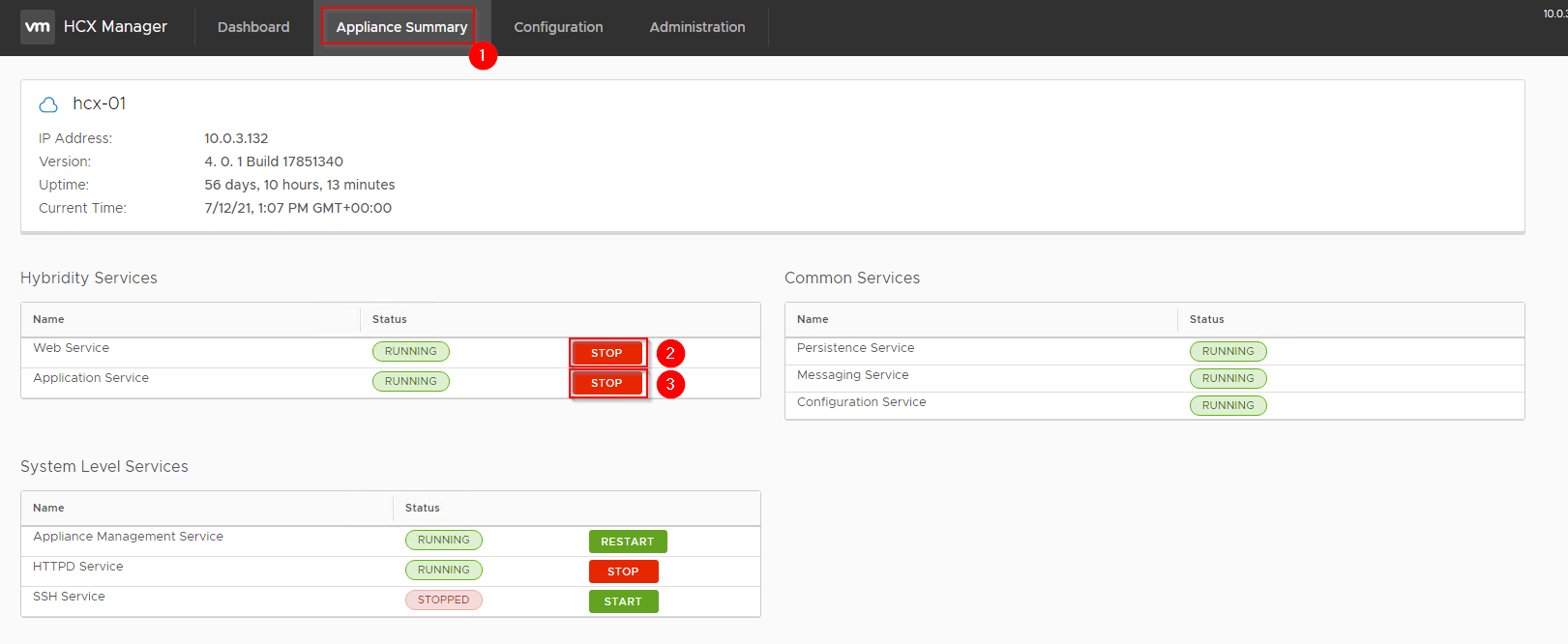
按一下設備摘要頁籤。在混合式服務底下,按一下 Web 服務和應用程式服務的 STOP。
-
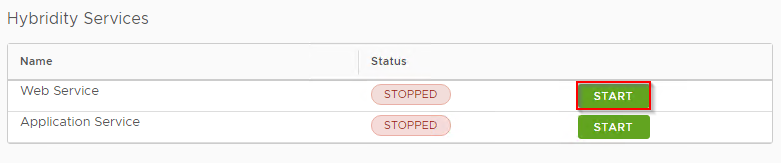
Web 和應用程式服務一旦停止,請按一下 START 作為 Web 服務。
-
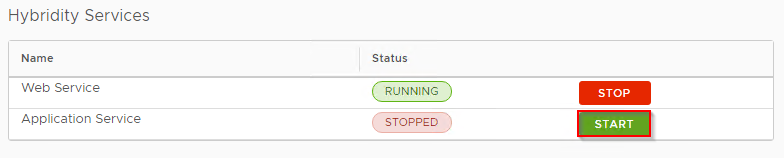
Web 服務狀態顯示為執行後,請按一下應用程式服務的 START。
等待數分鐘,且這兩個服務會顯示為執行中。
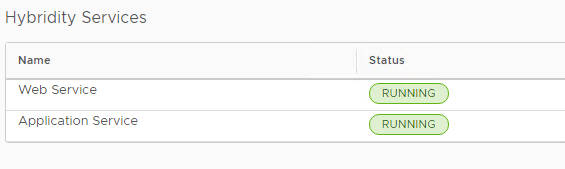
HCX 現在已使用新密碼更新。
致謝
- 作者 - Doug Evans (雲端解決方案架構)
其他學習資源
探索 docs.oracle.com/learn 上的其他實驗室,或是存取更多免費學習內容至 Oracle Learning YouTube 通道。此外,瀏覽 education.oracle.com/learning-explorer 以成為 Oracle Learning Explorer。
如需產品文件,請瀏覽 Oracle Help Center。
Configure vCenter ELM between Oracle Cloud VMware Solution environments
F50540-01
November 2021
Copyright © 2021, Oracle and/or its affiliates.