在 Oracle Adaptive Risk Management 中設定風險 IP 使用案例
簡介
本教學課程示範如何在 Oracle Adaptive Risk Management (OARM) 中設定有風險的 IP 使用案例。
本教學課程會考量「管理員」要設定在組織中被視為有風險的 IP 位址的情況。您可以使用根據安全 IP 的安全提示立即可用的規則,達到此使用案例。設定此規則的結果是為使用者帶來以風險為基礎的挑戰,並針對從被視為有風險的 IP 位址之登入的使用者活動產生警示。管理員可以透過使用者階段作業儀表板來監督警示、動作、規則以及其他使用者相關資訊。
目標
在此教學課程中,您將執行下列作業:
- 使用以安全 IP 為基礎的挑戰立即可用的規則設定風險性 IP。
- 測試危險 IP 規則。
- 監控使用者階段作業。
- 驗證危險 IP 規則。
必要條件
開始此自學課程之前,您必須遵循以下步驟:
- 執行中的 Oracle Advanced Authentication (OAA) 和 OARM 執行處理。如需如何安裝 OAA 與 OARM 的指示,請參閱Administering Oracle Advanced Authentication and Oracle Adaptive Risk Management。
- 依照整合 Oracle Access Management 與 Oracle 進階認證教學課程進行。
在 OARM 中設定有風險的 IP 使用案例
-
登入 OARM 管理主控台。主控台受 OAM OAuth 保護,因此您會被重導至 OAM 登入頁面。指定您的證明資料和登入。
-
按一下左上方的「應用程式導覽漢堡」功能表,然後按一下調適型 Risk Management。即會出現「使用者活動」儀表板。
-
從「使用者認證」磚塊中,按一下規則連結。即會出現「使用者活動」規則顯示頁面。
-
在搜尋窗格中,輸入相關文字以篩選所有立即可用的規則,以設定有風險的 IP,例如
risky ip。依據有風險 IP 的安全提示規則會顯示您必須為此使用案例進行設定。 -
按一下「依據有風險 IP 規則的挑戰」的編輯圖示。
注意:依據危險 IP 的安全提示立即可用規則具有評估風險 IP 位址的相關條件。
-
請驗證選取動作和選取警示清單分別以安全提示和風險 IP 選項預先填入。
備註:您可以根據需求設定動作與警示。例如,如果存取要求來自被視為有風險的 IP 位址,而您想要封鎖使用者,則可以將動作設定為區塊。
-
在群組中新增有風險的 IP 位址。為方便管理員使用,系統內建風險 IP 群組。
-
在 IP 群組下,在清單中選取風險 IP 選項時,按一下編輯風險 IP 連結,新增被視為有風險的 IP 位址。
-
按一下儲存並繼續。會顯示「編輯群組」頁面。
-
執行下列步驟以設定「危險 IP」群組:
-
按一下新增 IP。
-
在值欄位中輸入 IP 位址。如需示範,請考慮 IP 位址
10.213.232.164。 -
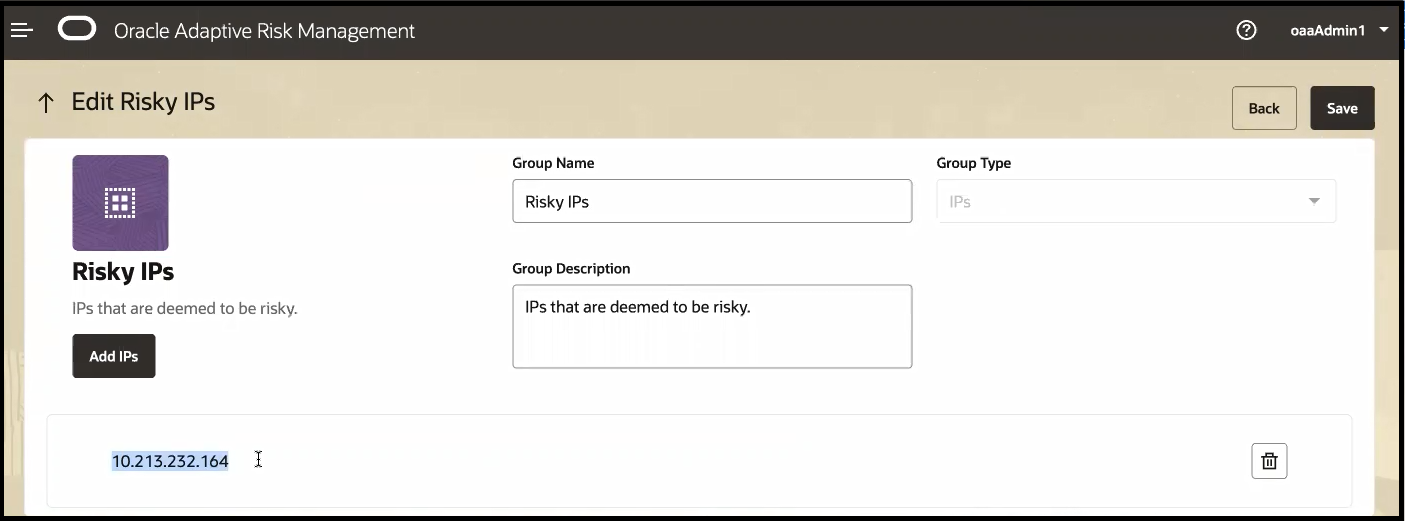
按一下新增 (Add) 。下圖顯示新增至「危險 IP」群組的 IP 位址。
-
重複步驟 10a 到 10c 以新增群組中有風險的 IP 位址清單。
-
-
按一下儲存以儲存群組。系統會將您重新導向至「編輯規則」頁面。
-
按一下儲存以儲存規則。系統會將您重新導向至「使用者活動規則」頁面。
現在,在執行認證流程期間,會評估與「危險 IP」立即可用規則關聯的條件。如果此條件已評估為真,則會觸發規則。接著,系統會根據設定的因素來呈現使用者的挑戰。
測試危險 IP 規則
您可以在此區段中存取受保護的應用程式,登入 OARM 並測試危險 IP 規則的運作方式。
-
啟動瀏覽器並存取受保護的應用程式,例如
http://oam.example.com:7777/mybank。此應用程式受到保護,應重新導向至 OAM 登入頁面。以新使用者user2/<password>的身分登入。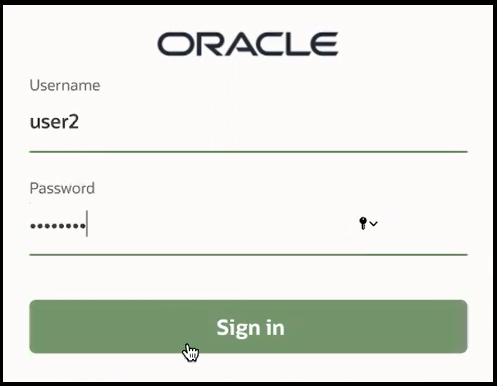
-
如果登入成功,系統會將您重新導向至 OAA 端點,例如
https://oaa.example.com/oaa/authnui。內部 OAA 會將此要求傳送至 OARM,這會觸發設為Challenge的「危險 IP」規則,並為使用者顯示安全提示頁面。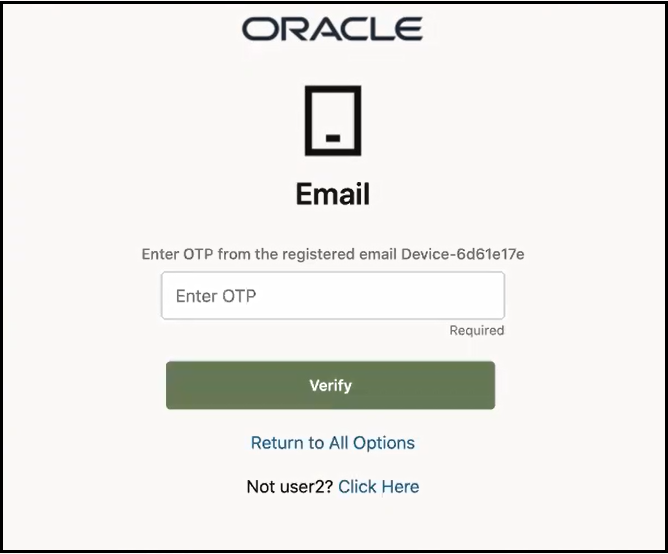
-
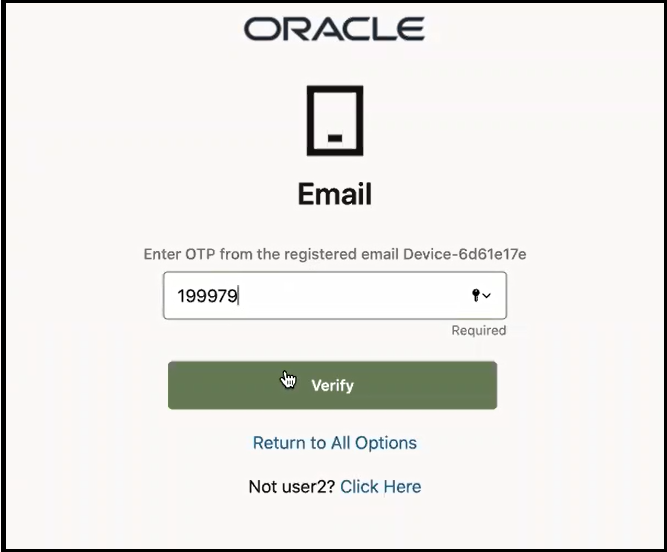
系統會將您重新導向至電子郵件頁面,您會在其中從已註冊的電子郵件裝置輸入 OTP。在輸入 OTP 欄位中,輸入以電子郵件傳送至使用者電子郵件地址的一次性密碼,然後按一下驗證。
-
如果認證成功,您應該重新導向至受保護的應用程式頁面,例如
/mybank。
監控使用者階段作業
-
啟動新瀏覽器。
-
登入 OARM 管理主控台。主控台受 OAM OAuth 保護,因此您會被重導至 OAM 登入頁面。指定您的證明資料和登入。
-
按一下左上方的「應用程式導覽」漢堡功能表,然後按一下監督使用者階段作業。使用者階段作業儀表板便會顯示。
-
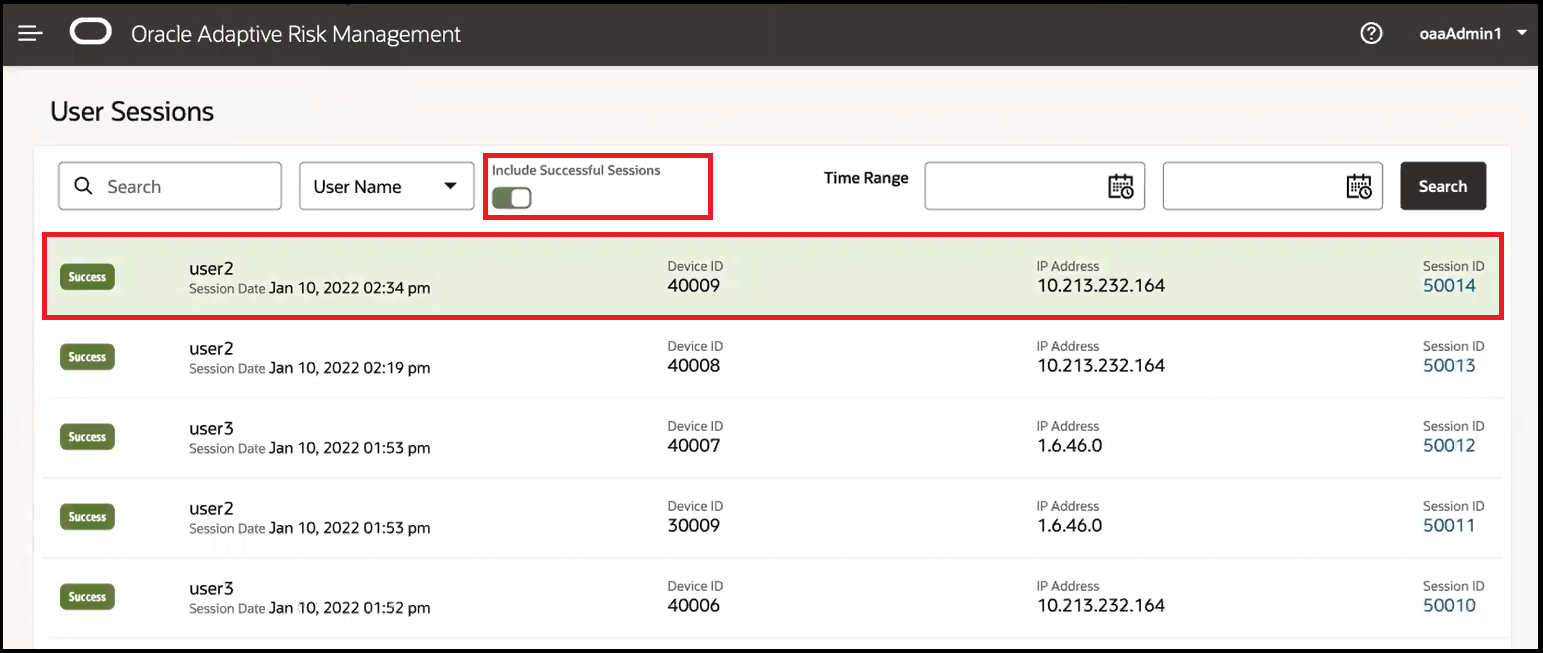
按一下包含成功的階段作業切換按鈕即可顯示成功登入清單。您會發現 user2 登入詳細資料具有設定風險的相同 IP 位址。
-
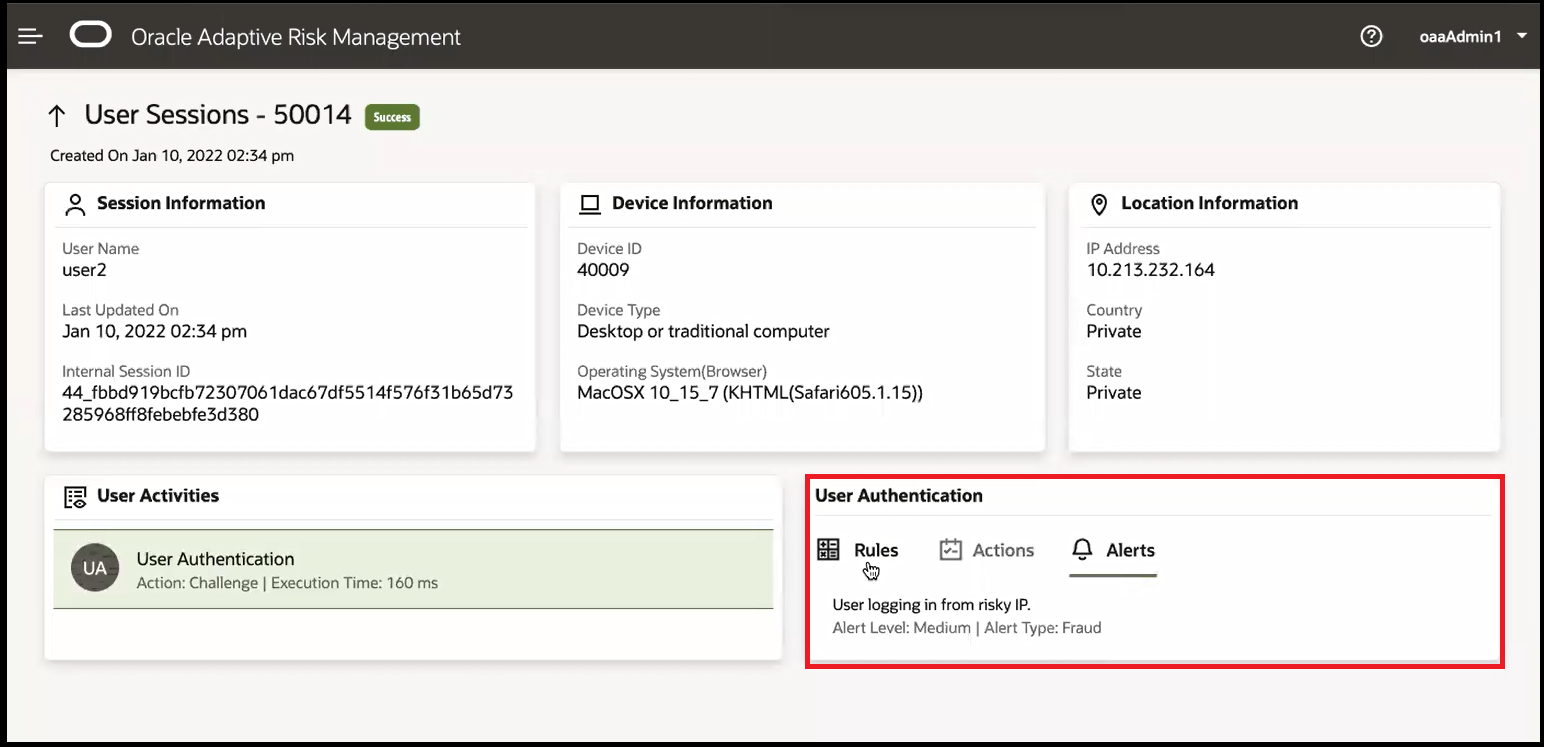
按一下此使用者之階段作業 ID 底下的連結,例如 50014。使用者階段作業 - 50014 頁面便會顯示。
-
在使用者認證窗格中,按一下警示以檢視「管理員」警示所觸發的訊息。
驗證使用危險 IP 規則
在本節中,您將驗證危險 IP 規則是否正確運作。若要確立準確性,請使用不同的使用者登入具有不同 IP 位址的相同銀行應用程式。您也可以使用不同 IP 位址的同一位使用者。
-
啟動瀏覽器並存取受保護的應用程式,例如
http://oam.example.com:7777/mybank。以新使用者user3/<password>的身分使用不同的 IP 位址登入。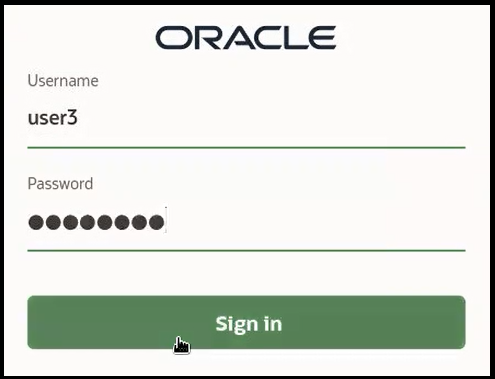
-
認證成功,而且會將使用者重新導向至受保護的應用程式頁面,例如
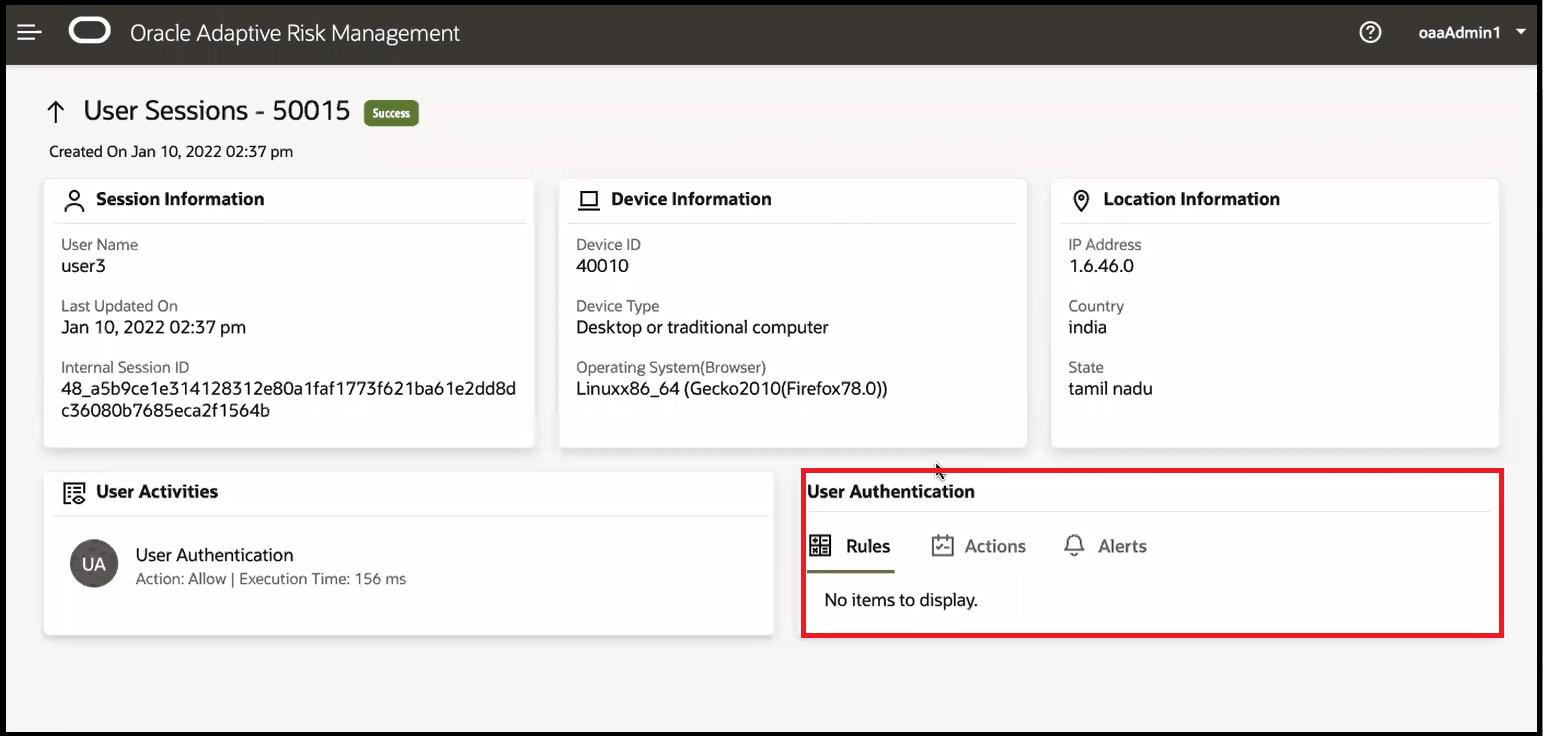
/mybank。注意:允許使用者存取受保護的應用程式,且未呈現安全提示。這是因為觸發了「危險 IP」規則,但在「危險 IP」群組中找不到 IP 位址。 -
開啟新的瀏覽器頁籤,然後登入「OARM 管理」主控台。指定您的證明資料和登入。
-
按一下左上方的「應用程式導覽」漢堡功能表,然後按一下監督使用者階段作業。使用者階段作業儀表板便會顯示。
-
按一下包含成功的階段作業切換按鈕即可顯示成功登入清單。您會收到 user3 登入詳細資訊。
-
按一下此使用者之階段作業 ID 底下的連結,例如 50015。使用者階段作業 - 50015 頁面便會顯示。
-
按一下規則。您將不會觸發任何規則,因為不符合條件。
深入瞭解
- 管理 Oracle Advanced Authentication and Oracle Adaptive Risk Management
- Oracle Advanced Authentication Admin Console 的 Oracle Fusion Middleware 說明參考
意見
若要對此教學課程提供意見,請聯絡 idm_user_assistance_ww_grp@oracle.com
致謝
- 作者 - Devanshi Mohan
其他學習資源
探索 docs.oracle.com/learn 上的其他實驗室,或前往 Oracle Learning YouTube 通道存取更多免費學習內容。此外,請造訪 education.oracle.com/learning-explorer 以成為 Oracle Learning Explorer。
如需產品文件,請瀏覽 Oracle Help Center。
Configuring a Risky IP Use Case in Oracle Adaptive Risk Management
F55490-02
March 2022
Copyright © 2022, Oracle and/or its affiliates.