建立 Oracle Content Management 根資料夾
此下一節是您要顯示此 OCM 整合的 Oracle Sales and Service 業務物件特定。在此範例中,我們將使用機會,但您可以使用服務要求、行銷活動、事件等步驟來更新任何業務物件。對於在 Oracle Sales and Service 應用程式中建立的每個商機 (例如),對應的子資料夾將會建立在指定的 OCM 根資料夾底下。
請務必注意,應該為此整合建立唯一的 OCM 企業使用者,因為此使用者將具有所有已建立之 OCM 機會資料夾的完整存取權。我們會將此使用者稱為整合使用者。
設定安全性設定值
若要允許在 Oracle Sales and Service 應用程式中顯示 OCM 內嵌內容: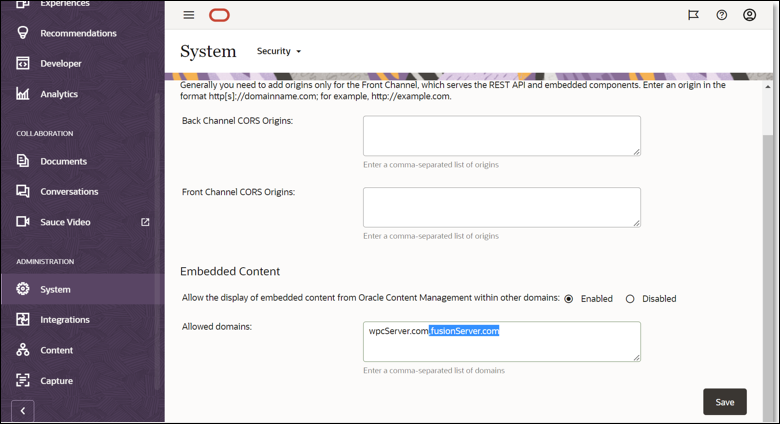
security.png 圖解描述
- 以整合使用者身分登入 Oracle Content Management。
- 在左側導覽功能表中,依序按一下 ADMISTRATION 和 System 。
注意:
如果導覽功能表上沒有系統選項,則目前使用者沒有內容管理員權限。 - 從下拉式功能表中選取安全性 (位於主頁面的系統右側)。
- 在「內嵌內容」區段中,確定已啟用允許顯示其他網域內 Oracle Content Management 的內嵌內容。
- 在允許的網域欄位中,新增將用於此整合的 Oracle Sales 和 Service 應用程式 URL (例如,
fusionServer.com)。如果清單中已有其他伺服器,請在結尾處新增此伺服器,並以逗號分隔,且不含空格。 - 按一下儲存。
建立根資料夾
若要建立 OCM 根資料夾,該資料夾將用來作為每個機會特定的子項資料夾位置: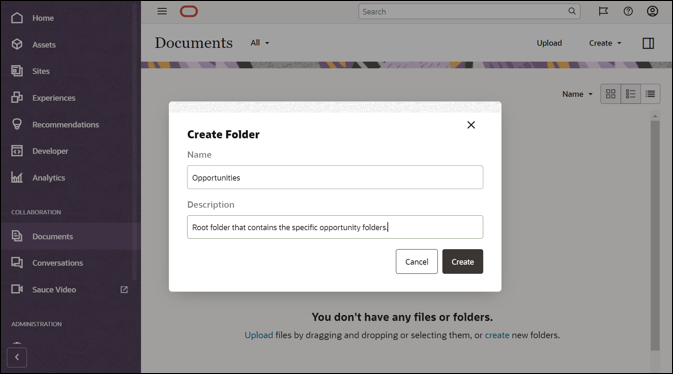
createfolder1.png 圖解描述
- 在左側導覽功能表中,依序按一下 COLLABORATION 和文件。
注意:
如果導覽功能表上沒有文件選項,則目前使用者不是企業使用者。 - 按一下頁面右側的建立,完成下列欄位:
- 在「建立資料夾」對話方塊的名稱欄位中,指定資料夾的名稱 (例如,機會 )。
- 在描述欄位中,輸入文字「包含特定機會資料夾的根資料夾」。
- 按一下建立。
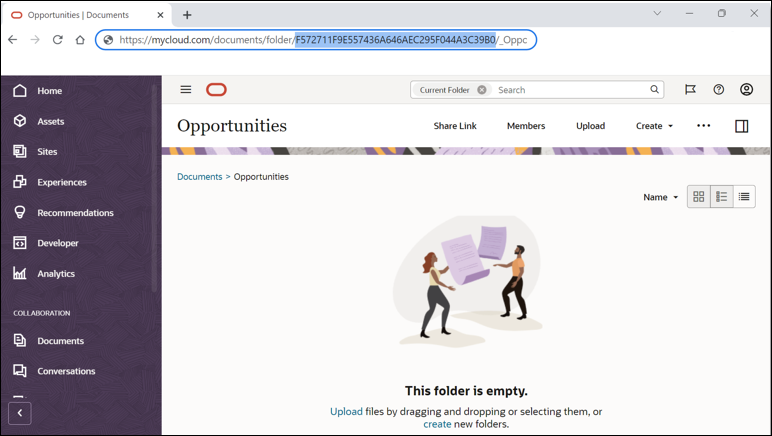
- 取得剛建立之資料夾的 OCM 根資料夾 ID:
- 選取 Oracle Sales and Service 機會資料夾。
- 儲存瀏覽器 URL 中找到的唯一資料夾 ID,因為稍後會在 Oracle Sales and Service 整合組態設為 OCMRootFolderId 時使用此資料夾 (例如 F572711F9E557436A646AEC295F044A3C39B0)。