複查樣品包裝
讓我們複查 Café Supremo 行銷網站應用程式範例套件與其他相關功能中可用的重要元素。
網站應用程式
讓我們在 Oracle Visual Builder 中看看 Café Supremo 行銷網站應用程式。
登入 Oracle Visual Builder。
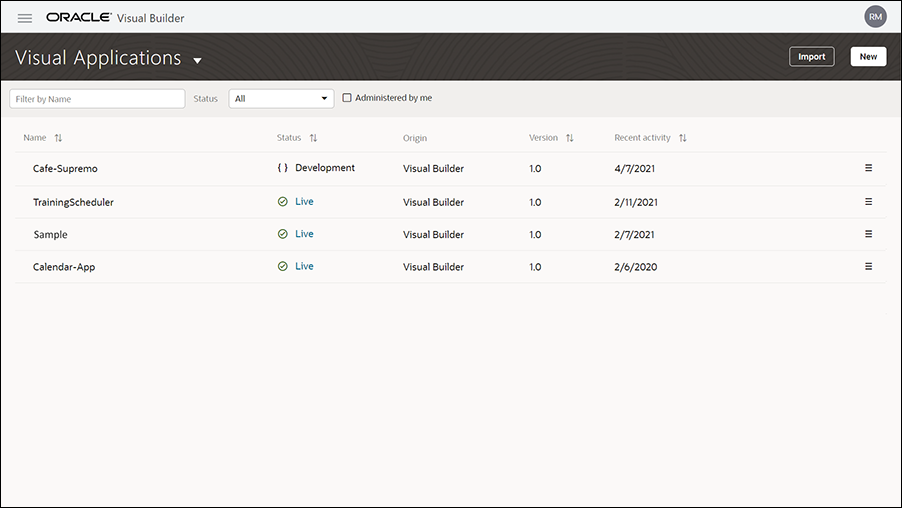
從應用程式清單中,按一下您匯入的應用程式 ( Cafe-Supremo )。
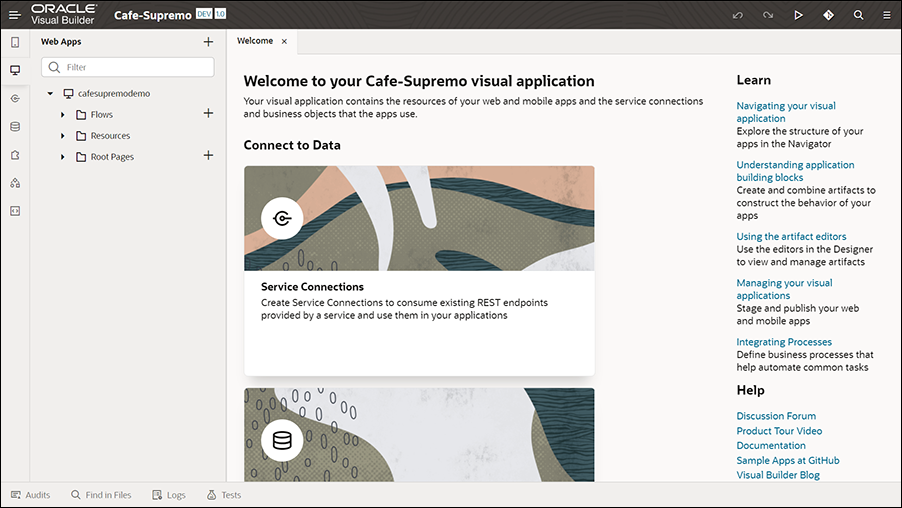
cafe_supremo_application.png 圖解描述
在左側導覽樹狀結構中,瀏覽至本機啟動頁面。
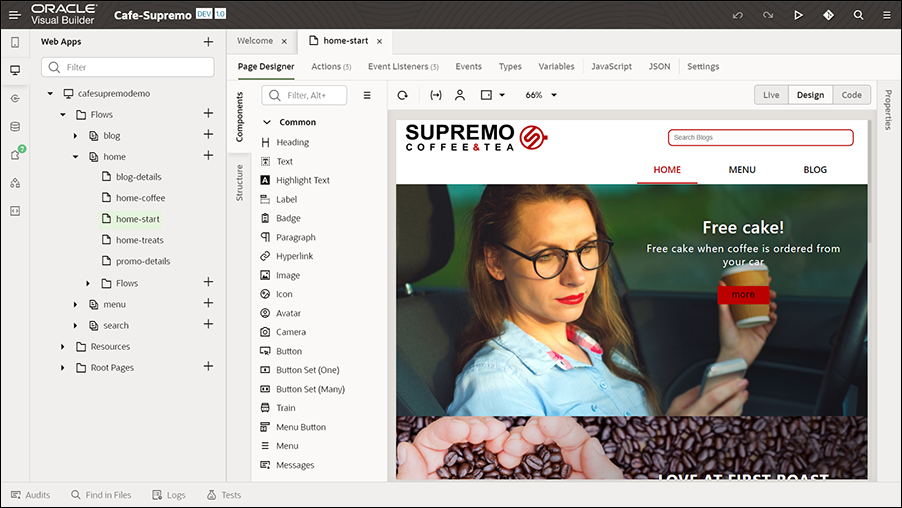
會顯示每個頁面的各種頁籤,例如「網頁設計工具」、「動作」、「事件監聽器」、「事件」、「類型」、「變數」等等。
您可以在「頁面設計工具」區段的元件頁籤中找到包含 Oracle Content Management 元件的元件交換。
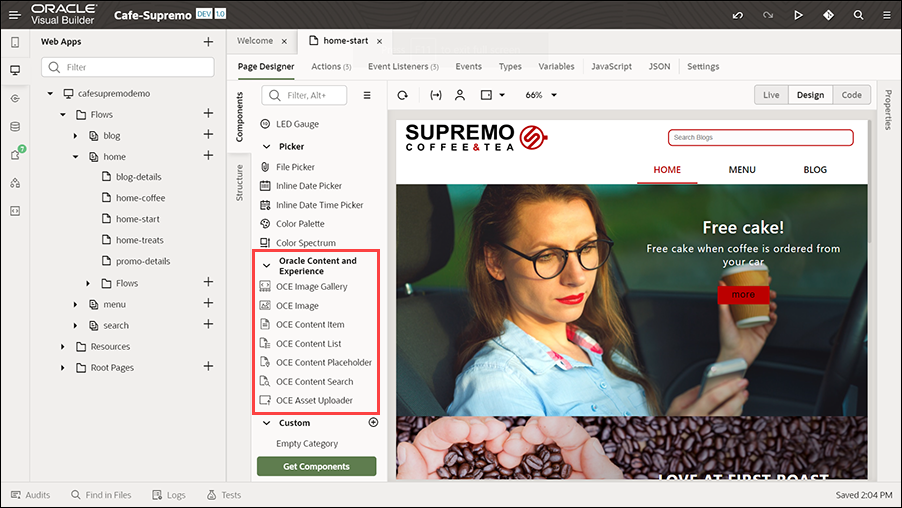
您可以將 Oracle Content Management 元件從元件交換拖放至應用程式頁面,然後適當地設定它們。例如,在此解決方案播放書的「自訂」區段中,您將會看到如何將內容項目新增至首頁。
元件交換、內容元件和資產元件中有兩種類型的元件。Café Supremo 行銷網站應用程式中使用的元件如下:
| 內容元件 | 目的 |
|---|---|
|
內容項目 |
在應用程式頁面上介面特定內容項目。 |
|
內容清單 |
動態顯示特定類型的內容項目。 |
|
內容搜尋 |
每當使用 Café Supremo 行銷網站中的搜尋列執行搜尋時,執行內容搜尋並動態傳回應用程式頁面上內容清單元件中的適當值 (搜尋結果)。 |
|
內容預留位置 |
動態顯示一或多種類型的內容項目。例如,當使用者按一下連結來取得特定內容項目的更詳細資訊時,詳細資訊頁面中的內容項目預留位置就會自動載入關聯之內容項目的詳細資訊。 |
| 資產元件 | 目的 |
|---|---|
|
映像檔 |
表面已核准與已發布影像。 |
資產類型
- 以管理員身分登入 Oracle Content Management。
- 按一下左側導覽功能表中 ADMINISTRATION 底下的內容。
- 從下拉式清單中選取資產類型。會列出如廣告、作者、部落格、影像、MenuCombo、MenuItem、MenuSummary 及促銷等資產類型。
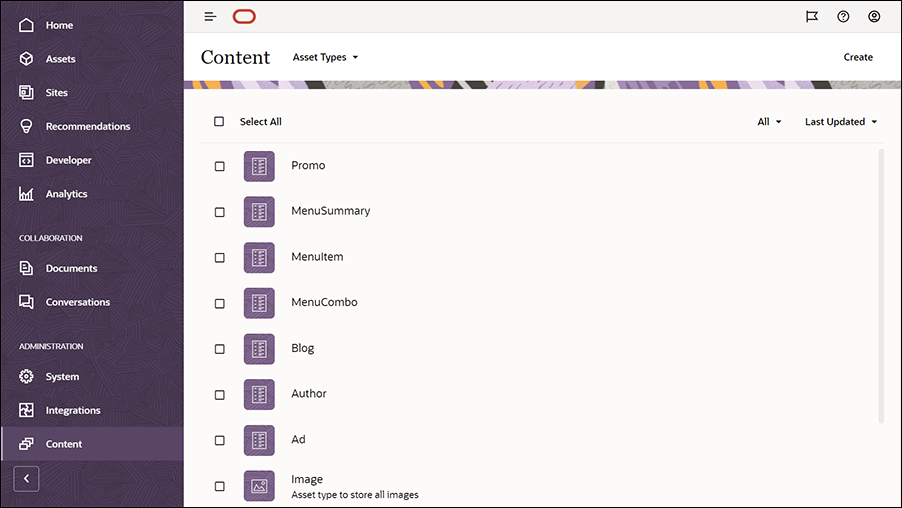
選取資產類型以檢視或編輯它的設定值、刪除資產類型或檢視此資產類型的成員。
內容項目
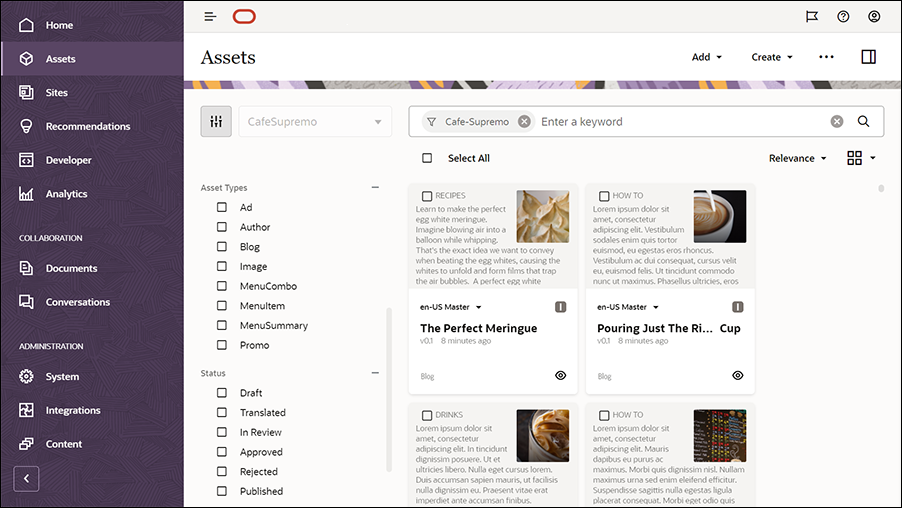
- 按一下左側導覽功能表頂端區段中的資產,然後從下拉式清單中選取您先前建立的儲存區域 (例如 CafeSupremo )。
- 在管道欄位中,選取管道 (例如 Cafe-Supremo )。
- 在媒體群組底下,選取內容項目核取方塊。右窗格中會列出所有內容項目。
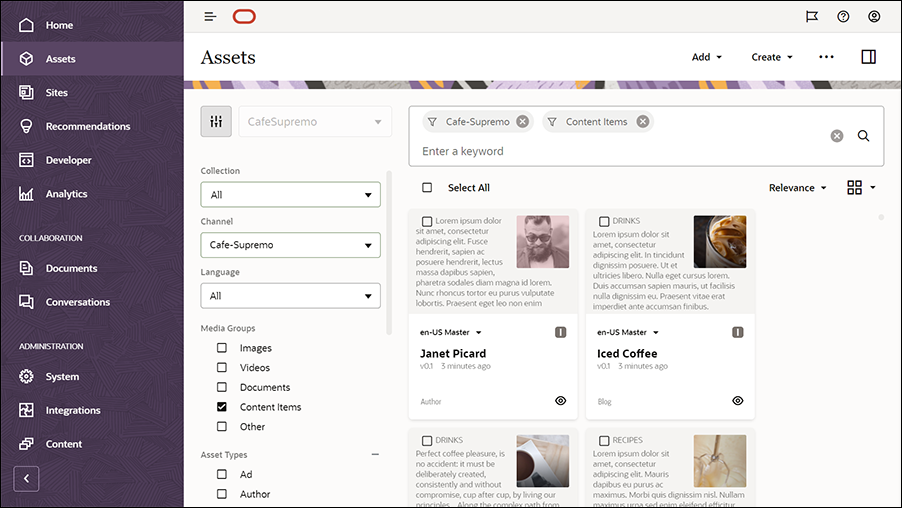
在右窗格中,您可以選取並編輯內容項目。您可以按一下「建立」,然後選擇「建立新的內容項目」來建立新的內容項目。您可以選取一或多個內容項目並執行各種工作,例如送出進行複查、發布、翻譯等等。
提供下列內容類型作為資產套件的一部分:
| 內容類型 | 用於… |
|---|---|
|
Ad |
網站廣告 |
|
作者 |
部落格文章特定的作者詳細資料 |
|
部落格 |
網站中的部落格文章 |
|
MenuCombo |
網站上的組合菜單品項 |
|
MenuItem |
網站上的功能表項目 |
|
MenuSummary |
功能表選項的相關摘要 (例如咖啡、茶及處理) |
|
推廣 |
網站上的促銷內容 |
本地化規定
本地化規定是套用到儲存區域中任何文字資產的翻譯規則。
若要新增本地化規定並設定它與儲存區域的關聯,您可以在 ADMINISTRATION 底下的「內容」頁面中建立它。您需要編輯儲存區域,才能夠新增本地化規定。
發布通道
- 按一下左側導覽功能表中 ADMINISTRATION 底下的內容。
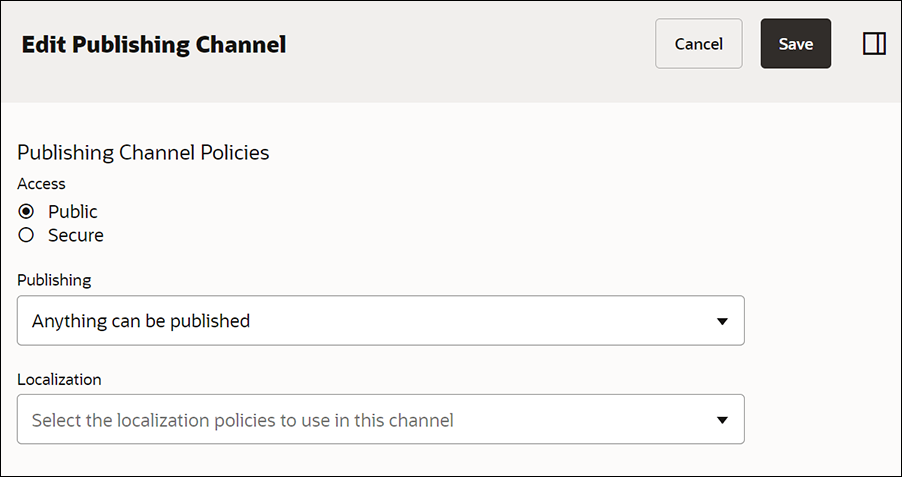
- 從下拉式清單中選取發布通道,然後按一下發布通道的名稱 (例如 Cafe-Supremo )。
- 在編輯發布通道頁面中,視需要進行變更,然後按一下儲存。
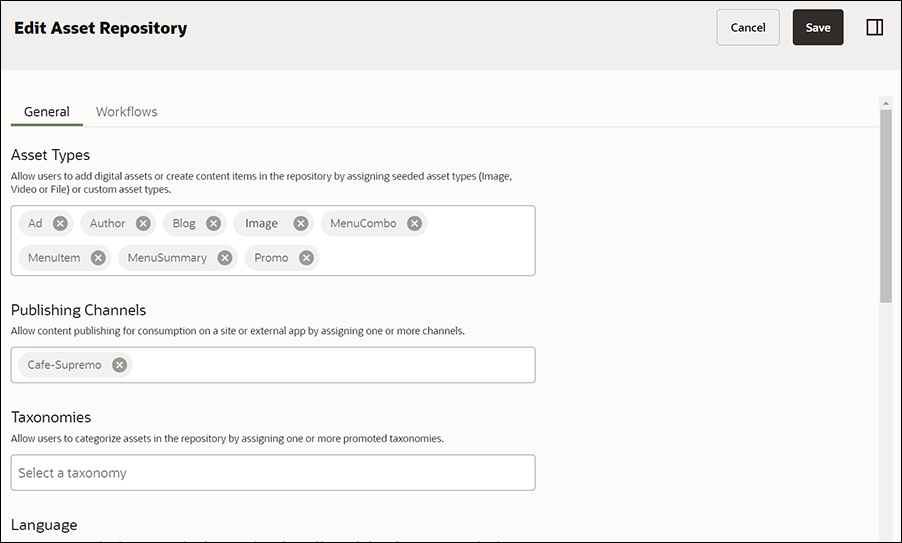
儲存區域
- 按一下左側導覽功能表中 ADMINISTRATION 底下的內容。
- 從下拉式清單中選取儲存區域,然後按一下您先前建立的儲存區域名稱 (例如 CafeSupremo )。
- 在「編輯資產儲存區域」頁面上,視需要進行變更,然後按一下儲存。