設定 Café Supremo Marketing 網站應用程式
使用 Oracle Visual Builder 與 Oracle Content Management 元件設定 Café Supremo 行銷網站應用程式。
若要開始使用,您必須下載包含資產的資產套件、包含元件版面配置的壓縮檔案,以及包含 Café Supremo 行銷網站應用程式範例代碼的壓縮檔案。
- 在此解決方案播放書的左側導覽功能表中,按一下「下載程式碼」下的「資產套件」。
- 在下載項目頁面中,找出 OCE SamplesAsset Pack.zip 檔案並加以下載。
zip 檔案包含資產套件。將 zip 檔案的內容 ( OCE SamplesAsset Pack.zip ) 解壓縮至本機電腦上名為 OCE SamplesAsset Pack 的資料夾。
下載包含版面配置的壓縮檔:
在此解決方案播放簿的左側導覽功能表中,按一下下載代碼下方的版面配置以下載 VB_MarketingSite_Layouts.zip 檔案。
zip 檔案包含元件版面配置。將 zip 檔案 (VB_MarketingSite_Layouts.zip) 的內容擷取至本機電腦上名為 VB_MarketingSite_Layouts 的資料夾。
下載應用程式 zip 檔案:
在此解決方案播放書的左側導覽功能表中,按一下下載程式碼下方的 GitHub 儲存區域以下載 oce-vb-marketing-sites-sample.zip 檔案。
zip 檔案包含一個 Readme 檔、授權檔案以及程式碼範例。
備註:
資產套件與元件版面配置中使用的影像為 Shutterstock 影像。若要重複使用這些影像,必須經過 Shutterstock 授權。您也可以將這些影像取代為自己的影像。匯入與發布元件版面配置
- 以管理員身分登入 Oracle Content Management。如果您在 Oracle Content Management Web 介面的左側導覽功能表中看不到 ADMINISTRATION 區段,就沒有管理員權限。如果是這種情況,請聯絡服務管理員。
- 在左側導覽功能表中,按一下開發人員,然後按一下檢視所有元件。
- 在「元件」頁面上,按一下建立,然後選擇匯入元件。
- 在「選擇檔案」對話方塊中,瀏覽至您要上傳檔案或建立新資料夾的資料夾,然後按一下上傳。
- Locate and select the component layouts (Ad-Highlight, Blog-Default, Blog-Details, Blog-Highlight, MenuCombo-Default, MenuItem-Default, Promo-Default, and Promo-Details) within your local computer’s VB_MarketingSite_Layouts folder you created earlier (by extracting VB_MarketingSite_Layouts.zip file).
- 按一下開啟。等待上傳檔案。檔案上傳之後,即可加以選取。
- 選取元件版面配置壓縮檔旁的核取方塊,然後按一下確定。在「元件」頁面上的元件清單中,您現在會看到您匯入的元件配置。針對每個元件版面配置重複此步驟。
- 在「元件」頁面上,選取您要匯入的元件版面配置,然後按一下發布。在「發布元件」對話方塊中,選取確認繼續進行並按一下確定。
啟用前端通路交叉來源資源共用
由於 Oracle Visual Builder 代管於不同的網域,因此將瀏覽器應用程式網域新增至 Oracle Content Management 的「前端通道交叉來源資源共用 (CORS)」來源清單。
- 在左側導覽功能表中,按一下 ADMINISTRATION 下的系統。
- 從下拉式清單中選取安全性。
- 在前端通道 CORS 來源欄位中,新增 Oracle Visual Builder 網域 URL,然後按一下儲存。
建立發布通道和儲存區域
發布通道是一種特定的相關資訊環境,可以在其中使用儲存區域中的資產。內容項目必須透過發布通道發布。儲存區域是一個儲存體位置,用來管理您網站中使用的所有資產。因此,請建立發布通道和儲存區域。
- 以管理員身分登入 Oracle Content Management。如果您在 Oracle Content Management Web 介面的左邊導覽功能表中看不到 ADMINISTRATION 區段,表示您沒有管理員權限。此時請聯絡服務管理員。
- 按一下左側導覽功能表中 ADMINISTRATION 底下的內容。
- 從下拉式清單中選擇發布通道,然後按一下右上角的建立。
- 在名稱欄位中,輸入有意義的通道名稱 (例如 Cafe-Supremo )。
- 將本地化欄位設為無。
- 按一下儲存。
新建立的發布通道現在會包含在「內容」頁面的發布通道清單中。
備註:
按一下您建立的發布通道,展開提要欄位以檢視「特性」窗格,然後從 API 頁籤記下通道記號值。 - 從下拉式清單選擇儲存區域,按一下右上角的建立,然後選擇資產儲存區域。
- 在名稱欄位中,輸入有意義的儲存區域名稱 (例如,CafeSupremo )。
- 在發布通道欄位中,選取您建立的發布通道 ( Cafe-Supremo )。
- 在「預設語言」欄位中,確定已選取英文 (美國)(en-US)。
- 按一下儲存。
新建立的儲存區域現在會包含在「內容」頁面的儲存區域清單中。
將資產匯入儲存庫
您的網站應用程式可以包括數位物件和內容項目。將網站應用程式的資產匯入您先前建立的儲存區域中。
- 按一下左側導覽功能表中 ADMINISTRATION 底下的內容。
- 從下拉式清單中選擇儲存區域
- 選取 CafeSupremo 儲存區域,然後按一下功能表列中的匯入內容。
- 現在,將 OCE_VBSampleAssets.zip 套件上傳至本機電腦的 OCE SamplesAsset Pack 資料夾 (稍早下載及解壓縮)。
- 上傳檔案之後,請選取該檔案並按一下確定,即可將內容匯入資產儲存區域中。
- 順利匯入內容之後,請瀏覽至資產頁面並選取 CafeSupremo 儲存區域。匯入的資產 (例如影像和內容項目) 會顯示在頁面上。
- 選擇頂端的全選,按一下其他,然後選擇立即發布,將所有資產發布至您先前建立的發布通道 (Cafe-Supremo)。
- 在驗證結果頁面中,選取 Cafe-Supremo 發布通道作為選取的通道,然後按一下驗證。
- 驗證資產之後,按一下發布,即可將所有資產發布至選取的通道。
設定應用程式
將 Café Supremo 行銷網站應用程式匯入 Oracle Visual Builder。
- 登入 Oracle Visual Builder。
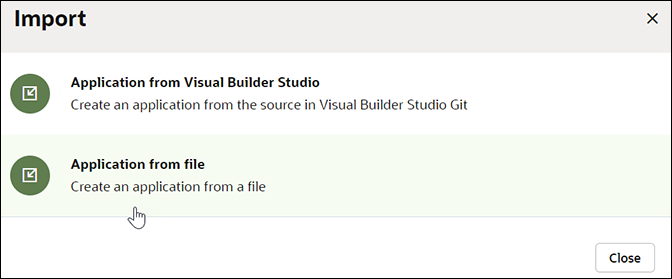
- 按一下匯入。
- 在「匯入」對話方塊中,從檔案選取應用程式。
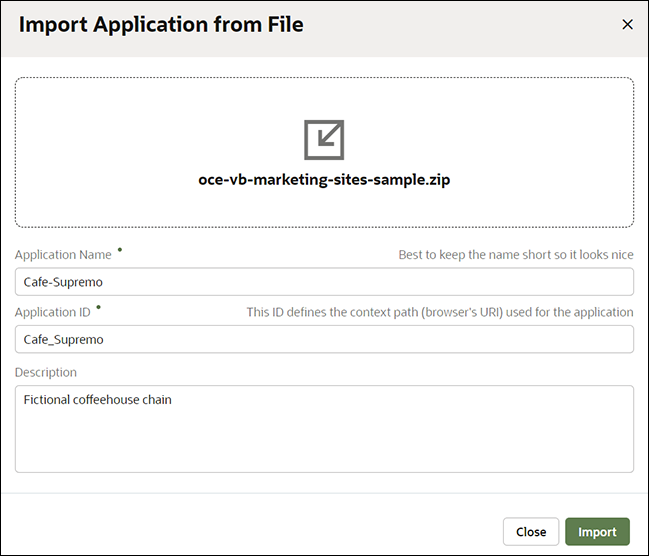
- 在從檔案匯入應用程式對話方塊中,上傳您先前下載的壓縮檔 ( oce-vb-marketing-sites-sample.zip )。
系統會自動植入「應用程式名稱」與「應用程式 ID」欄位。
- 編輯應用程式名稱欄位,輸入您網站應用程式的名稱 (例如 Cafe-Supremo )。
- 按一下匯入。
設定整合
若要在 Oracle Visual Builder 應用程式中使用 Oracle Content Management 元件,您需要設定某些特定的整合設定值。
若要新增元件至 Oracle Visual Builder 應用程式頁面,您必須先從連線至 Oracle Visual Builder 執行處理的元件交換安裝 Oracle Content Management 元件。
- 開啟 Oracle Visual Builder 執行處理的「用戶設定值」頁面。
- 在「元件交換」面板中,輸入元件交換的 URL 和證明資料。
如果您是新增專用元件交換連線,建議您為代管交換或專案擁有者的 VB Studio 專案成員的管理員提供證明資料。
將交換新增至 Oracle Visual Builder 執行處理之後,您就可以使用導覽器中的「元件」頁籤,從交換安裝及管理元件 (要在應用程式中使用)。
您必須在 Oracle Visual Builder 中使用 Oracle Content Management 的 URL 和通道記號值設定變數 (例如 contentServer 和 channelToken )。如果您正在存取公用通道,而且 channelToken 變數必須設為您先前建立之發布通道的通道記號值,就必須設定 contentServer 變數。
- 瀏覽至 Oracle Content Management 執行處理並複製 URL。請勿擔心子目錄。例如,這兩個選項都可以運作:
- https://example.cec.ocp.oraclecloud.com/documents/home
- https://example.cec.ocp.oraclecloud.com
- 當您將元件新增至頁面時,此特性預設會初始化為應用程式層級變數。在 Oracle Visual Builder 中,開啟您的應用程式,按一下左側導覽樹狀結構中的 cafesupremodemo,然後按一下變數頁籤。
應用程式層級變數會顯示在「變數」頁籤上。
- 從變數清單中選取 contentServer,然後展開其特性。
- 在一般頁籤中,將預設值欄位更新為您先前複製的 Oracle Content Management URL 值 (例如https://example.cec.ocp.oraclecloud.com)。
備註:
變數更新之後,當您新增另一個需要此屬性的 Oracle Content Management 元件時,屬性將預設為第一個匯入之元件所起始的相同變數。
- 在變數頁籤上,從變數清單中選取 channelToken 變數,然後展開其特性。
- 在一般頁籤中,將預設值欄位更新為您先前記下之發布通道的通道記號值 (發布通道)。
將資產置於 Oracle Visual Builder 應用程式頁面上的 Oracle Content Management 元件僅適用於已發布的內容項目。
其他適用於 Oracle Visual Builder 應用程式的 Oracle Content Management 元件可能有其他需求。您可以在每個元件的 Readme 檔案中找到詳細的元件組態指示 (包括需求與選項)。