إضافة أعمدة إلى قائمة انتظار العمل
يمكنك استخدام VB Studio لتوسيع البيانات المعروضة في جدول قائمة انتظار العمل. يمكنك إضافة حقول جديدة أو حالية متاحة في الواجهات البرمجية لتطبيقات نظام معلومات عملاء الخدمات والمرافق من أوراكل ومعينة في نموذج بيانات المرافق.
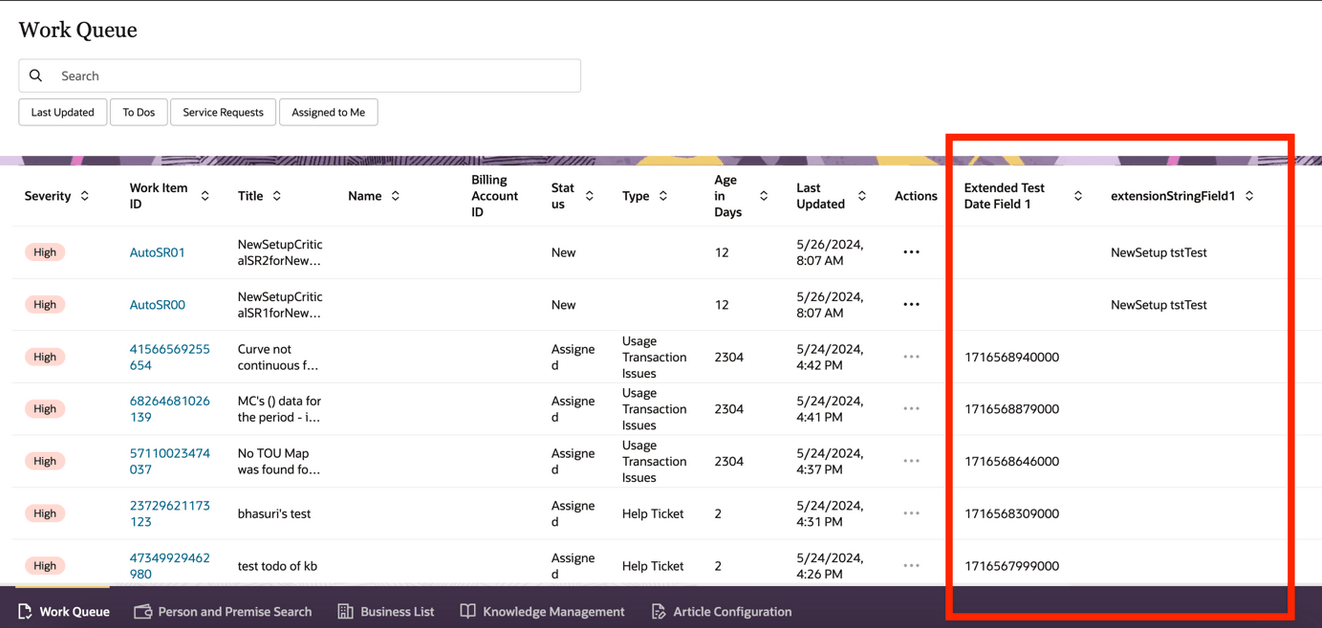
على سبيل المثال، قد ترغب في إضافة أعمدة جديدة إلى قائمة انتظار العمل التي توفر لوكلائك بيانات إضافية حول طلبات الخدمة والمهام المطلوب تنفيذها.
تعرض هذه الصورة مثالاً للأعمدة الجديدة التي تمت إضافتها كامتداد.
الشكل 14-4: قائمة انتظار العمل
قبل إتمام هذه المهمة، يجب أولاً استخدام المعلومات المتوفرة في موضوع تكوين الحقول الموسعة لقائمة انتظار العمل لإتمام هذه المهام:
-
تحديث تكوين المرافق لنموذج WQ_Default.
-
قم بتكوين الحقول الجديدة من الواجهات البرمجية لتطبيقات نظام معلومات عملاء الخدمات والمرافق من أوراكل في حقول الامتداد المتوفرة.
يفترض هذا المثال أن القارئ يفهم كيفية استخدام Visual Builder. لمزيد من المعلومات، راجع:
-
مكتبة Visual Builder Studio في مركز تعليمات أوراكل
-
تخصيص المتغيرات والثوابت في دليل توسيع تطبيقات الخدمة السحابية لأوراكل باستخدام Visual Builder Studio (Extending Oracle Cloud Applications with Visual Builder Studio Guide)
مثال: إضافة أعمدة جديدة إلى جدول قائمة انتظار العمل
-
قم بتسجيل الدخول إلى خدمة وكيل تجارب العملاء للخدمات والمرافق الخاصة بمبيعات تجارب العملاء للخدمات والمرافق كمسؤول.
-
انقر فوق القائمة الموجودة أعلى يمين الصفحة وحدد تحرير الصفحة في Visual Builder Studio.
-
حدد مساحة العمل وانقر تحديد. لاحظ أنه يمكنك أيضًا إنشاء مساحة عمل جديدة إذا لزم الأمر.
-
حدد المخططات وفي لوحة واجهات مستخدم التطبيقات، قم بتوسيع تطبيق واجهة مستخدم الرعاية المتقدمة للخدمات والمرافق من أوراكل، ثم حدد مخطط النشاط.
-
حدد مجموعة قواعد النشاط وقم بإنشاء نسخة من مجموعة القواعد هذه.
-
حدد مجموعة القواعد التي قمت بإنشائها للتو، ثم حدد الحقول التي قمت بتكوينها كحقول امتداد في نموذج WQ_Default. كان ينبغي إكمال هذا التكوين كمتطلب أساسي لهذه المهمة.
-
انقر الزر "معاينة" لعرض الحقول الموسعة كأعمدة جديدة في جدول قائمة انتظار العمل.
الآن بعد أن قمت بإضافة حقول جديدة إلى قائمة انتظار العمل، يمكنك أيضًا تحديث أسماء (عناوين) هذه الأعمدة على الشاشة باستخدام هذه الخطوات.
-
قم بتسجيل الدخول إلى خدمة وكيل تجارب العملاء للخدمات والمرافق كمسؤول.
-
انقر فوق القائمة الموجودة أعلى يمين الصفحة وحدد تحرير الصفحة في Visual Builder Studio.
-
حدد مساحة العمل وانقر تحديد. لاحظ أنه يمكنك أيضًا إنشاء مساحة عمل جديدة إذا لزم الأمر.
-
حدد المخططات وفي لوحة واجهات مستخدم التطبيقات، قم بتوسيع تطبيق واجهة مستخدم الرعاية المتقدمة للخدمات والمرافق من أوراكل، ثم حدد مخطط النشاط.
-
انقر فوق الحقول ثم اختر الحقل الذي تريد تحديثه.
-
في حقل تلميح التسمية، أدخل الاسم الذي تريد عرضه كعنوان العمود. على سبيل المثال، أدخل رقم طرف الحساب.
-
انقر فوق علامة تبويب الرعاية-المتقدمة-للعملاء، ثم انقر معاينة لعرض التغييرات.
الموضوع الرئيسي: حالات الاستخدام لتجارب العملاء للخدمات والمرافق