توسيع النافذة الجانبية للنشاطات الميدانية
يمكنك استخدام VB Studio لتوسيع البيانات المعروضة في النافذة الجانبية للنشاط الميداني. يمكنك إضافة أو إزالة أو إعادة ترتيب الحقول التي يتم عرضها بواسطة الواجهة البرمجية للتطبيق الخاصة بملخص النشاط الميداني في نظام معلومات العملاء للخدمات والمرافق من أوراكل ويتم تعيينها في "نموذج بيانات المرافق" المقابل.
تتكون النافذة الجانبية للنشاط الميداني من هذه الأقسام:
- المعلومات
- فترة الموعد
- النشاط الرئيسي
- نقطة الخدمة
يمكنك إضافة أو تحديث أو إعادة ترتيب المحتوى أو تغيير المخطط في كل قسم من هذه الأقسام، ولكن لا يمكنك إضافة أقسام جديدة أو إزالة الأقسام الموجودة أو إعادة تسمية هذه الأقسام من النافذة الجانبية. الهيكل العام للنافذة الجانبية غير قابل للتوسيع. ويمكن تخصيص المحتويات الموجودة في كل قسم فقط.
يوضح هذا المثال كيفية تكوين النافذة الجانبية للنشاط الميداني باستخدام قابلية التوسيع.
يفترض هذا المثال أن القارئ يفهم كيفية استخدام VB Studio. لمزيد من المعلومات، راجع:
-
عرض نشاطات العميل في دليل استخدام خدمة وكيل تجارب العملاء للخدمات والمرافق (Using CX for Utilities Agent Service Guide)ُ
-
مكتبة Visual Builder Studio في مركز تعليمات أوراكل
-
تخصيص المتغيرات والثوابت في دليل توسيع تطبيقات الخدمة السحابية لأوراكل باستخدام Visual Builder Studio (Extending Oracle Cloud Applications with Visual Builder Studio Guide)
مثال: تكوين النافذة الجانبية للنشاط الميداني
استخدم هذه الخطوات لإضافة حقول أو تعديلها في قسم المعلومات وتعديل مخطط قسم "النشاط الرئيسي" في النافذة الجانبية:
-
قم بتسجيل الدخول إلى خدمة وكيل تجارب العملاء للخدمات والمرافق كمسؤول.
-
انقر فوق القائمة الموجودة أعلى يمين الصفحة وحدد تحرير الصفحة في Visual Builder Studio. لاحظ أنه في حالة تمكين "اسأل أوراكل"، مرر المؤشر فوق زر أوراكل في أسفل اليمين وحدد أيقونة "تحرير".
-
حدد مساحة العمل وانقر تحديد. لاحظ أنه يمكنك أيضًا إنشاء مساحة عمل جديدة إذا لزم الأمر.
-
في لوحة "المخططات"، قم بتوسيع "تجارب العملاء للخدمات والمرافق"، ثم حدد مخطط FieldActivities.
- افتح علامة التبويب الفرعية مجموعات القواعد، حيث سترى مجموعة قواعد لكل قسم من النافذة الجانبية.
- حدد النموذج الديناميكي fieldActivity للوصول إلى مجموعة القواعد لقسم المعلومات.
- على يسار علامة تبويب "مجموعات القواعد"، في السجل الافتراضي، انقر فوق أيقونة تكرار لتكوين قاعدة جديدة لقسم المعلومات.
- قم بتحديث القاعدة حسب الحاجة.
- حدد القاعدة التي تم تكوينها حديثًا لفتح شاشة حيث يمكنك إضافة حقول جديدة إلى العرض وإعادة ترتيب الحقول الموجودة وإزالة الحقول الافتراضية. في هذا المثال، أضف حقل activityTypeDescription، الذي يتم ربطه بقالب textTemplate موجود.
- ارجع إلى مجموعات القواعد وقم بتكرار مجموعة القواعد الافتراضية لأجل parentActivity، باتباع نفس الخطوات الموضحة أعلاه لأجل fieldActivity.
- افتح مجموعة القواعد التي تم إنشاؤها حديثًا وانتقل إلى شاشة "إنشاء نموذج". يتم إنشاء نموذج جديد لتحديد مخطط مخصص لقسم النشاط الرئيسي في النافذة الجانبية.
- تنقل إلى علامة التبويب الفرعية النماذج، حيث توجد خمسة نماذج افتراضية بالإضافة إلى القالب المخصص الذي تم إنشاؤه في الخطوة السابقة (parentActivityExtensibleTemplate).
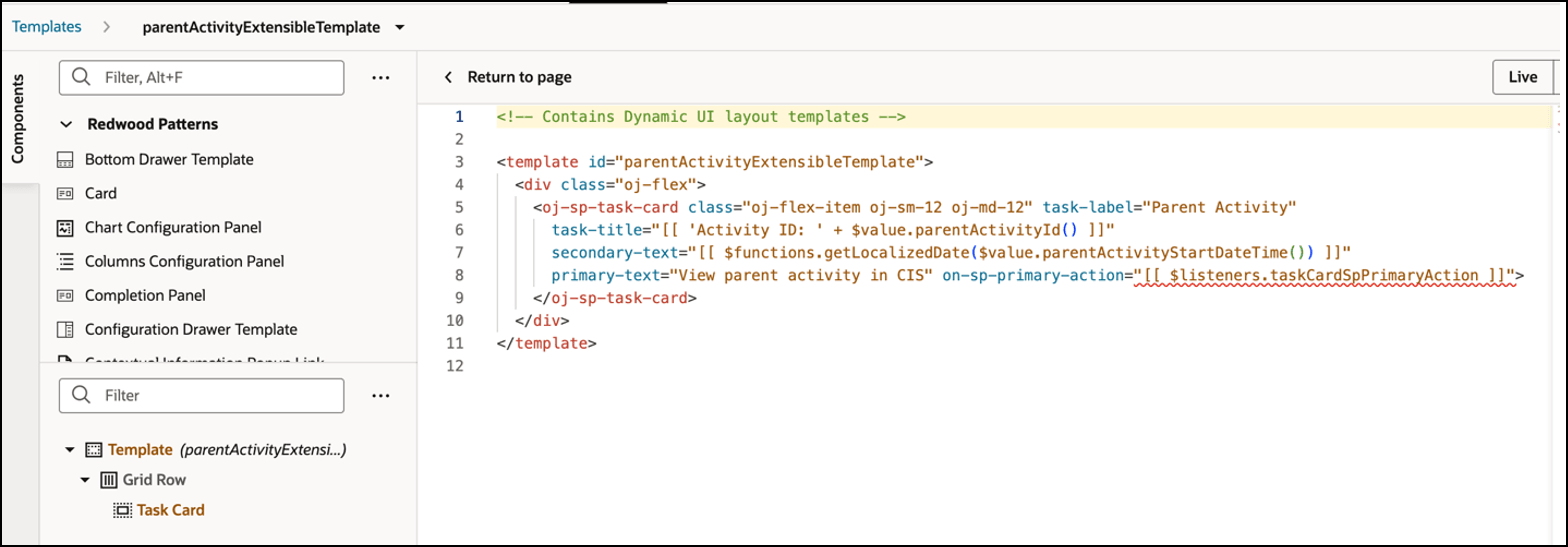
- في هذا المثال، تتم إضافة مخطط oj-sp-task-card لإظهار قابلية توسيع المخطط:
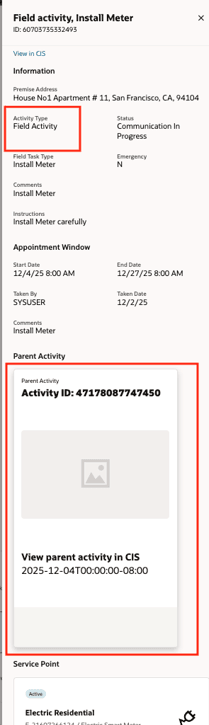
- احفظ التغييرات وتحقق من ظهور النافذة الجانبية "النشاط الميداني" كما يلي:
الموضوع الرئيسي: حالات الاستخدام لتجارب العملاء للخدمات والمرافق