| Sun Management Center Hardware Diagnostic Suite 2.0 用户指南 |    
|
| Sun Management Center Hardware Diagnostic Suite 2.0 用户指南 |
|
| 第 3 章 |
|
访问 Hardware Diagnostic Suite 软件 |
本章介绍如何通过 Sun Management Center 软件访问 Hardware Diagnostic Suite 软件。
|
注意 - 在安装 Sun Management Center 软件时,Hardware Diagnostic Suite 软件已被自动安装。有关详细信息,请参见《Sun Management Center 3.5 软件安装和配置指南》。 |
下面概要介绍了通过 Sun Management Center 访问 Hardware Diagnostic Suite 软件所需的步骤。请严格按照所列的顺序执行这些步骤。详细的步骤说明将在随后列出。
1. 启动 Sun Management Center 服务器和代理(有关详细信息,请参见《Sun Management Center 3.5 用户指南》)。这些 Sun Management 层通常会在安装了它们的系统上自动运行。
2. 启动 Sun Management Center 控制台(启动 Sun Management Center 控制台)。
3. 通过 Sun Management Center 控制台访问 Hardware Diagnostic Suite 控制台(通过 Sun Management Center 访问 Hardware Diagnostic Suite 控制台)。
|
注意 - 以下步骤假设 Sun Management Center 应用程序(Sun Management Center 服务器和代理)已经在您的企业网上运行。有关启动 Sun Management Center 应用程序的信息,请参见《Sun Management Center 3.5 用户指南》。 |
1. 启动 Sun Management Center 控制台:
# /opt/SUNWsymon/sbin/es-start -c & |
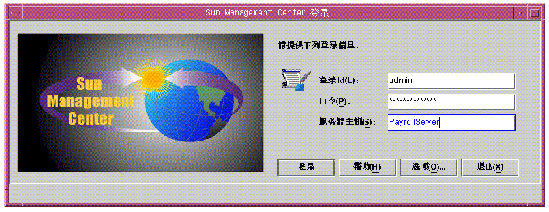
将显示“Sun Management Center 登录”对话框(图 3-1)。
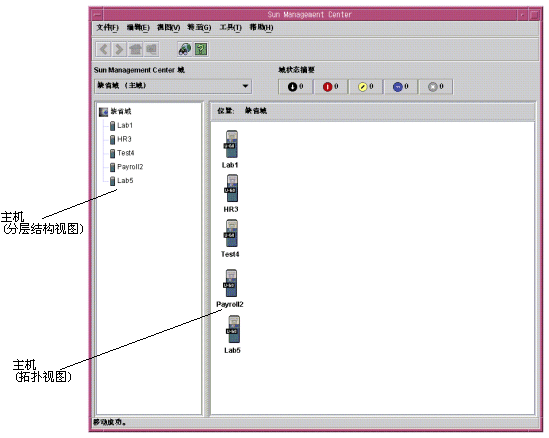
将显示 Sun Management Center 主控制台窗口(图 3-2)。
图 3-2 Sun Management Center 主控制台窗口
 通过 Sun Management Center 访问 Hardware Diagnostic Suite 控制台
1. 在 Sun Management Center 主窗口中找到要测试的主机(图 3-2)。
有关详细信息,请参见《Sun Management Center 3.5 用户指南》。
将显示选定主机的“细节”窗口(图 3-3)。
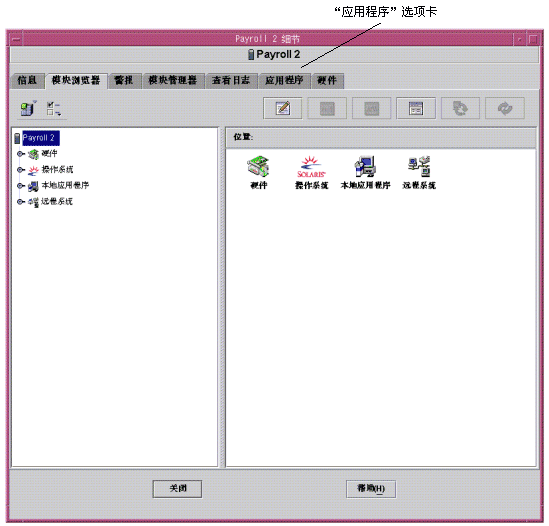
3. 单击“应用程序”选项卡,访问 Sun Management Center 附加产品(请参见图 3-3)。
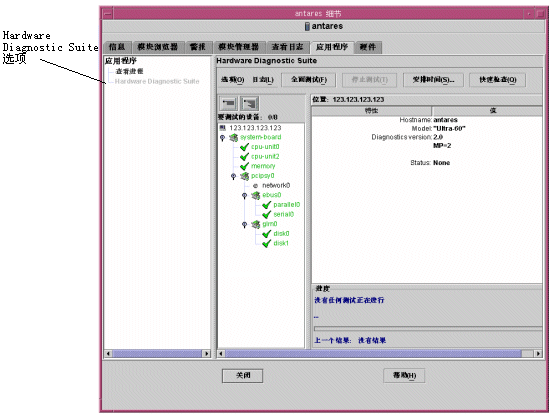
4. 在左侧面板的“应用程序”列表中单击“Hardware Diagnostic Suite”选项(请参见图 3-4)。
| Sun Management Center Hardware Diagnostic Suite 2.0 用户指南 | 817-3046-10 |
|
Copyright © 2003, Sun Microsystems, Inc. All rights reserved.