|
| |
| Sun Java Enterprise System 2003Q4 배포 예 시리즈: 평가 시나리오 | |
4 장
Java Enterprise System 사용자 지정이 장에서는 Identity Server를 범용 지정 도구로 설정하는 방법과 Identity Server를 사용하여 Java Enterprise System 사용자를 지정하는 방법에 대해 설명합니다. 이 장의 내용은 다음과 같습니다.
Java Enterprise System 사용자 지정 정보Java Enterprise System 사용자는 Java Enterprise System 구성 요소에서 제공하는 하나 이상의 서비스에 액세스할 수 있는 계정입니다. (일부 서비스는 함께 작동하는 여러 Java Enterprise System 구성 요소에서 제공할 수도 있음)
Java Enterprise System 사용자에 대한 개념에는 다음이 포함됩니다.
- Java Enterprise System 구성 요소(Identity Server, Portal Server, Messaging Server, Calendar Server 또는 Instant Messaging Server)에서 제공하는 서비스를 사용할 수 있는 최종 사용자.
- Directory Server LDAP 데이터베이스 항목으로 저장되어 있는 최종 사용자 데이터로 구성되는 사용자 계정. 사용자 계정의 데이터에는 사용자가 액세스할 수 있는 서비스를 식별하는 정보가 포함되어 있습니다. 가장 간단한 시나리오에서는 모든 Java Enterprise System 서비스가 사용자 항목을 단일 사용자 계정에 기록합니다.
사용자 지정은 사용자 계정을 만들고 사용자가 Java Enterprise System 서비스에 액세스할 수 있도록 하는 것입니다.
Java Enterprise System에는 사용자 지정 및 LDAP 디렉토리 항목 작업을 위한 다음과 같은 인터페이스가 있습니다.
이 장의 절차에서는 Sun ONE Identity Server 콘솔을 사용하여 사용자를 지정하는 방법을 설명합니다.
작업 시스템에서는 Java Enterprise System 관리자가 사용자를 관리합니다. 이 장에서 설명하지 않는 사용자 관리 작업으로는 LDAP 조직 계획, 데이터베이스 관리, 위임된 관리 등이 있습니다.
지정 도구로 Identity Server 사용이 절에서는 Identity Server를 일반 지정 도구로 사용하는 데 필요한 LDAP 속성을 설정하는 방법을 설명합니다. Identity Server 서비스를 사용하여 LDAP 속성을 설정합니다. Identity Server 서비스는 LDAP 속성을 그룹화 및 관리하는 메커니즘입니다.
Identity Server 서비스는 최종 사용자 서비스가 아닙니다. 이 절에서 설명하는 샘플 메일 서버 서비스 및 샘플 Calendar Server 서비스에서는 최종 사용자 메일 및 달력 서비스에 사용자를 지정할 수 있도록 하는 Identity Server LDAP 속성을 추가합니다.
Identity Server로 Identity Server 서비스 가져오기
Java Enterprise System 설치 프로그램은 최종 사용자 메일 및 달력 서비스 관리를 위한 LDAP 속성을 추가하는 두 가지 Identity Server 서비스에 대한 정의를 제공합니다. 이 정의는 두 개의 XML (Extensible Markup Language) 파일로 제공됩니다. 이 XML 파일에서는 샘플 메일 서버 서비스 및 샘플 Calendar Server 서비스라는 Identity Server 서비스를 설명합니다.
샘플 메일 서버 서비스 및 샘플 Calendar Server 서비스는 작업 환경에서 사용하기 위한 것이 아닙니다. 작업 환경에서 사용자 지정은 일반적으로 이러한 샘플 서비스가 지원하지 않는 일괄 처리 작업으로 수행됩니다. 작업 사용자 지정 및 작업 사용자 지정에 사용하는 명령줄 도구에 대한 자세한 내용은 Sun ONE Identity Server 6.1 관리 설명서 및 Sun ONE Messaging and Collaboration 6.0 User Management Utility Installation and Reference Guide를 참조하십시오.
Identity Server로 Identity Server 서비스를 가져오려면
- 샘플 디렉토리로 이동합니다.
cd /opt/SUNWam/samples/integration
- 샘플 메일 서버 서비스에 대해 amadin 명령을 실행합니다.
/opt/SUNWam/bin/amadmin --runasdn "uid=amadmin,ou=people,dc=example,dc=com" --password password --schema sampleMailServerService.xml
주
도메인 이름에 하위 도메인이 포함되어 있는 경우 이름의 각 요소를 개별적으로 지정해야 합니다. 예를 들어, my.example.com을 사용하는 경우 dc=my,dc=example,dc=com을 입력해야 합니다.
- 샘플 Calendar Server 서비스에 대해 amadin 명령을 실행합니다.
/opt/SUNWam/bin/amadmin --runasdn "uid=amadmin,ou=people,dc=example,dc=com" --password password --schema sampleCalendarServerService.xml
- cp 명령을 사용하여 현지화를 가능하게 하는 해당 등록 정보 파일을 locale 디렉토리에 복사합니다.
cp sampleMailServerService.properties /opt/SUNWam/locale
cp sampleCalendarServerService.properties /opt/SUNWam/locale
- Identity Server를 중지합니다.
/opt/SUNWam/bin/amserver stop
- Application Server를 중지하였다가 다시 시작합니다.
cd /var/opt/SUNWappserver7/domains/domain1/server1/bin
./stopserv
./startserv
Application Server를 다시 시작하면 Identity Server도 다시 시작됩니다.
Identity Server 서비스 등록
이 절에서는 Identity Server 콘솔을 사용하여 Administration Server 도메인 및 LDAP 조직에 샘플 메일 서버 서비스와 샘플 Calendar Server 서비스를 등록합니다.
Administration Server 도메인에 샘플 서비스를 등록하려면
- 웹 브라우저에서 다음 URL을 엽니다.
http://example.com:81/amconsole
로그인 대화 상자가 열립니다.
팁
사용 중인 호스트와 도메인으로 대체해야 합니다.
URL에는 URI amconsole이 포함되어 있습니다. 이 URI는 설치 프로그램의 Identity Server: Sun ONE Identity 서비스 실행을 위한 웹 컨테이너 페이지에서 지정했습니다. Identity Server 정보를 제공하려면을 참조하십시오.
- 로그인 대화 상자에서 관리자 아이디(기본값: amadmin)와 비밀번호를 입력합니다. 확인을 누릅니다.
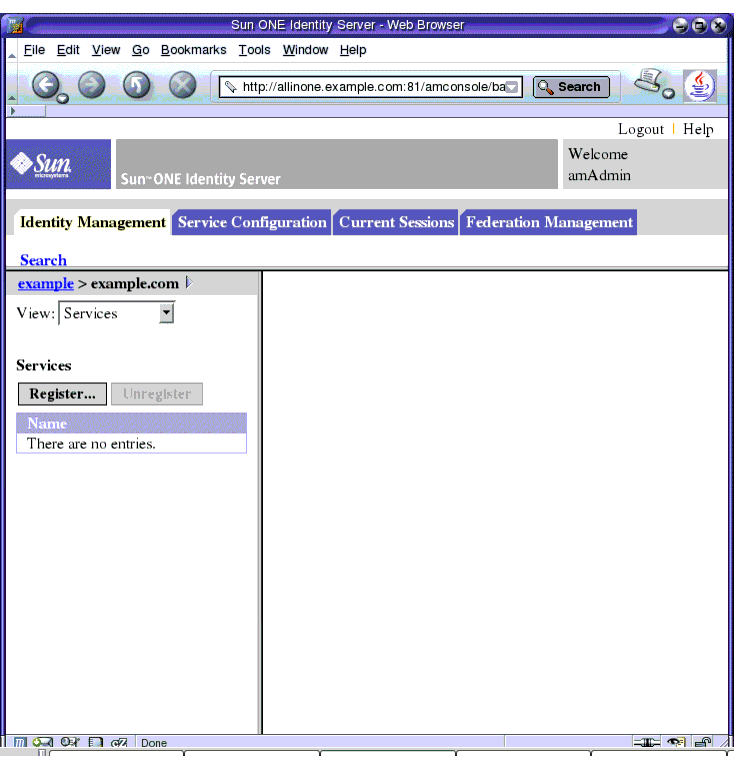
Identity Server 관리 콘솔이 브라우저에서 열립니다. 그림 4-1은 도메인 예에 대한 정보를 표시하는 관리 콘솔을 보여줍니다. 도메인 이름은 "검색"이라는 단어 바로 아래 왼쪽 패널에 강조 표시되어 있습니다.
주
관리자 아이디와 비밀번호는 설치 프로그램의 Identity Server: Sun ONE Application Server 페이지에서 정의했습니다. Identity Server 정보를 제공하려면을 참조하십시오.
그림 4-1 Sun ONE Identity Server 콘솔
- 왼쪽 창에서 보기 드롭다운 메뉴를 열고 서비스를 선택합니다.
창이 갱신되고 왼쪽 창에 도메인의 서비스 목록이 표시됩니다. 그림 4-2에서는 서비스 목록을 표시하는 콘솔 창을 보여줍니다. 보기 메뉴에 "서비스"라고 표시되어 있습니다.
그림 4-2 서비스 목록 표시
- 왼쪽 창에서 등록을 누릅니다.
등록할 수 있는 서비스 목록이 오른쪽 창에 표시됩니다. 그림 4-3과 비슷하게 표시되어야 합니다.
그림 4-3 도메인에 서비스 등록
- 샘플 Calendar Server 서비스와 샘플 메일 서버 서비스를 선택하여 등록합니다.
조직에 샘플 서비스를 등록하려면
- 왼쪽 창에서 보기 메뉴를 열고 조직을 선택합니다.
창이 갱신되고 왼쪽 창에 도메인에 있는 조직 목록이 표시됩니다. 그림 4-4에서는 도메인 예에 있는 조직 목록을 보여줍니다.
그림 4-4 도메인 예의 조직 나열
- 조직 이름을 누릅니다.
창이 갱신됩니다. 이제 왼쪽 창의 제목 표시줄에 도메인과 조직이 표시됩니다. 그림 4-5와 비슷하게 표시되어야 합니다.
그림 4-5 조직 선택
- 왼쪽 창에서 보기 드롭다운 메뉴를 열고 서비스를 선택합니다.
창이 갱신됩니다. 그림 4-6과 비슷하게 표시되어야 합니다.
그림 4-6 Example.Com 조직에 대한 서비스 보기
- 등록을 누릅니다.
창이 갱신되고 오른쪽 창에 등록할 수 있는 서비스 목록이 표시됩니다.
- 샘플 Calendar Server 서비스, 샘플 메일 서버 서비스, 포털 데스크탑 및 SSO 어댑터를 선택합니다. 목록 끝에 있는 등록 버튼을 누릅니다.
창이 갱신됩니다. 왼쪽 창의 등록된 서비스 목록에 선택한 네 개의 서비스가 추가됩니다.
샘플 최종 사용자 지정이 절에서는 Identity Server를 사용하여 최종 사용자를 지정하는 방법을 설명합니다. 사용자 이름과 비밀번호를 설정하고 샘플 메일 서버 서비스 및 샘플 Calender Server 서비스를 사용하여 최종 사용자 서비스 Mail Express 및 Calendar Express에 대한 사용자 액세스 권한을 부여합니다.
샘플 최종 사용자를 지정하려면
- 왼쪽 창에서 보기 드롭다운 메뉴를 열고 사용자를 선택합니다.
창이 갱신되고 왼쪽 창에 조직의 사용자 목록이 표시됩니다. 도메인 조직 예의 사용자 목록이 표시된 그림 4-7과 비슷해야 합니다. 특히 사용자 목록에 admin, calmaster 및 msg-admin-allinone.example.com이 포함되어 있어야 합니다.
그림 4-7 Sun ONE Identity Server 콘솔 창
- 왼쪽 창에서 새로 만들기를 누릅니다.
창이 갱신되고 오른쪽 창에 입력 필드가 표시됩니다.
그림 4-8 새 사용자 필드
- Java Enterprise System 사용자를 정의합니다.
- 보기 메뉴가 보일 때까지 왼쪽 창을 왼쪽으로 스크롤합니다. 보기 메뉴를 열고 사용자를 선택합니다.
창이 갱신됩니다. 왼쪽 창에 방금 만든 사용자를 포함한 조직의 사용자 목록이 표시됩니다.
- 왼쪽 창을 오른쪽으로 스크롤하고 새 사용자의 전체 이름 뒤에 있는 화살표 기호(>)를 누릅니다.
그림 4-9에서 왼쪽 창에는 새 사용자의 전체 이름(Scott McDuke)과 > 기호가 표시되어 있습니다.
그림 4-9 샘플 Calendar Server 서비스 등록 정보
- 오른쪽 창에서 보기 메뉴를 열고 샘플 Calendar Server 서비스를 선택합니다. 창이 갱신되고 사용자의 샘플 Calendar Service 등록 정보가 표시됩니다.
- 다음 값을 입력합니다.
- 오른쪽 창에서 보기 메뉴를 열고 샘플 메일 서버 서비스를 선택합니다.
창이 갱신되고 사용자의 샘플 메일 서버 서비스 등록 정보가 표시됩니다.
그림 4-10 샘플 메일 서버 서비스 등록 정보
- 샘플 메일 서버 서비스 등록 정보 필드에 다음 값을 입력합니다.
- 페이지 오른쪽 위에 있는 로그아웃을 누릅니다.