|
| |
| Sun Java Enterprise System 2003Q4 배포 예 시리즈: 평가 시나리오 | |
5장
Java Enterprise System 서비스에 대한 최종 사용자 액세스 확인이 장에서는 4장에서 만든 최종 사용자 계정이 사용자가 설치 및 구성한 Java Enterprise System 서비스에 액세스할 수 있는지를 확인하는 방법을 설명합니다. 이러한 서비스에는 샘플 포털 데스크탑, Messenger Express 및 Calendar Express가 포함됩니다.
이 장의 내용은 다음과 같습니다.
Portal Server에 대한 최종 사용자 액세스 확인Portal Server에 대한 최종 사용자 액세스를 확인하려면
- 웹 브라우저에서 다음 URL을 엽니다.
http://allinone.example.com:81/portal/
Portal Server 샘플 데스크탑이 열립니다.
- 구성원 로그인 필드를 사용하여 4장에서 만든 최종 사용자로 로그인합니다. 다음 값을 사용합니다.
Messenger Express에 대한 사용자 액세스 확인이 절에서는 Messenger Express에 Java Enterprise System 최종 사용자로 로그인하여 전자 메일을 보냅니다.
Sun ONE Messenger Express는 Sun ONE Messaging Server 인스턴스를 만들고 구성할 때 선택한 Java Enterprise System 서비스입니다. 이 서비스는 Messaging Server 구성 마법사의 구성할 구성 요소 선택 페이지에서 선택했습니다. Messaging Server 인스턴스 만들기를 참조하십시오.
Messenger Express에 대한 최종 사용자 액세스를 확인하려면
- 웹 브라우저에서 다음 URL을 엽니다.
http://allinone.example.com:88
Sun ONE Messenger Express 로그인 페이지가 열립니다.
- Sun ONE Messenger Express 로그인 페이지에서 다음 값을 입력합니다.
- 사용자 아이디: scott
- 비밀번호: password
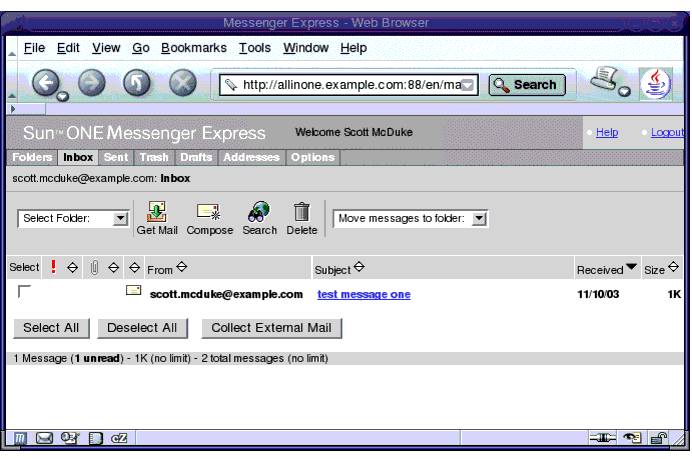
로그인을 누릅니다. Messenger Express 주 창이 열립니다. 그림 5-1과 비슷하게 표시되어야 합니다.
그림 5-1 Sun ONE Messenger Express 주 창
- 작성 버튼을 누릅니다.
메일 작성 창이 열립니다.
- 테스트 메시지를 작성합니다.
- 주 창에서 메일 받기 아이콘을 누릅니다. 주 창에 배달된 메일이 표시되어야 합니다.
- Messenger Express 주 창의 오른쪽 위에 있는 로그아웃을 누릅니다.
Calendar Express에 대한 사용자 액세스 확인Calendar Express에 대한 사용자 액세스를 확인하려면
- 웹 브라우저에서 다음 URL을 엽니다.
http://allinone.example.com:89
Sun ONE Calendar Express 로그인 페이지가 열립니다.
- Sun ONE Calendar Express 로그인 페이지에서 다음 값을 입력합니다.
- 사용자 아이디: scott
- 비밀번호: password
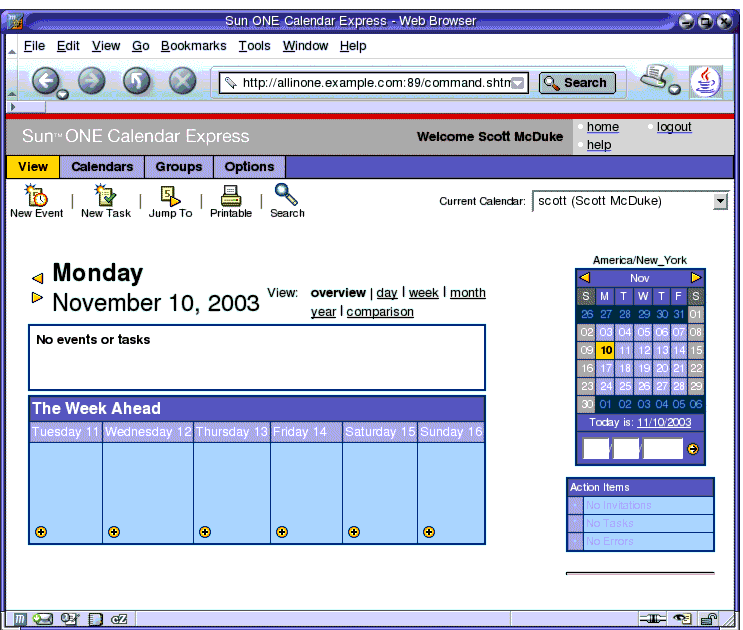
로그인을 누릅니다. Sun ONE Calendar Express 주 창이 열립니다. 그림 5-2와 비슷하게 표시되어야 합니다.
그림 5-2 Sun ONE Calendar Express 주 창
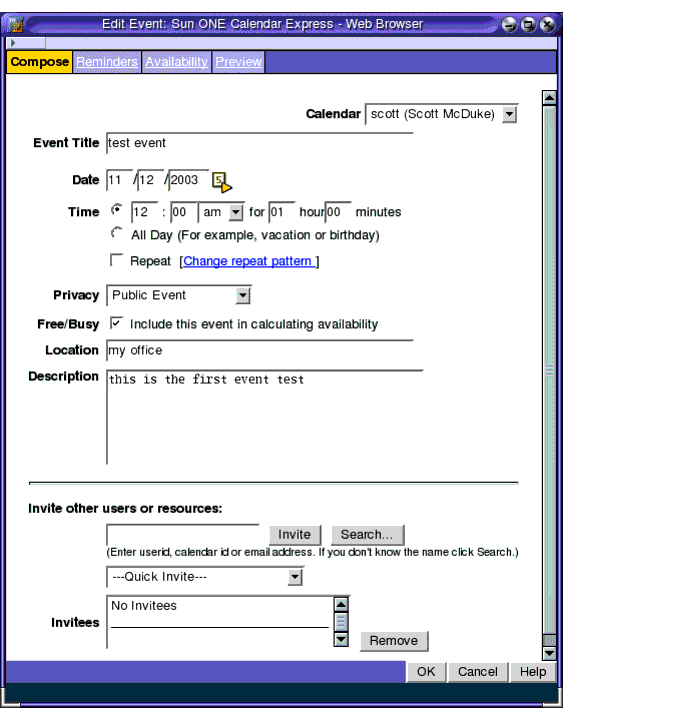
- 새 이벤트를 누릅니다. 이벤트 편집 창이 열립니다.
그림 5-3 이벤트 편집 창
- 새 이벤트 창에서 다음 값을 입력하여 이벤트를 정의합니다.
- 만든 이벤트가 주 창에 표시되어 있는지 확인합니다.
- 주 창의 오른쪽 위에 있는 로그아웃을 누릅니다.