|
| |
| Sun Java System Web Proxy Server 4 .0.1 관리 설명서 | |
15 장
SOCKS 사용이 장에서는 Sun Java System Web Proxy Server에 포함된 SOCKS 서버의 구성 및 사용 방법에 대해 설명합니다. Proxy Server는 SOCKS 버전 4 및 5를 지원합니다.
이 장은 다음 내용으로 구성되어 있습니다.
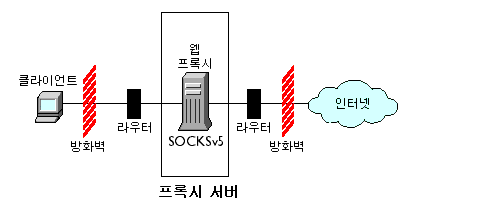
SOCKS 정보SOCKS는 SOCKS 서버의 반대쪽에 있는 호스트의 연결 요청을 재지정하여 직접적인 IP 접근 없이 한쪽의 호스트가 다른 쪽의 호스트에 완전하게 액세스할 수 있도록 하는 네트워킹 프록시 프로토콜입니다. SOCKS는 권한 없는 사용자가 인터넷을 통해 내부 호스트에 액세스하는 것은 방지하면서도 SOCKS 서버 뒤의 호스트가 인터넷에 완전하게 액세스할 수 있도록 하는 네트워크 방화벽으로 널리 사용됩니다.
SOCKS 서버는 지점 간 기반으로 방화벽을 통해 액세스를 제어하는 일반적인 방화벽 데몬입니다. SOCKS 서버는 요청을 인증 및 승인하고, 프록시 연결을 수립하고, 데이터를 중계합니다. SOCKS 서버는 응용 프로그램 수준이 아닌 네트워크 수준에서 작동하므로 요청 전송에 사용되는 프로토콜이나 방법에 대해 알지 못합니다. SOCKS 서버가 프로토콜을 알지 못하므로 Proxy Server가 지원하지 않는 Telnet과 같은 프로토콜을 전달하는 데 사용될 수 있습니다.
그림 15-1
네트워크에서의 SOCKS Server 위치
번들로 제공되는 SOCKS v5 Server 사용Sun Java System Web Proxy Server는 다른 SOCKS 데몬이 사용하는 표준 socks5.conf 파일 형식을 포함합니다. Proxy Server가 이 데몬을 사용하여 요청을 라우팅하거나, Proxy Server와는 별도로 실행하여 네트워크에 추가 기능을 제공할 수 있습니다. Proxy Server가 SOCKS 서버를 통해 요청을 라우팅하도록 구성하는 방법에 대한 자세한 내용은 라우팅 항목 구성을 참조하십시오.
Proxy Server에 포함된 SOCKS 데몬은 사용하지 않도록 기본 설정되어 있으며 Server Manager의 SOCKS 탭이나 명령줄에서 사용하도록 설정할 수 있습니다. 자세한 내용은 SOCKS v5 서버 시작 및 중지를 참조하십시오.
다음은 Proxy Server에 포함된 SOCKS 서버를 사용하기 위해 수행해야 하는 높은 수준의 절차입니다.
- SOCKS 서버를 구성합니다(SOCKS v5 Server 구성 참조).
- SOCKS 서버가 여러 인터페이스가 있는 컴퓨터에서 실행될 경우 SOCKS 라우팅 항목을 만듭니다(라우팅 항목 구성 참조).
- 인증 항목을 만듭니다(SOCKS v5 인증 항목 구성 참조).
- 연결 항목을 만듭니다(SOCKS v5 연결 항목 구성 참조).
- SOCKS 서버를 사용하도록 설정합니다(SOCKS v5 서버 시작 및 중지 참조).
socks5.conf 정보
Sun Java System Web Proxy Server는 socks5.conf 파일을 사용하여 SOCKS 서버 및 서비스에 대한 액세스를 제어합니다. 각 행은 행과 일치하는 요청을 수신했을 때 Proxy Server가 수행할 작업을 정의합니다. Server Manager에서의 선택은 socks5.conf에 저장됩니다. 파일을 직접 편집할 수도 있습니다. socks5.conf 파일은 다음과 같이 설치 디렉토리(server_root)에 있습니다.
server_root/proxy-serverid/config 디렉토리
이 절에서는 socks5.conf에 관한 일반적인 정보를 제공합니다. 이 파일과, 이 파일의 지시문 및 구문에 대한 자세한 내용은 Proxy Server Configuration File Reference를 참조하십시오.
인증
SOCKS 데몬을 해당 서비스를 사용하는 데 인증을 요청하도록 구성할 수 있습니다. 인증은 연결하는 클라이언트의 호스트 이름 및 포트에 따라 수행됩니다. 사용자 이름과 비밀 번호를 요청하도록 선택한 경우 socks5.conf 파일이 참조하는 사용자 이름 및 비밀 번호 파일에 대해 정보를 인증합니다. 입력한 사용자 이름 및 비밀 번호가 비밀 번호 파일의 목록과 일치하지 않으면 액세스가 거부됩니다. 비밀 번호 파일의 사용자 이름과 비밀 번호 형식은 사용자 이름 비밀 번호이며, 여기서 사용자 이름과 비밀 번호는 공백으로 구분합니다. 사용자를 금지할 수도 있습니다. 사용자 이름과 비밀 번호 인증을 요구하려면 SOCKS5_PWDFILE 지시문을 socks5.conf에 추가해야 합니다. 지시문 및 구문에 대한 자세한 내용은 Proxy Server Configuration File Reference의 socks5.conf 부분을 참조하십시오.
파일뿐 아니라 구성된 LDAP 서버에 대해서도 사용자 이름 및 비밀 번호 인증을 수행할 수 있습니다.
액세스 제어
액세스 제어는 socks5.conf 파일의 정렬된 행 세트를 사용하여 수행합니다. 각 행에는 리소스에 대한 액세스를 허용 또는 차단하는 지시문 한 줄을 포함합니다. 지시문은 구성 파일에 나타나는 순서로 처리됩니다. 허용 지시문과 일치하지 않는 요청은 액세스가 거부됩니다.
로깅
SOCKS 데몬은 오류와 액세스 메시지를 모두 SOCKS 로그 파일에 기록합니다. 로그 파일 위치와 로깅 유형은 socks5.conf에서 지정할 수 있습니다.
또한 SOCKS 데몬은 데몬에 대한 통계를 제공하는 시간별 통계 항목을 생성합니다.
조정
작업자 수와 SOCKS 서버가 사용하는 허용 스레드 수를 결정하는 데 socks5.conf 파일을 사용할 수 있습니다. 작업자 수는 SOCKS 서버의 성능에 영향을 미칩니다.
작업자 및 허용 스레드 수와 이들이 성능에 미치는 영향에 대한 자세한 내용은 SOCKS v5 Server 구성을 참조하십시오.
SOCKS v5 서버 시작 및 중지Server Manager나 명령줄에서 SOCKS 서버를 시작 및 중지할 수 있습니다.
Server Manager에서 SOCKS 서버를 시작 및 중지하려면 다음과 같이 합니다.
명령줄에서 SOCKS 서버를 시작 및 중지하려면 다음과 같이 합니다.
server_root/proxy-serverid 디렉토리의 스크립트를 실행합니다. 여기서 server_root는 설치 루트입니다.
SOCKS v5 Server 구성SOCKS 서버를 구성하려면 다음과 같이 합니다.
- 서버 인스턴스에 대한 Server Manager에 액세스하고 SOCKS 탭을 누릅니다.
- Configure SOCKS v5 링크를 누릅니다.
- SOCKS Port 필드에 SOCKS 서버가 청취할 포트 번호를 입력합니다(기본 포트: 1080).
- 사용할 SOCKS 옵션을 선택합니다. 선택할 수 있는 옵션은 다음과 같습니다.
- Disable Reverse DNS Lookup. SOCKS 서버의 역방향 DNS 조회를 사용하지 않습니다. 역방향 DNS는 IP 주소를 호스트 이름으로 변환합니다. 역방향 DNS 조회를 사용하지 않으면 네트워크 리소스를 보호할 수 있습니다. 이 옵션은 사용하지 않도록 기본 설정되어 있습니다. 즉 Disable Reverse DNS Lookup 확인란이 기본 선택되어 있습니다. 역방향 DNS 조회를 사용하지 않으며 호스트 이름과 URL이 요청된 경우, 서버는 호스트 이름을 IP 주소와 매핑하지 않습니다. 역방향 DNS 조회를 사용할 경우, 서버는 매핑을 수행하고 SOCKS 로그 파일에 항목을 추가하여 DNS 변환을 나열합니다.
- Use Client-specific Bind Port. 클라이언트가 BIND 요청에서 포트를 지정할 수 있도록 합니다. 이 옵션을 사용하지 않으면 SOCKS는 클라이언트가 요청한 포트를 무시하고 임의 포트를 할당합니다. 사용하지 않도록 기본 설정되어 있습니다.
- Allow Wildcard As Bind IP Address. 클라이언트가 BIND 요청에서 모든 IP 주소가 연결할 수 있음을 나타내는 모두 0으로 된 IP 주소(0.0.0.0)를 지정할 수 있도록 합니다. 이 기능을 사용하지 않으면 클라이언트는 해당 바인드 포트로 연결할 IP 주소를 지정해야 하며, SOCKS 서버는 0.0.0.0으로의 바인드 요청을 거부합니다. 사용하지 않도록 기본 설정되어 있습니다.
- Quench Updates. 매 시간마다 작성하는 자동 통계 파일을 사용하지 않습니다. 사용하지 않을 경우 요청 시마다 작성을 수행합니다(로깅 참조).
- Log File 필드에 SOCKS 로그 파일의 전체 경로 이름을 입력합니다. 기본값은 server_root/proxy-serverid/logs/socks5.log입니다.
- Log Level 드롭다운 목록에서 로그 파일이 경고 및 오류만 포함할지, 모든 요청을 포함할지 또는 디버깅 메시지를 포함할지 지정합니다.
- RFC 1413 ident 응답을 선택합니다. Ident는 SOCKS 서버에서 클라이언트의 사용자 이름을 결정할 수 있도록 합니다. 일반적으로 이 기능은 클라이언트가 UNIX 종류를 실행하는 경우에만 작동합니다. 선택할 수 있는 옵션은 다음과 같습니다.
- SOCKS Tuning 부분에서 SOCKS 서버가 사용할 작업자 수 및 승인 스레드 수를 지정하고(이 숫자는 SOCKS 서버 성능에 영향을 미침) OK를 누릅니다.
- Number of Worker Threads. 기본값은 40입니다. SOCKS 서버가 너무 느리면 작업자 스레드의 수를 늘리십시오. SOCKS 서버가 불안정하면 이 수를 줄이십시오. 이 수를 변경하는 경우 기본값에서 시작하여 필요에 따라 늘리거나 줄입니다. 보통 작업자 스레드 수는 10 - 150입니다. 최대 512까지 설정할 수 있지만 150을 초과하면 효율이 떨어지고 불안정해지기 쉽습니다.
- Number of Posted Accepts. 기본값은 1입니다. SOCKS 서버에서 연결이 자꾸 끊어지면 허용 스레드의 수를 늘리십시오. SOCKS 서버가 불안정하면 이 수를 줄이십시오. 이 수를 변경하는 경우 기본값에서 시작하여 필요에 따라 늘리거나 줄입니다. 보통 허용 스레드 수는 1 - 10입니다. 최대 512까지 설정할 수 있지만 60을 초과하면 효율이 떨어지고 불안정해지기 쉽습니다. 매우 중요한 설정입니다. SOCKS 서버에 부하가 걸리고 연결이 끊어져 요청이 실패하는 경우에만 이 설정을 조정하십시오.
SOCKS v5 인증 항목 구성SOCKS 인증 항목은 SOCKS 데몬이 연결을 승인해야 하는 호스트와 SOCKS 데몬이 해당 호스트를 인증하는 데 사용할 인증 유형을 표시합니다.
이 절에서는 다음 항목에 대해 설명합니다.
인증 항목 만들기
SOCKS 인증 항목을 만들려면 다음과 같이 합니다.
- 서버 인스턴스에 대한 Server Manager에 액세스하고 SOCKS 탭을 누릅니다.
- Set SOCKS v5 Authentication 링크를 누릅니다.
- Add 버튼을 누릅니다.
- Host Mask 필드에 SOCKS 서버가 인증할 호스트의 IP 주소 또는 호스트 이름을 입력합니다. IP 주소를 입력할 때는 주소 뒤에 슬래시(/)와 해당 수신 IP 주소에 적용할 마스크를 함께 입력합니다. SOCKS 서버는 IP 주소에 이 마스크를 적용하여 호스트의 유효성 여부를 결정합니다. Host mask 항목에 공백을 입력해서는 안 됩니다. 호스트 마스크를 입력하지 않으면 모든 호스트에 해당 인증 항목이 적용됩니다.
예를 들어 호스트 마스크 필드에 155.25.0.0/255.255.0.0을 입력했다면, 호스트의 IP 주소가 155.25.3.5인 경우, SOCKS 서버는 이 IP 주소에 마스크를 적용하고 인증 레코드를 적용할 IP 주소(155.25.0.0)에 일치하는 것으로 결정합니다.
- Port Range 필드에 SOCKS 서버가 인증할 호스트 컴퓨터의 포트를 입력합니다. 포트 범위 입력에 공백이 있으면 안 됩니다. 포트 범위를 입력하지 않으면 모든 포트에 해당 인증 항목이 적용됩니다.
대괄호([])를 이용하면 범위의 시작과 끝 지점의 포트를 포함하고, 괄호를 이용하면 시작과 끝 지점 포트를 제외합니다. 예를 들어 [1000-1010]으로 입력하면 이 범위에 1000과 1010도 포함되며, (1000-1010)으로 입력하면 범위에서 1000과 1010을 제외합니다. 대괄호와 괄호를 혼용할 수 있습니다. 예를 들어 (1000-1010]으로 입력하면 범위에서 1000은 제외되지만 1010은 포함됩니다.
- Authentication Type 드롭다운 목록에서 인증 유형을 선택합니다. 선택할 수 있는 옵션은 다음과 같습니다.
- Insert 드롭다운 목록에서 socks5.conf 파일에서의 이 항목 위치를 선택하고 OK를 누릅니다. 여러 가지의 인증 메소드가 있기 때문에 평가할 순서를 지정해야 합니다. 따라서 클라이언트가 첫 번째 인증 메소드를 지원하지 않으면 두 번째 메소드가 대신 사용됩니다. 클라이언트가 목록에 있는 인증 메소드를 모두 지원하지 않으면 SOCKS 서버는 요청을 수락하지 않고 연결을 끊게 됩니다.
인증 항목 편집
인증 항목을 편집하려면 다음과 같이 합니다.
인증 항목 삭제
인증 항목을 삭제하려면 다음과 같이 합니다.
인증 항목 이동
항목은 socks5.conf 파일에 나타나는 순서대로 평가됩니다. 이동을 통해 순서를 변경할 수 있습니다.
인증 항목을 이동하려면 다음과 같이 합니다.
SOCKS v5 연결 항목 구성SOCKS 연결 항목은 SOCKS 데몬이 요청을 허용할 것인지, 또는 거부할 것인지 지정합니다.
이 절에서는 다음 항목에 대해 설명합니다.
연결 항목 만들기
연결 항목을 만들려면 다음과 같이 합니다.
- 서버 인스턴스에 대한 Server Manager에 액세스하고 SOCKS 탭을 누릅니다.
- Set SOCKS v5 Connections 링크를 누릅니다.
- Add 버튼을 누릅니다.
- Authentication Type 드롭다운 목록에서 이 액세스 제어 줄에 적용할 인증 메소드를 선택합니다.
- Connection Type 드롭다운 목록에서 해당 줄과 일치하는 명령 유형을 지정합니다. 다음과 같은 명령 유형을 사용할 수 있습니다.
- Source Host Mask 필드에 연결 제어 항목에 적용할 호스트의 IP 주소 또는 호스트 이름을 입력합니다. IP 주소를 입력할 때 주소 뒤에 슬래시(/)와 해당 소스 IP 주소에 적용할 마스크를 함께 입력합니다. SOCKS 서버는 소스 IP 주소에 이 마스크를 적용하여 호스트의 유효성 여부를 결정합니다. Host mask 항목에 공백을 입력해서는 안 됩니다. 대상 호스트 마스크를 입력하지 않으면 모든 호스트에 해당 연결 항목이 적용됩니다.
예를 들어 호스트 마스크 필드에 155.25.0.0/255.255.0.0을 입력했다면, 호스트의 IP 주소가 155.25.3.5인 경우, SOCKS 서버는 이 IP 주소에 마스크를 적용하고 연결 제어 항목을 적용할 IP 주소(155.25.0.0)에 일치하는 것으로 결정합니다.
- Port Range 필드에 연결 제어 항목을 적용할 소스 컴퓨터의 포트를 입력합니다. 포트 범위에 공백이 있으면 안 됩니다. 포트 범위를 지정하지 않으면 모든 포트에 해당 연결 항목이 적용됩니다.
대괄호([])를 이용하면 범위의 시작과 끝 지점의 포트를 포함하고, 괄호를 이용하면 시작과 끝 지점 포트를 제외합니다. 예를 들어 [1000-1010]으로 입력하면 이 범위에 1000과 1010도 포함되며, (1000-1010)으로 입력하면 범위에서 1000과 1010을 제외합니다. 대괄호와 괄호를 혼용할 수 있습니다. 예를 들어 (1000-1010]으로 입력하면 범위에서 1000은 제외되지만 1010은 포함됩니다.
- Destination Host Mask 필드에 연결 항목을 적용할 호스트의 IP 주소 또는 호스트 이름을 입력합니다. IP 주소를 입력할 때 주소 뒤에 슬래시(/)와 해당 수신 IP 주소에 적용할 마스크를 함께 입력합니다. SOCKS 서버는 대상 컴퓨터의 IP 주소에 이 마스크를 적용하여 대상 호스트의 유효성 여부를 결정합니다. Host mask 항목에 공백을 입력해서는 안 됩니다. 대상 호스트 마스크를 입력하지 않으면 모든 호스트에 해당 연결 항목이 적용됩니다.
예를 들어 대상 호스트 마스크 필드에 155.25.0.0/255.255.0.0을 입력했다면, 대상 호스트의 IP 주소가 155.25.3.5인 경우, SOCKS 서버는 이 대상 IP 주소에 마스크를 적용하고, 대상 호스트의 IP 주소가 프록시 항목을 적용할 IP 주소(155.25.0.0)에 일치하는 것으로 결정합니다.
- Port Range 필드에 연결 제어 항목을 적용할 대상 호스트 컴퓨터의 포트를 입력합니다. 포트 범위에 공백이 있으면 안 됩니다. 포트 범위를 입력하지 않으면 모든 포트에 해당 연결 항목이 적용됩니다.
참고
대부분의 SOCKS 응용 프로그램은 바인드 요청에 대해 포트 0을 요청합니다. 즉 포트 기본 설정이 없습니다. 따라서 바인드에 대한 대상 포트 범위는 항상 포트 0을 포함해야 합니다.
대괄호([])를 이용하면 범위의 시작과 끝 지점의 포트를 포함하고, 괄호를 이용하면 시작과 끝 지점 포트를 제외합니다. 예를 들어 [1000-1010]으로 입력하면 이 범위에 1000과 1010도 포함되며, (1000-1010)으로 입력하면 범위에서 1000과 1010을 제외합니다. 대괄호와 괄호를 혼용할 수 있습니다. 예를 들어 (1000-1010]으로 입력하면 범위에서 1000은 제외되지만 1010은 포함됩니다.
- User Group 필드에 액세스를 허용 또는 거부할 그룹을 입력합니다. 그룹을 지정하지 않으면 연결 항목이 모든 사용자에게 적용됩니다.
- Action 드롭다운 목록에서 생성 중인 연결에 대한 액세스 허용, 또는 거부를 선택합니다.
- Insert 드롭다운 목록에서 socks5.conf 파일에서의 이 항목 위치를 선택하고 OK를 누릅니다. 여러 가지의 연결 지시문이 있기 때문에 평가할 순서를 지정해야 합니다.
연결 항목 편집
연결 항목을 편집하려면 다음과 같이 합니다.
연결 항목 삭제
연결 항목을 삭제하려면 다음과 같이 합니다.
연결 항목 이동
항목은 socks5.conf 파일에 나타나는 순서대로 평가됩니다. 이동을 통해 순서를 변경할 수 있습니다.
연결 항목을 이동하려면 다음과 같이 합니다.
SOCKS v5 Server 체인 구성Proxy Server에서와 같은 방법을 이용하여 SOCKS 서버 여러 대로 체인을 구성할 수 있습니다. 이렇게 하면 SOCKS 서버가 다른 SOCKS 서버를 통하여 라우팅할 수 있습니다.
SOCKS 서버 체인을 구성하려면 다음과 같이 합니다.
라우팅 항목 구성라우팅 항목을 사용하여 Proxy Server가 SOCKS 서버를 통해 요청을 라우팅하도록 구성할 수 있습니다. 라우팅 항목에는 SOCKS v5 라우팅과 SOCKS v5 프록시 라우팅 등, 두 가지 유형이 있습니다.
이 절에서는 다음 항목에 대해 설명합니다.
SOCKS v5 라우팅 항목 만들기
라우팅 항목을 만들려면 다음과 같이 합니다.
- 서버 인스턴스에 대한 Server Manager에 액세스하고 SOCKS 탭을 누릅니다.
- Set SOCKS v5 Routing 링크를 누릅니다.
- Routing 부분에서 Add 버튼을 누릅니다.
- Host Mask 필드에 지정된 인터페이스를 통과하도록 할 연결 대상의 IP 주소 또는 호스트 이름을 입력합니다. 외부에서 들어오는 연결과 내부에서 나가는 연결 모두에 적용됩니다. IP 주소를 입력할 때 주소 뒤에 슬래시(/)와 해당 수신 IP 주소에 적용할 마스크를 함께 입력합니다. SOCKS 서버는 IP 주소에 이 마스크를 적용하여 호스트의 유효성 여부를 결정합니다. Host mask 항목에 공백을 입력해서는 안 됩니다. 호스트 마스크를 입력하지 않으면 모든 호스트에 해당 SOCKS v5가 적용됩니다.
예를 들어 호스트 마스크 필드에 155.25.0.0/255.255.0.0을 입력했다면, 호스트의 IP 주소가 155.25.3.5인 경우, SOCKS 서버는 이 IP 주소에 마스크를 적용하고 라우팅 항목을 적용할 IP 주소(155.25.0.0)에 일치하는 것으로 결정합니다.
- Port Range 필드에 지정된 인터페이스를 통과하도록 할 연결의 포트 범위를 입력합니다. 외부에서 들어오는 연결과 내부에서 나가는 연결 모두에 적용됩니다. 포트 범위에 공백을 입력해서는 안 됩니다. 포트 범위를 지정하지 않으면 모든 포트에 해당 SOCKS v5 항목이 적용됩니다.
대괄호([])를 이용하면 범위의 시작과 끝 지점의 포트를 포함하고, 괄호를 이용하면 시작과 끝 지점 포트를 제외합니다. 예를 들어 [1000-1010]으로 입력하면 이 범위에 1000과 1010도 포함되며, (1000-1010)으로 입력하면 범위에서 1000과 1010을 제외합니다. 대괄호와 괄호를 혼용할 수 있습니다. 예를 들어 (1000-1010]으로 입력하면 범위에서 1000은 제외되지만 1010은 포함됩니다.
- Interface/Address 필드에 외부에서 들어오는 연결과 내부에서 나가는 연결이 통과해야 하는 인터페이스의 IP 주소나 이름을 입력합니다.
SOCKS v5 프록시 라우팅 항목 만들기
프록시 라우팅 항목을 만들려면 다음과 같이 합니다.
- 서버 인스턴스에 대한 Server Manager에 액세스하고 SOCKS 탭을 누릅니다.
- Set SOCKS v5 Routing 링크를 누릅니다.
- Proxy Routing 부분에서 Add 버튼을 누릅니다.
- Proxy Type 드롭다운 목록에서 라우팅에 사용할 Proxy Server 유형을 선택합니다. 선택할 수 있는 옵션은 다음과 같습니다.
- Destination Host Mask 필드에 연결 항목을 적용할 호스트의 IP 주소 또는 호스트 이름을 입력합니다. IP 주소를 입력할 때 주소 뒤에 슬래시(/)와 해당 수신 IP 주소에 적용할 마스크를 함께 입력합니다. SOCKS 서버는 대상 컴퓨터의 IP 주소에 이 마스크를 적용하여 대상 호스트의 유효성 여부를 결정합니다. Host mask 항목에 공백을 입력해서는 안 됩니다. 대상 호스트 마스크를 입력하지 않으면 모든 호스트에 해당 연결 항목이 적용됩니다.
예를 들어 대상 호스트 마스크 필드에 155.25.0.0/255.255.0.0을 입력했다면, 대상 호스트의 IP 주소가 155.25.3.5인 경우, SOCKS 서버는 이 대상 IP 주소에 마스크를 적용하고 프록시 항목을 적용할 IP 주소(155.25.0.0)에 일치하는 것으로 결정합니다.
- Destination Port Range 필드에 연결 제어 항목을 적용할 대상 호스트의 포트를 입력합니다. 포트 범위에 공백이 있으면 안 됩니다. 포트 범위를 지정하지 않으면 모든 포트에 해당 프록시 항목이 적용됩니다.
대괄호([])를 이용하면 범위의 시작과 끝 지점의 포트를 포함하고, 괄호를 이용하면 시작과 끝 지점 포트를 제외합니다. 예를 들어 [1000-1010]으로 입력하면 이 범위에 1000과 1010도 포함되며, (1000-1010)으로 입력하면 범위에서 1000과 1010을 제외합니다. 대괄호와 괄호를 혼용할 수 있습니다. 예를 들어 (1000-1010]으로 입력하면 범위에서 1000은 제외되지만 1010은 포함됩니다.
- Destination Proxy Address 필드에 사용할 Proxy Server의 호스트 이름이나 IP 주소를 입력합니다.
- Destination Proxy Port 필드에 Proxy Server가 SOCKS 요청을 청취할 포트 번호를 입력합니다.
- Insert 드롭다운 목록에서 socks5.conf 파일에서의 이 항목 위치를 선택하고 OK를 누릅니다. 여러 가지의 라우팅 메소드가 있기 때문에 평가할 순서를 지정해야 합니다.
라우팅 항목 편집
라우팅 항목을 편집하려면 다음과 같이 합니다.
라우팅 항목 삭제
라우팅 항목을 삭제하려면 다음과 같이 합니다.
라우팅 항목 이동
항목은 socks5.conf 파일에 나타나는 순서대로 평가됩니다. 이동을 통해 순서를 변경할 수 있습니다.
라우팅 항목을 이동하려면 다음과 같이 합니다.