
如何使用 GUI 來安裝 SEAM 軟體
在此例中,選定了 SEAM 主伺服器安裝,但是其程序和從屬及客戶端的安裝程序大同小異。SEAM 套裝軟體 have been 安裝ed on /net/denver/export/SEAM,雖然可以安裝在一個本機檔案系統之上,或者您可以使用 SEAS 光碟來進行安裝。
您可以遵循 "如何在沒有 GUI 的情況下安裝 SEAM 客戶端" 中的指示來加快 SEAM 客戶端的安裝速度。
-
開始安裝指令集。
# cd /net/denver/export/SEAM/products/Sun_Enterprise_Authentication_Mechanism_1.0
# ./installer
-
按一下「歡迎」螢幕中的「下一步」按鈕。
-
選擇安裝的類型。
下一個螢幕會要求您選擇一個預設的安裝或自訂的安裝。選擇自訂安裝。按一下「下一步」以繼續進行。
-
按一下「地方版選擇」螢幕中的「下一步」按鈕。
-
選擇要安裝的軟體元件。
為一個主 KDC 選擇「主伺服器」套裝軟體。為一個從屬 KDC 選擇「從屬伺服器」套裝軟體。其他套裝軟體則視需要而增。按一下「下一步」以繼續進行。
註解 -在這個步驟之後會進行磁碟空間檢查。如果有足夠的空間,那麼您就不必執行任何動作。
-
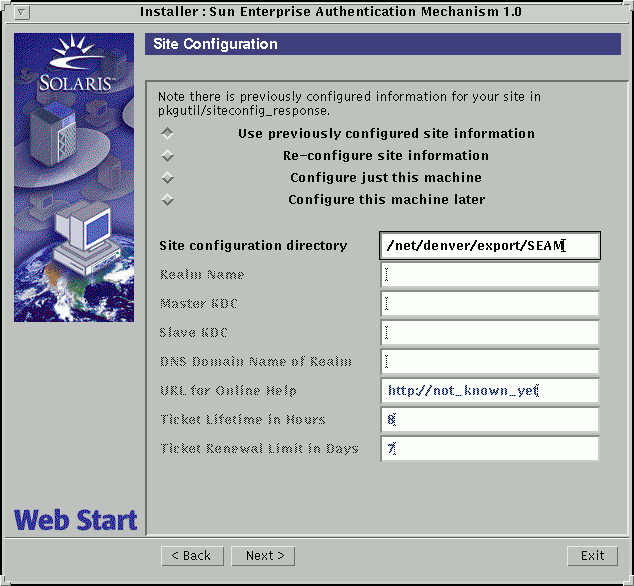
選擇設置程序及目錄。
您可以在下一個螢幕中選擇設置程序,並且識別設置檔案的路徑。如果您已經事先設置了網站資訊,請選擇「"使用先前設置的網站資訊"」,然後指定設置檔案的目錄路徑。
-
按一下「立即安裝」以開始安裝。
螢幕上會顯示選定的元件。
-
顯示有關安裝過程的摘要,按一下「下一步」以繼續進行。
-
再下一個螢幕中會顯示其他的資訊,按一下「結束」以完成此程序。
接下來該怎麼做
Sun 企業辯證機制使用指南中包括一份工作清單,可以在安裝 SEAM 軟體之後完成。
- © 2010, Oracle Corporation and/or its affiliates