
如何事先設置 SEAM 安裝
在設置 KDC 或是 SEAM 客戶端時,可以遵循這個程序以事先設置所需的大部份資訊。如果需要事先設置的話,必須先為事先設置的資訊準備一個可寫入的檔案系統(請參見 "如何將 SEAM 影像複製到一個本機檔案系統" 或 "如何將一個可寫入的檔案系統裝載至 SEAS 光碟之上")。在安裝過程中,範疇中的每個主機都能存取 NFS 檔案系統之上所儲存的資訊。此程序是可任選的,但是對大型網站來說應該很有幫助。
註解 -
此程序將會使用事先設置資訊在 NFS 伺服器之上安裝 SEAM,但至少要在安裝了一個主 KDC 之後,SEAM 應用程式才能運作。
在此程序中會使用下列的設置參數﹕
硬體設置 = SPARC
範疇名稱 = ACME.COM
DNS 領域名稱 = acme.com
主 KDC = kdc1.acme.com
從屬 KDC = kdc2.acme.com
Answerbook 伺服器 = denver
線上說明 URL = http://denver:8888/ab2/coll.384.1/SEAM/@AB2PageView/8897
含帶 SEAM 套裝軟體的檔案系統 = /export/SEAM
-
成為一個 NFS 伺服器之上的 root。
-
開始安裝程序。
# cd /export/SEAM/products/Sun_Enterprise_Authentication_Mechanism_1.0
# ./installer
註解 -如果您是使用光碟而非一個 NFS 伺服器來安裝套裝軟體的話,可以在下列位置找到安裝程式﹕/net/denver/cdrom/products/Sun_Enterprise_Authentication_Mechanism_1.0。
-
按一下「歡迎」螢幕中的「下一步」按鈕。
-
選擇安裝的類型。
下一個螢幕會要求您選擇一個預設的安裝或自訂的安裝。選擇自訂安裝以來到事先設置螢幕。按一下「下一步」以繼續進行。
-
按一下「地方版選擇」螢幕中的「下一步」按鈕。
-
選擇要安裝的軟體元件。
如果 NFS 伺服器將不作為 SEAM 客戶端,或者如果您只是在搜集事先設置的資訊,那麼就不需要選取任何的元件。就提供 Kerberized NFS 支援的 Solaris 7 NFS 伺服器而言,唯一應該選擇的元件就是 Kernel 模組和 SEAM 客戶端。就提供 Kerberized NFS 支援的 Solaris 2.6 NFS 伺服器而言,請選擇相同的元件,但是要確定您新增了 "5.6 修補程式" 以及 GSS-API 元件。按一下「下一步」以繼續進行。
註解 -在這個步驟之後會進行磁碟空間檢查。如果有足夠的空間,那麼您就不必執行任何動作。
-
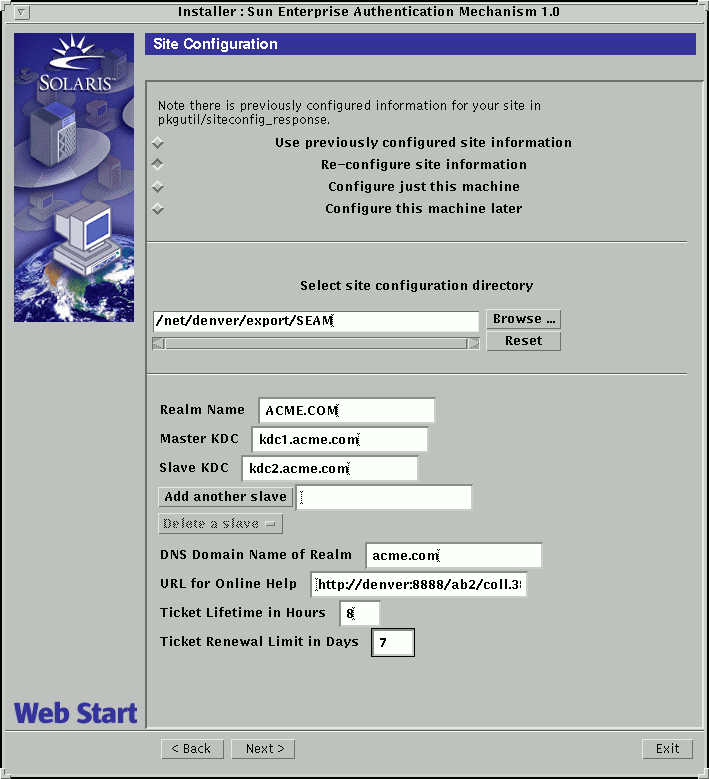
定義網站設置資訊.
下一個螢幕會讓您選擇設置程序並且輸入設置資訊。
-
選擇設置程序。
螢幕的上半部讓您選擇應該如何設置機器。在這個程序中,您應該選擇「"重新設置網站資訊」。"您可以選擇其中一項﹕
-
使用先前設置的網站資訊 -在完成事先設置程序之後使用
-
重新設置網站資訊 - 在輸入新的資訊時使用
-
只設置這個機器 - 在輸入此主機的新資訊時使用
-
以後再設置這個機器 - 在您不確定所有的設置參數,但是又想安裝套裝軟體時使用
-
-
識別網站設置目錄。
路徑應該指向需要安裝 SEAM 的所有系統都可裝載的一個檔案系統。
-
指定範疇名稱。
依照慣例,範疇名稱都以大寫字母表示,以和其他的領域名稱區分。此例中的領域名稱為 ACME.COM。
-
識別主 KDC 及從屬 KDC 伺服器名稱。
使用完全符合條件的主機名稱。舉例來說,主 KDC 的主機名稱為 kdc1.acme.com,而從屬 KDC 的主機名稱則為 kdc2.acme.com。您可以視需要來新增從屬,數目不限。
-
輸入此範疇的 DNS 領域名稱。
-
指定線上說明的 URL。
SEAM 管理工具 (Administration Tool) 必須使用此 URL,所以應該正確地定義 URL 才能讓「"說明內容"」功能表正常運作。您可以在任何適當的 AnswerBook2 伺服器之上安裝此手冊的網路版。您必須變更 localhost 項目並且在位址的 SEAM 部份之後新增資訊。
此例中,除非有另一個適當的位置,否則 URL 應該指向 http://denver:8888/ab2/coll.384.1/SEAM/@AB2PageView/6685。Sun 企業辯證機制使用指南中""管理主管及政策""一章的""SEAM 管理工具" "一節中有建議使用的位置。
您可以確認 URL by 將 URL 輸入任何網路瀏覽器,並且確認頁面可用。請確定先安裝 SEAS 的說明文件之後,再嘗試確認 URL。
-
識別許可證的最長壽命。
如果預設值可接受的話,請不要變更。
-
識別可更新許可證的最長壽命。
如果預設值可接受的話,請不要變更。
-
審查您所設定的定義。
如果定義正確的話,請按一下「下一步」以繼續進行。當您按一下「下一步」時,事先設置資訊會被儲存入設置目錄中。
-
-
按一下「現在安裝」以開始安裝的程序。
螢幕上會顯示出選定的元件。如果沒有選定任何元件,而且您只是在搜集事先設置資訊的話,可以按一下「結束」。
-
接下來會顯示安裝程序的概要,請按一下「下一步」以繼續進行。
-
下一個螢幕中會顯示其他的資訊;按一下「結束」以完成安裝程序。
會顯示一個視窗詢問您是否要重新開機。只有在伺服器需要使用 SEAM 時才需要重新開機。
- © 2010, Oracle Corporation and/or its affiliates