| Sun Control Station 2.2 -- Manuel de l'administrateur |     |
| Sun Control Station 2.2 -- Manuel de l'administrateur | |
| C H A P I T R E 1 |
|
Introduction |
Le présent chapitre offre une introduction aux principales fonctions et capacités de Sun Control Station. Il décrit les configurations matérielles et logicielles requises, et souligne également les changements spécifiques de la version 2.2. Une description détaillée des éléments de base est également proposée dans ce chapitre, notamment la boîte de dialogue Progression de la tâche, l'ordonnanceur, le mot de passe administrateur et la documentation en ligne.
Sun Control Station est un logiciel modulaire qui permet d'approvisionner, de contrôler et d'assurer la maintenance de plusieurs dizaines de systèmes de serveurs.
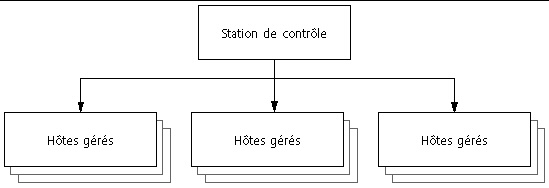
Vous devez tout d'abord installer le logiciel de base Sun Control Station sur un serveur dédié, appelé station de contrôle. À l'aide de l'interface graphique intuitive, vous allez ensuite ajouter des systèmes de serveurs, dits hôtes gérés, à la sphère de gestion du logiciel Sun Control Station.
Les divers modules intégrés au logiciel Sun Control Station fournissent différentes fonctions, mais vous avez également la possibilité de créer vos propres modules. L'installation par défaut de Sun Control Station 2.2 est préconfigurée avec les modules répertoriés dans le tableau ci-dessous. Des informations complémentaires détaillées ont également été rassemblées dans un fichier distinct pour chaque module.
Pour chaque hôte géré, les fonctions de contrôle proposées par les modules LOM (Lights Out Management) et Contrôle de l'intégrité permettent à l'utilisateur d'examiner les données les plus récentes sur les sondes et l'environnement, d'activer à distance la mise sous/hors tension du système, de vérifier immédiatement si les systèmes et sous-systèmes sont opérationnels, ainsi que de parcourir et d'inspecter les journaux des événements système (System Event Log ou SEL) et autres données.
Plus important encore, vous pouvez définir des critères de seuil pour l'UC, le disque ou l'utilisation de la mémoire, et être notifié des dépassements de seuil par simple e-mail de Sun Control Station.
Outre ses fonctions de contrôle, le logiciel Sun Control Station permet le déploiement logiciel initial d'un système. En d'autres termes, vous pouvez utiliser Sun Control Station pour automatiser l'installation initiale d'un système d'exploitation pris en charge et de ses packages logiciels associés. Le module AllStart fournit la fonction d'approvisionnement initial, qui utilise Red Hat Kickstart et Solaris JumpStart , ainsi que SuSE AutoYaST. Cela permet de réaliser des installations logicielles sans surveillance.
Vous pouvez utiliser Sun Control Station pour approvisionner un système au départ, y compris si vous n'envisagez pas de l'ajouter en tant qu'hôte géré ou de le contrôler par la suite à l'aide de Sun Control Station.
Enfin, le module d'installation du logiciel Sun Control Station permet d'organiser les patches, les packages et les programmes de toute une gamme de systèmes d'exploitation pris en charge, et de déployer ces mises à jour logicielles incrémentielles sur tous les hôtes gérés quels qu'ils soient.
Le logiciel Sun Control Station a été conçu pour des installations de taille moyenne, comportant quelques dizaines d'hôtes gérés. Il n'est pas prévu pour prendre en charge des centaines d'hôtes gérés. Cependant, le contrôle et la gestion d'un hôte étant possibles à partir de plusieurs stations de contrôle dédiées, vous pouvez déployer Sun Control Station sur des réseaux volumineux.
Sun Control Station permet de réaliser entre autres les opérations suivantes :
Ces services peuvent être utilisés dans un environnement extranet ou intranet, ou encore via Internet.
Le noyau du logiciel Sun Control Station et ses différents modules peuvent s'exécuter sur diverses plates-formes et prendre en charge différents environnements d'exploitation. Cette section détaille la prise en charge fournie par les différents éléments du logiciel Sun Control Station.
|
Noyau client, y compris les modules Contrôle de l'intégrité et Inventaire |
||
Pour assurer le bon fonctionnement du noyau logiciel de Sun Control Station 2.2, vous devez installer les logiciels suivants sur le serveur de contrôle dédié :
Indispensables à la bonne marche du module AllStart, les conditions suivantes sont également requises sur le serveur de contrôle dédié :
Sun recommande la configuration de serveur suivante pour l'exécution du logiciel Sun Control Station 2.2 :
Pour créer des partitions sur le disque dur, créez les répertoires /scs et /var/tomcat, puis attribuez-leur le plus d'espace possible.
Le serveur exécutant le logiciel Sun Control Station 2.2 doit satisfaire aux conditions de configuration minimales suivantes :
Certains ports de la station de contrôle et des hôtes gérés doivent être destinés à l'usage exclusif du logiciel Sun Control Station 2.2. Le tableau suivant fournit une explication détaillée :
Pour gérer Sun Control Station depuis l'interface utilisateur basée sur le navigateur, vous devez activer les cookies, les feuilles de style en cascade ainsi que JavaScript sur votre navigateur (ces fonctions sont généralement activées par défaut).
Le logiciel Sun Control Station 2.2 a été testé avec les combinaisons suivantes de plates-formes et de navigateurs Web :
(8.0 et 9.0)En principe, le logiciel Sun Control Station 2.2 doit fonctionner avec les navigateurs suivants :
Les versions commercialisées des navigateurs sont généralement plus fiables que les versions bêta ; il en est de même pour les versions les plus récentes. Lorsqu'une erreur se produit dans le logiciel de navigation, celle-ci n'a aucune incidence sur les données stockées sur le serveur Sun Control Station.
Cette section récapitule les nouvelles fonctions intégrées à la version 2.2. Elle s'adresse tout particulièrement aux utilisateurs des versions antérieures du produit.
L'agent d'hôte géré utilisé dans Sun Control Station 2.0 et Sun Control Station 2.1 a été remplacé par la suite SSH standard. L'authentification servant à autoriser l'accès de la station de contrôle aux hôtes gérés se fait par cryptographie de clé publique, et non à l'aide de mots de passe et noms de connexion de superutilisateur. Cette mesure renforce la stabilité et la sécurité des installations de la station de contrôle.
Sun Control Station 2.2 inclut un module d'inventaire contenant des informations détaillées sur le matériel et les logiciels des hôtes actuellement gérés. Pour plus d'informations, consultez le manuel Sun Control Station 2.2 - Module Inventaire.
Sun Control Station 2.2 inclut un module LOM qui permet de contrôler le statut des hôtes gérés et de réaliser des fonctions de maintenance. Pour plus d'informations, consultez le manuel Sun Control Station 2.2 - Module LOM.
Le module d'installation du logiciel permet d'installer les packages, les patches et les programmes sur des machines déjà opérationnelles, mais il ne permet pas de charger des logiciels de système d'exploitation ni d'initialiser les nouveaux hôtes gérés. Ce type d'opérations s'effectue à l'aide du module AllStart.
Pour plus d'informations sur le module d'installation du logiciel, consultez le manuel Sun Control Station 2.2 - Module d'installation du logiciel.
AllStart n'est pas un module inédit de Sun Control Station 2.2, mais cette version fournit une palette de nouvelles fonctionnalités, notamment les suivantes :
Pour plus d'informations, consultez Sun Control Station 2.2 - Module AllStart.
Sun Control Station 2.2 peut être utilisé pour automatiser l'installation et la maintenance d'une grille N1 Grid Engine 6. Cette fonctionnalité existe sous forme de module add-on pour Sun Control Station 2.2, disponible lors de l'achat du logiciel N1 Grid Engine 6. Ce module, connu sous le nom de GEMM (Grid Engine Management Module), permet l'installation et la désinstallation automatiques du logiciel N1 Grid Engine sur tous les hôtes gérés, ainsi que le contrôle détaillé du statut de N1 Grid Engine.
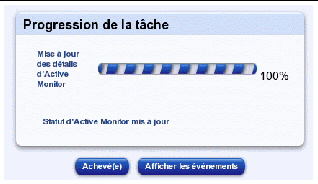
Lorsque vous lancez une tâche (la création, par exemple, d'un fichier de sauvegarde pour Sun Control Station ou l'ajout d'un module de contrôle), une boîte de dialogue Progression de la tâche s'affiche dans l'interface utilisateur. Cette boîte de dialogue comporte un champ Statut qui indique le statut actuel de la tâche, ainsi qu'une barre de progression. Lorsque la tâche est terminée, cette barre de progression affiche 100 % (voir la FIGURE 1-1).
Si vous souhaitez exécuter une tâche dans l'interface utilisateur pendant qu'une autre tâche est en cours d'exécution, vous pouvez placer la barre de progression à l'arrière-plan. Cliquez simplement sur le bouton Exécuter la tâche en arrière-plan situé en dessous de la barre de progression.
Pour revenir à la boîte de dialogue Progression de la tâche, sélectionnez Administration  Tâches, dans la colonne de gauche. Le tableau des tâches s'affiche. Si une tâche est en cours d'exécution, un message relatif à son statut s'affiche dans la colonne Durée. Pour afficher de nouveau la boîte de dialogue Progression de la tâche, cliquez sur l'icône de la barre de progression dans cette même colonne.
Une fois la tâche terminée, la barre de progression affiche 100 % et les boutons Terminé et Afficher les événements apparaissent dans la partie inférieure de la boîte de dialogue Progression de la tâche.
Plusieurs fonctions de Sun Control Station utilisent une fenêtre de sélection, décrite dans cette section.
Dans la fenêtre de sélection, vous devez, selon le module de contrôle que vous utilisez, sélectionner les hôtes gérés sur lesquels vous souhaitez réaliser des tâches diverses. Vous pouvez par exemple :
Le cadre supérieur de la fenêtre de sélection contient les deux options suivantes :
Pour sélectionner un ou plusieurs hôtes sur lesquels réaliser une tâche, cochez les cases des éléments de la liste ou cliquez sur le bouton Tout sélectionner situé dans la partie supérieure. Vous pouvez également sélectionner tous les hôtes d'un groupe en cliquant sur la case à cocher du nom du groupe.
Les éléments sélectionnés sont mis en évidence en bleu ; si un seul hôte d'un groupe est sélectionné, le nom du groupe est mis en évidence en gris. Si tous les hôtes d'un groupe sont sélectionnés, le nom du groupe est mis en évidence en bleu foncé.
Pour désélectionner un hôte, décochez la case correspondante ou cliquez sur Désélectionner tout, dans la partie supérieure. Vous pouvez également désélectionner tous les hôtes d'un groupe en décochant simplement la case du nom du groupe.
Une fois les hôtes sélectionnés, cliquez en bas sur le bouton correspondant à la tâche à exécuter.
L'ordonnanceur permet de planifier l'exécution d'une ou de plusieurs tâches à une date ultérieure.
De nombreuses tâches de Sun Control Station peuvent être planifiées, auquel cas un bouton Planifier s'affiche dans le tableau ou la fenêtre de sélection à l'étape finale.
L'ordonnanceur s'utilise toujours de la même façon, quel que soit le type de tâche.
1. Renseignez les champs appropriés pour la tâche.
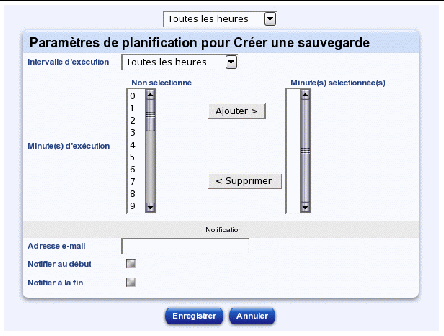
Le tableau Paramètres de planification de la tâche s'affiche (voir FIGURE 1-2).
3. Configurez les paramètres de planification.
Les paramètres suivants sont disponibles pour toute tâche planifiée :
Vous pouvez également cliquer sur l'icône du calendrier située en regard de ce champ. Une nouvelle fenêtre du navigateur s'ouvre. Sélectionnez la date et l'heure souhaitées pour la tâche planifiée. Appuyez sur la touche Entrée du clavier. La date et l'heure apparaissent maintenant dans le champ.
4. Pour certaines fonctions, vous pouvez définir la fréquence d'exécution de la tâche à l'aide d'un menu déroulant situé au-dessus du tableau (toutes les heures ou tous les jours, par exemple).
5. Cliquez sur Annuler ou Enregistrer.
Si vous cliquez sur Annuler, la tâche planifiée n'est pas enregistrée. Le tableau Tâches planifiées s'affiche, mais il ne contient pas la tâche que vous venez d'annuler.
Si vous cliquez sur Enregistrer, la tâche planifiée est ajoutée à la liste des tâches planifiées. Le tableau Tâches planifiées s'affiche ; il contient la nouvelle tâche.
6. Ce tableau affiche les détails des tâches planifiées et permet de les modifier ou de les supprimer.
Pour réinitialiser manuellement le mot de passe administrateur en vue d'une connexion à l'interface utilisateur de Sun Control Station, suivez la procédure ci-dessous :
1. Exécutez ssh pour vous connecter à la station de contrôle.
2. Configurez-vous en tant que superutilisateur.
su -
3. Générez un mot de passe crypté pour le nom d'utilisateur admin et le mot de passe admin.
/usr/bin/htpasswd -n -s -b admin admin
admin:{SHA}0DPiKuNIrrVmD8IUCuw1hQxNqZc=
4. Copiez toute la chaîne admin:{SHA} suivante :
0DPiKuNIrrVmD8IUCuw1hQxNqZc=
5. Collez cette chaîne dans l'attribut du mot de passe pour la balise utilisateur dans le fichier suivant :
/var/tomcat4/webapps/sdui/WEB-INF/database.xml
6. Arrêtez, puis redémarrez tomcat.
dtomcat4 stop
dtomcat4 start
Vous pouvez maintenant vous connecter à l'interface utilisateur de la station de contrôle avec le nom d'utilisateur admin et le mot de passe admin.
Pour modifier le mot de passe administrateur à l'aide de l'interface utilisateur, reportez-vous à la section Mots de passe.
Pour accéder au fichier PDF d'un manuel de l'utilisateur :
1. Cliquez sur l'icône Documentation en ligne.
Cette icône se trouve dans l'angle supérieur droit de l'interface utilisateur.

Une nouvelle fenêtre de navigateur s'ouvre et affiche la liste des fichiers PDF disponibles.
2. Cliquez sur le lien d'un fichier PDF.
Vous pouvez ouvrir le fichier PDF dans la fenêtre du navigateur ou l'enregistrer sur votre disque dur.
Si vous avez installé un logiciel tiers sur Sun Control Station, la documentation appropriée y est également disponible.
| Sun Control Station 2.2 -- Manuel de l'administrateur | 819-1411-10 | |
Copyright © 2004, Sun Microsystems, Inc. Tous droits réservés