| Sun Control Station 2.2 -- Manuel de l'administrateur |    
|
| Sun Control Station 2.2 -- Manuel de l'administrateur |
|
| C H A P I T R E 2 |
|
Paramètres de la station |
Ce chapitre décrit les paramètres de la station sur le serveur exécutant le logiciel Sun Control Station. On appelle ce serveur la station de contrôle.
L'administrateur dont le nom d'utilisateur est admin exerce un contrôle total sur la station de contrôle. À ce titre, il peut :
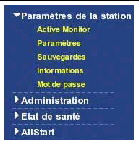
Ces fonctions sont accessibles via le menu Paramètres de la station, situé dans la partie gauche de l'interface graphique.
|
|
Pour plus d'informations, consultez les sections suivantes : |
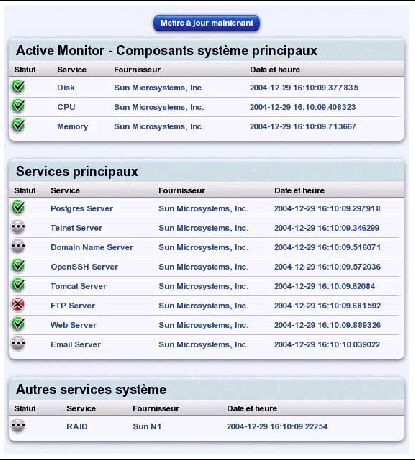
Active Monitor est une tâche cron qui s'exécute sur le système toutes les 10 minutes afin de mettre à jour le statut des services et des composants système.
Si le statut de l'un des services ou composants système contrôlés par Active Monitor passe au jaune ou au rouge, un message de statut ("Vérifier les alertes") signalé par une icône s'affiche dans la barre de menus.
Lorsque vous cliquez sur cette icône, les tableaux des statuts d'Active Monitor s'affichent.
Si une adresse e-mail de réception d'alertes d'Active Monitor a été saisie dans la zone Paramètres, un e-mail est envoyé à cette adresse. Pour plus d'informations, reportez-vous à la section Paramètres.
Le statut de chaque service ou composant matériel est signalé par un cercle de couleur et une icône (ligne pointillée sur cercle gris, coche sur cercle vert, point d'exclamation sur cercle jaune ou croix sur cercle rouge) en regard de chaque élément. Ces couleurs ont la signification suivante :
Les seuils correspondant aux alarmes d'Active Monitor sont organisés comme suit :
Une valeur de 80, par exemple, signifie qu'une alarme jaune est générée lorsque 80 % de la capacité de l'unité de disque dur est utilisée.
Une valeur de 90, par exemple, signifie qu'une alarme rouge est générée lorsque 90 % de la capacité de l'unité de disque dur est utilisée.
Une valeur de 50, par exemple, signifie qu'une alarme jaune est générée lorsque 50 % de la mémoire est utilisée.
Une valeur de 75, par exemple, signifie qu'une alarme rouge est générée lorsque 75 % de la mémoire est utilisée.
Vous pouvez vous connecter à la station de contrôle et contrôler l'utilisation du disque. La tâche cron d'Active Monitor vérifie uniquement les répertoires racine, /var et /home.
Pour annuler une condition d'alarme de l'interface utilisateur (UI), nettoyez les fichiers se trouvant dans la ou les partitions, puis mettez à jour les informations d'Active Monitor.
1. Exécutez ssh pour vous connecter au serveur Sun Control Station.
2. Configurez-vous en tant que superutilisateur.
su root
3. Pour vérifier les partitions racine, /var et /home, exécutez la commande suivante :
df / /var /home
Les informations sur chaque partition s'affichent :
Si la valeur de Use % est supérieure à la valeur de seuil, une alarme est générée.
4. Nettoyez les fichiers de vos partitions.
5. Dans l'interface utilisateur de la station de contrôle, sélectionnez Paramètres de la station  Active Monitor.
Les tableaux relatifs aux statuts d'Active Monitor s'affichent.
6. Cliquez sur le bouton Mettre à jour maintenant situé au-dessus des tableaux pour lancer immédiatement la mise à jour des informations sur le système et le statut des services.
Le statut doit repasser en mode normal (coche sur cercle vert).
Pour afficher les informations d'Active Monitor relatives au serveur sur lequel le logiciel Sun Control Station s'exécute :
1. Sélectionnez Paramètres de la station Active Monitor.
Les tableaux relatifs aux statuts d'Active Monitor s'affichent (voir FIGURE 2-1).
2. Cliquez sur le bouton Mettre à jour maintenant situé au-dessus des tableaux pour lancer immédiatement la mise à jour des informations sur le système et le statut des services.
Cette opération peut prendre quelques minutes et se poursuit à l'arrière-plan.
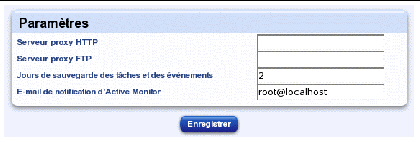
Vous pouvez configurer les paramètres d'un serveur HTTP ou d'un serveur proxy FTP ainsi que la durée (en jours) pendant laquelle les tâches et événements doivent être sauvegardés. Vous pouvez également entrer une adresse e-mail à laquelle seront envoyées les alertes d'Active Monitor.
Chaque paramètre est facultatif.
Pour configurer les paramètres du serveur proxy, procédez comme suit :
1. Sélectionnez Paramètres de la station Paramètres.
Le tableau Paramètres s'affiche (voir FIGURE 2-2).
2. Configurez les paramètres suivants :
Le tableau Administration de sauvegarde permet de sauvegarder et de restaurer Sun Control Station.
Vous pouvez effectuer des sauvegardes planifiées ou manuelles de Sun Control Station.
Pour sauvegarder votre station de contrôle, utilisez le partage de fichiers Windows (SMB) ou le partage de fichiers réseau (NFS). Il est également possible d'enregistrer le fichier de sauvegarde sur le serveur local, même si cela est fort peu recommandé. En effet, si une erreur se produit sur le disque dur, tous les fichiers de sauvegarde seront perdus en même temps que toutes les autres informations du serveur.
Le nom du fichier de sauvegarde se présente comme suit :
bk_YYYYMMDD_hhmm.scs
où YYYYMMDD_hhmm correspond à l'année (Year), au mois (Month), au jour (Day), à l'heure et à la minute.
Le nom de fichier bk_20030426_1745.scs, par exemple, signifie que la sauvegarde a été créée à 17 h 45, le 26 avril 2003.
Pour créer une sauvegarde des données de Sun Control Station, procédez comme suit :
1. Sélectionnez Paramètres de la station Sauvegardes.
Le tableau Administration de sauvegarde s'affiche (voir FIGURE 2-3).
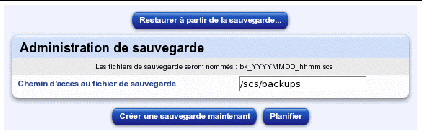
2. Indiquez un chemin dans le champ Chemin d'accès au fichier de sauvegarde.
Le chemin par défaut sur le serveur local est /scs/backups.
Pour des raisons de sécurité, nous vous recommandons de ne pas effectuer de sauvegarde sur le serveur local, mais sur un autre serveur.
Vous pouvez monter un système de fichiers externe sur lequel vous enregistrerez le fichier de sauvegarde (il peut s'agir d'un serveur de partage de fichiers Windows [SMB] ou d'un serveur de partage de fichiers réseau [NFS]).
|
Remarque - vous devez disposer des autorisations en écriture pour ce chemin d'accès. |
3. Cliquez sur Créer une sauvegarde maintenant.
La boîte de dialogue Progression de la tâche s'affiche.
|
Remarque - vous pouvez également planifier la création d'un fichier de sauvegarde. Pour plus d'informations, reportez-vous à la section . |
Pour modifier les paramètres d'une tâche de sauvegarde planifiée, procédez comme suit :
1. Sélectionnez Administration Planifier.
Le tableau Administration de planification s'affiche.
2. Cliquez sur l'icône en forme de crayon située en regard de la tâche de sauvegarde que vous souhaitez modifier.
Le tableau Paramètres de planification de création d'une sauvegarde s'affiche avec les détails de la tâche de sauvegarde.
4. Pour ne pas enregistrer les changements, cliquez sur Annuler ; pour les sauvegarder, cliquez sur Enregistrer.
Le tableau Paramètres de planification de création d'une sauvegarde s'affiche.
Pour supprimer une tâche de sauvegarde planifiée, procédez comme suit :
1. Sélectionnez Administration Planifier.
Le tableau Administration de planification s'affiche.
2. Cliquez sur l'icône de suppression située en regard de la tâche de sauvegarde que vous souhaitez supprimer.
Une fenêtre de confirmation de suppression s'affiche.
3. Cliquez sur Supprimer la planification.
Le tableau Administration de planification s'affiche ; la tâche de planification a été supprimée.
Lors de l'exécution de la tâche de sauvegarde, un nouveau fichier est créé à l'emplacement spécifié dans le champ Chemin d'accès au fichier de sauvegarde du tableau Administration de sauvegarde (voir Création d'une sauvegarde). Le nom du fichier correspond à l'heure et à la date auxquelles la sauvegarde a démarré et se présente comme suit : Année Mois Jour Heure Minute. Le nom de fichier bk_20030426_1745.scs, par exemple, signifie que la sauvegarde a été créée à 17 h 45, le 26 avril 2003.
Pour restaurer Sun Control Station, vous devez d'abord préparer le fichier de sauvegarde à l'opération de restauration. Vous devez ensuite vous déconnecter de l'interface utilisateur de la station de contrôle et exécuter un script de ligne de commande pour restaurer les données sur votre serveur.
|
Remarque - vous pouvez passer à l'étape de préparation à la restauration à tout moment lors de l'exécution du script. |
1. Sélectionnez Paramètres de la station Sauvegardes.
Le tableau Administration de sauvegarde s'affiche.
2. Cliquez sur le bouton Restaurer à partir de la sauvegarde..., situé au-dessus du tableau.
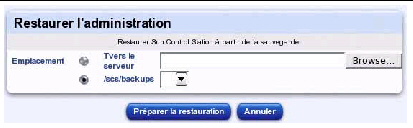
Le tableau Restaurer l'administration s'affiche (voir FIGURE 2-4).
3. Cliquez sur le bouton radio approprié afin de spécifier l'emplacement du fichier de sauvegarde :
4. Pour annuler la restauration, cliquez sur Annuler, sous le tableau.
5. Pour restaurer le fichier de sauvegarde, cliquez sur Préparer la restauration, sous le tableau.
La boîte de dialogue Progression de la tâche s'affiche. Une fois l'opération terminée, une boîte de dialogue s'affiche pour confirmer que le script de restauration est prêt à être exécuté.
|
Remarque - à ce stade, la restauration des données n'a pas encore commencé. Elle débute lorsque vous exécutez le script de restauration. |
6. Déconnectez-vous de l'interface utilisateur de la station de contrôle.
7. Exécutez ssh pour vous connecter au serveur.
8. Configurez-vous en tant que superutilisateur.
su root
9. Dans le répertoire /tmp, exécutez le script restore.sh.
/tmp/restore.sh
Plusieurs messages s'affichent dans la fenêtre du terminal. Le message final affiche "Terminé".
10. Connectez-vous de nouveau à l'interface utilisateur de la station de contrôle et vérifiez que l'opération de restauration a réussi.
Pour restaurer le statut "normal" de Sun Control Station après un sinistre :
1. À l'aide des CD du système d'exploitation, rétablissez les paramètres d'usine sur le serveur.
2. Réinstallez le logiciel Sun Control Station sur le serveur.
Vous pouvez maintenant utiliser un fichier de sauvegarde pour restaurer les informations de la station de contrôle sur le serveur.
3. Dans l'interface utilisateur de Sun Control Station, sélectionnez Paramètres de la station Sauvegardes.
Le tableau Administration de sauvegarde s'affiche.
4. Effectuez le processus de restauration, tel que décrit dans la section Restauration.
Pour consulter des informations sur Sun Control Station, sélectionnez Paramètres de la station Informations. Le tableau Informations système s'affiche et fournit les informations suivantes :
Deux boutons s'affichent sous le tableau Informations système : Enregistrer maintenant et Site Web de Sun Microsystems, Inc.
Pour enregistrer le logiciel Sun Control Station, procédez comme suit :
1. Sélectionnez Paramètres de la station Informations.
Le tableau Informations système s'affiche.
2. Cliquez sur Enregistrer maintenant sous le tableau.
Le tableau Informations d'enregistrement s'affiche (voir FIGURE 2-5).
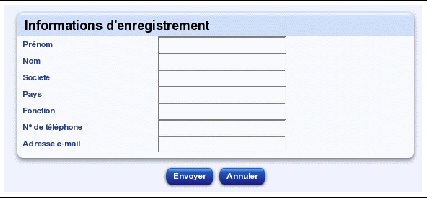
3. Fournissez les informations suivantes :
Le tableau Informations système s'affiche de nouveau.
Cette section fournit des directives et instructions relatives au changement du mot de passe administrateur.
Reportez-vous aux instructions suivantes lors du choix d'un mot de passe :
1. Le mot de passe doit comporter entre trois et seize caractères alphanumériques. Les caractères valides sont les suivants : a-z A-Z 0-9 % ! @ $ ^ & * - _ = \ | . , / ? ; : +
2. Utilisez des majuscules et des minuscules.
3. N'utilisez pas de nom propre.
4. N'utilisez pas de mot trouvé dans un dictionnaire.
6. N'utilisez pas de mot de commande UNIX®.
7. N'utilisez pas de série de touches consécutives sur un clavier (AZERTY, par exemple).
Pour modifier le mot de passe de l'administrateur, procédez comme suit :
1. Sélectionnez Paramètres de la station Mot de passe.
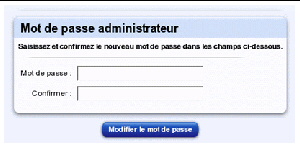
Le tableau Mot de passe administrateur s'affiche (voir FIGURE 2-6).
Entrez le mot de passe deux fois pour le confirmer.
Pour plus d'informations sur le choix du mot de passe, reportez-vous à la section Instructions relatives au mot de passe.
3. Cliquez sur Modifier le mot de passe.
Le système enregistre la configuration, actualise les informations à l'écran et affiche le message "Modification du mot de passe réussie".
| Sun Control Station 2.2 -- Manuel de l'administrateur | 819-1411-10 |
|
Copyright © 2004, Sun Microsystems, Inc. Tous droits réservés