| Sun Control Station 2.2 管理者マニュアル |     |
| Sun Control Station 2.2 管理者マニュアル | |
第1章 |
|
この章では、Sun Control Station 製品の主要な機能の概要と使用方法について説明します。また、ハードウェアとソフトウェアの要件について説明し、2.2 バージョンに固有の変更点を取り上げます。さらに、この章では、タスクの進捗状況ダイアログ、スケジューラ、システム管理者のパスワード、およびオンラインマニュアルなど、基本的な機能についても説明します。
Sun Control Station は、数十のサーバーシステムを設定、監視、維持管理できる、モジュール式のソフトウェア製品です。
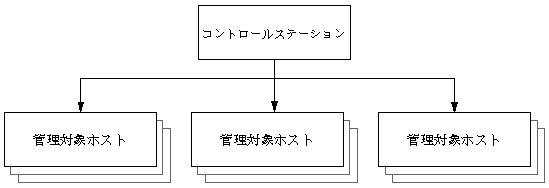
最初に、Sun Control Station の基本ソフトウェアを「コントロールステーション」という専用サーバーにインストールします。次に、直観的なグラフィカルインタフェースを使用して、「管理対象ホスト」と呼ばれるサーバーシステムを Sun Control Station ソフトウェアの管理領域に追加します。
Sun Control Station ソフトウェアにはさまざまな機能を持つモジュールがあり、さらに独自のモジュールを作成することも可能です。Sun Control Station 2.2 では、次の表に示すモジュールがあらかじめデフォルトで設定されています。詳細については、それぞれのモジュールのマニュアルで説明されています。
各管理対象ホストについて、電源管理 (LOM) および Health Monitor モジュールの監視機能によって、最新のセンサーおよびその他の環境データを調査し、システムの電源をリモートでオンまたはオフにし、システムおよびサブシステムが適切に機能しているかどうかを簡単に確認し、システムイベントログやその他のデータの詳細な調査が可能になります。
最も重要な機能は、CPU、ディスク、およびメモリ使用率のしきい値基準を設定し、いずれかのしきい値を超えた場合に Sun Control Station から電子メールによる通知を受ける機能です。
監視機能のほかに、Sun Control Station ではシステムのソフトウェアの初期設定が可能になっています。これによって、Sun Control Station を使用することで、サポートされているオペレーティングシステムおよび関連するソフトウェアパッケージの、初回インストールが自動的に行われます。また、AllStart モジュールにより、Red Hat Kickstart、Solaris JumpStart 、および SuSE AutoYaST の各機能を使用した初期設定が可能になります。これによって、ソフトウェアのインストールが自動化されます。
Sun Control Station では、管理対象ホストとして追加してから Sun Control Station を使用して追跡しない場合でも、システムの初期設定を行うことができます。
さらに、Sun Control Station のソフトウェアインストーラモジュールにより、サポートされている広範なオペレーティングシステムでパッチ、パッケージ、およびプログラムの編成ができ、またこれらのソフトウェアの更新を一部またはすべての管理対象ホストに配備できます。
Sun Control Station は、数十の管理対象ホストで構成される、中規模のインストールに適しています。数百単位の管理対象ホストのサポートを目的としたものではありません。ただし、複数の専用のコントロールステーションから 1 つのホストを監視および管理できることから、非常に大きな規模のネットワークで Sun Control Station を配備することが可能です。
Sun Control Station を使用して実行できることの例を次に示します。
これらのサービスは、エクストラネット環境やイントラネット環境で、またはインターネットを経由して使用できます。
コアの Sun Control Station ソフトウェアおよび各モジュールは、異なるプラットフォーム上で実行でき、さまざまな運用環境をサポートしています。この節では、Sun Control Station ソフトウェアの各部分のサポート内容を詳細に説明します。
コア Sun Control Station 2.2 ソフトウェアが適切に機能するには、次のソフトウェアコンポーネントを専用のコントロールサーバーにインストールする必要があります。
AllStart モジュールが適切に機能するには、専用コントロールサーバーについてさらに次の要件が求められます。
Sun Control Station 2.2 ソフトウェアの実行には、次のサーバー構成をお勧めします。
ハードディスクドライブにカスタムパーティションを作成する場合は、/scs ディレクトリと /var/tomcat ディレクトリを作成し、この 2 つのディレクトリになるべく多くの容量を割り当てます。
Sun Control Station 2.2 ソフトウェアを実行するサーバーは、最低限、次の構成になっている必要があります。
Sun Control Station 2.2 ソフトウェアで使用できるように、コントロールステーションと管理対象ホストに多数のポートが空いている必要があります。次の表に詳細を示します。
Sun Control Station をブラウザベースのユーザーインタフェース (UI) から管理するには、cookie、階層式スタイルシート、および JavaScript をブラウザで使用可能にする必要があります (これらの機能は通常、デフォルトで使用可能になっています)。
Sun Control Station 2.2 ソフトウェアは、次の組み合わせの Web ブラウザおよびプラットフォームでテスト済みです。
オペレーティングシステム (8.0 および 9.0)Sun Control Station 2.2 ソフトウェアは、次のブラウザで正常に動作します。
一般に、ブラウザのリリース製品バージョンはベータバージョンより信頼性が高く、またバージョンが新しいほど動作が安定しています。ブラウザプログラムの障害は多くの問題を含みますが、障害が Sun Control Station サーバー上のデータに影響を及ぼすことはありません。
この節では、バージョン 2.2 の新機能の概要を示します。主にこの製品の以前のバージョンに習熟しているユーザーを対象にしています。
Sun Control Station 2.0 および Sun Control Station 2.1 で使用されていた管理対象ホストエージェントは、標準の SSH スイートに変更されました。コントロールステーションの管理対象ホストに対するアクセス認証は、スーパーユーザーログインおよびパスワード方式ではなく、公開鍵暗号化によって処理されます。これにより、コントロールステーションの安定性とセキュリティが強化されています。
Sun Control Station バージョン 2.2 には、管理対象ホストのソフトウェアおよびハードウェアに関する詳細な情報を表示する、Inventory モジュールが用意されています。詳細は、『Sun Control Station 2.2 Inventory モジュール』を参照してください。
Sun Control Station バージョン 2.2 には、管理対象ホストの状態を監視して保守機能を実行する、LOM モジュールが用意されています。詳細は、『Sun Control Station 2.2 LOM モジュール』を参照してください。
Software Installer モジュールによって、稼動中のマシンにパッケージ、パッチ、およびアプリケーションをインストールすることができます。オペレーティングシステムソフトウェアを読み込んだり、新しい管理対象ホストの初期化を許可することはできません。このような場合は、AllStart モジュールを使用してください。
Software Installer モジュールの詳細は、『Sun Control Station 2.2 Software Installer モジュール』を参照してください。
AllStart は 2.2 で初めて導入されたモジュールではありませんが、このリリースでは次のような新機能が追加されています。
詳細は、『Sun Control Station 2.2 AllStart モジュール』を参照してください。
Sun Control Station 2.2 では、N1 Grid Engine 6 グリッドのインストールと保守の自動化が可能です。この機能は、N1 Grid Engine 6 ソフトウェアに付属する、Sun Control Station 2.2 のアドオンモジュールとして提供されます。この GEMM (Grid Engine Management Module) と呼ばれるモジュールにより、管理対象ホストにおける N1 Grid Engine ソフトウェアのインストールとアンインストールが自動化され、また N1 Grid Engine の状態の詳細な監視が可能になります。
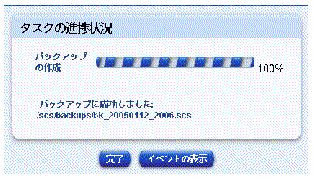
Sun Control Station のバックアップファイルの作成、コントロールモジュールの追加などのタスクを起動すると、ユーザーインタフェース (UI) に「タスクの進捗状況」ダイアログが表示されます。このダイアログには、タスクの現在の状態を示す「ステータス」フィールドと進行状況バーが表示されます。進行状況バーが 100% になったら、タスクは完了です (図 1-1 を参照)。
現在のタスクの実行中に UI で別のタスクを実行する場合は、「タスクの進捗状況」ダイアログをバックグラウンドに移動できます。バックグラウンドに移動するには、進行状況バーの下にある「バックグラウンドでのタスクの実行」ボタンをクリックします。
「タスクの進捗状況」ダイアログに戻るには、左側の列の「管理」 「タスク」を選択します。タスクのテーブルが表示されます。タスクがまだ実行中の場合は、「継続時間」列に状態メッセージが表示されます。この列の進行状況バーのアイコンをクリックすると、このタスクの「タスクの進捗状況」ダイアログが再表示されます。
タスクが完了し、進行状況バーが 100% になったら、「タスクの進捗状況」ダイアログの下に「完了」と「イベントの表示」の 2 つのボタンが表示されます。
Sun Control Station のいくつかの機能には、選択ウィンドウを使用します。この節では、選択ウィンドウについて説明します。
選択ウィンドウでは、次のようなタスクを実行する管理対象ホストを選択します。タスクは、使用しているコントロールモジュールによって異なります。
選択ウィンドウの上部のフレームには、次の 2 つのオプションがあります。
タスクを実行する 1 つまたは複数のホストを選択するには、リスト内の項目のチェックボックスをクリックするか、「すべてを選択」をクリックします。また、グループ名のチェックボックスをクリックすることで、グループ内のすべてのホストを選択することもできます。
選択されている 1 つの項目は青で強調表示されます。グループ内の 1 つのホストが選択されている場合は、グループ名が灰色で強調表示されます。グループ内のすべてのホストが選択されている場合は、グループ名が濃い青で強調表示されます。
ホストの選択を解除するには、チェックボックスのチェックを外すか、上部にある「すべての選択を解除」をクリックします。また、グループ名のチェックボックスのチェックを外すことで、グループ内のすべてのホストの選択を解除することもできます。
必要なホストの選択を完了したら、実行するタスクの下部にあるボタンをクリックします。
スケジューラでは、1 つまたは複数のタスクを後で実行するようにスケジュールすることができます。
Sun Control Station のタスクの多くはスケジュールを設定できます。スケジュールを設定できる場合は、「スケジュール」というボタンが、最後のステップのテーブルまたは選択ウィンドウに表示されます。
スケジューラの操作を次に示します。これはどのタスクでも同じです。
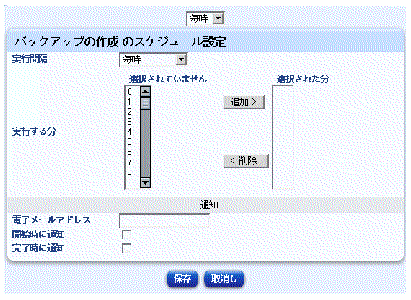
「タスクのスケジュール設定」が表示されます (図 1-2 を参照)。
このフィールドの横にあるカレンダーのアイコンをクリックすることもできます。アイコンをクリックすると、別のブラウザウィンドウが開きます。タスクの日時を選択します。キーボードの Enter (または Return) キーを押します。日時がフィールドに表示されます。
4. 一部の機能については、テーブルの上にあるプルダウンメニューを使用してタスクの頻度を設定できます (毎時、毎日など)。
「取消し」をクリックした場合、スケジュールされたタスクは保存されません。「スケジュールされたタスク」テーブルが表示されますが、キャンセルされたタスクは表示されません。
「保存」をクリックした場合、スケジュール設定されたタスクが、スケジュールされているタスクの一覧に追加されます。「スケジュールされたタスク」テーブルに、新規タスクが表示されます。
6. このテーブルで、スケジュールが設定されているタスクの詳細を表示したり、タスクを変更または削除したりできます。
Sun Control Station の UI にログインするシステム管理者のパスワードを手動でリセットするには、次の手順に従います。
1. ssh で Control Station にログインします。
su -
3. ユーザー名「admin」とパスワード「admin」に暗号化したパスワードを作成します。
/usr/bin/htpasswd -n -s -b admin admin
admin:{SHA}0DPiKuNIrrVmD8IUCuw1hQxNqZc=
4. admin:{SHA} のあとの文字列をコピーします。
0DPiKuNIrrVmD8IUCuw1hQxNqZc=
5. この文字列を、次のファイルのユーザータグのパスワード属性にペーストします。
/var/tomcat4/webapps/sdui/WEB-INF/database.xml
dtomcat4 stop
dtomcat4 start
ユーザー名「admin」およびパスワード「admin」で Control Station の UI にログインできるようになります。
システム管理者のパスワードを UI から変更する方法については、パスワードを参照してください。
ユーザーマニュアルの PDF ファイルにアクセスするには、次の手順に従います。

別のブラウザウィンドウが開き、使用可能な PDF ファイルのリストが表示されます。
PDF ファイルはブラウザウィンドウで開くか、または PC に保存することができます。
Sun Control Station にサン以外のソフトウェアをインストールした場合は、そのソフトウェアに関連するマニュアルも利用できます。
| Sun Control Station 2.2 管理者マニュアル | 819-1412-10 | |
Copyright© 2004, Sun Microsystems, Inc. All rights reserved.