| Sun Control Station 2.2 管理者マニュアル |    
|
| Sun Control Station 2.2 管理者マニュアル |
|
第2章 |
|
この章では、Sun Control Station ソフトウェアを実行しているサーバーのステーションの設定について説明します。このサーバーを「コントロールステーション」と呼びます。
ユーザー名「admin」のシステム管理者が、コントロールステーションを完全に制御する権限を持っています。システム管理者は、次の操作が可能です。
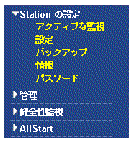
これらの機能は、グラフィカルインタフェースの左側にある「Station の設定」メニューから選択できます。
|
|
アクティブモニタは、10 分ごとにシステムで実行され、サービスやシステムコンポーネントの状態を更新する cron ジョブです。
アクティブモニタで監視されているサービスまたはシステムコンポーネントが黄色または赤に変化した場合、左側のメニューバーに「警告のチェック」という状態メッセージが表示され、その下にアイコンが表示されます。
このアイコンをクリックすると、アクティブモニタの状態テーブルが表示されます。
「設定」で、アクティブモニタの警告を送信する電子メールアドレスが入力されている場合は、そのアドレスに電子メールが送信されます。詳細は、設定を参照してください。
各サービスまたはハードウェアコンポーネントの状態は、各項目の横に、色付きの円とアイコンで表示されます。灰色の円に点線、緑色の円にチェックマーク、黄色の円に感嘆符、または赤い円に X マークがあるアイコンがあります。各色には、次の意味があります。
|
|
|
|
|
|
|
|
|
|
|
たとえば、80 の値は、ハードディスクドライブの容量の 80% が使用されているときに、黄色アイコンで示されるアラームが生成されることを意味します。
たとえば、90 の値は、ハードディスクドライブの容量の 90% が使用されているときに、赤色アイコンで示されるアラームが生成されることを意味します。
たとえば、50 の値は、メモリの 50% が使用されているときに、黄色アイコンで示されるアラームが生成されることを意味します。
たとえば、75 の値は、メモリの 75% が使用されているときに、赤色アイコンで示されるアラームが生成されることを意味します。
Control Station にログインし、ディスクの使用比率を検証できます。アクティブモニタの cron ジョブでは、root、/var、および /home の各ディレクトリだけが検証されます。
UI からアラーム状態を解除するには、パーティション内のファイルを整理し、アクティブモニタの情報を更新します。
1. ssh で Sun Control Station サーバーにログインします。
su root
3. 次のコマンドを実行して、root、/var、および /home の各パーティションを確認します。
df / /var /home
「Use %」の値がしきい値よりも高い場合、アラームが発生します。
5. Control Station の UI で、「Station の設定」 「アクティブな監視」を選択します。
6. テーブルの上にある「ただちに更新」をクリックし、システムとサービスの状態情報の更新を開始します。
Sun Control Station ソフトウェアを実行しているサーバーのアクティブモニタの情報を表示するには、次の手順に従います。
1. 「Station の設定」「アクティブな監視」を選択します。
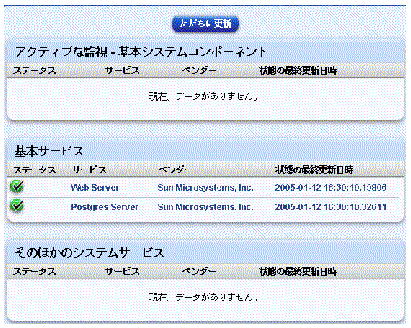
アクティブモニタの状態テーブルが表示されます (図 2-1 を参照)。
2. テーブルの上にある「ただちに更新」をクリックすると、システムとサービスの状態情報の更新が開始されます。
この処理はバックグラウンドで実行され、数分間を要する場合があります。
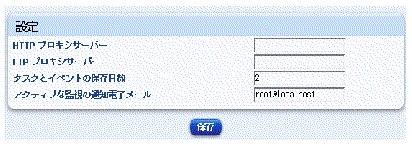
HTTP または FTP のプロキシサーバー、およびタスクやイベントを保管しておく日数を設定できます。また、アクティブモニタの警告を送信する電子メールアドレスを入力することもできます。
「設定」テーブルが表示されます (図 2-2 を参照)。
「バックアップ管理」テーブルでは、Sun Control Station のバックアップと復元を行うことができます。
Sun Control Station では、バックアップのスケジュールを設定するか、手動でバックアップを行うことができます。
Control Station は、Windows ファイル共有 (SMB) またはネットワークファイル共有 (NFS) を使用してバックアップできます。バックアップファイルをローカルサーバーに保存することもできますが、これはお勧めしません。ハードディスクドライブに障害が発生した場合、サーバーの残りのデータを含め、バックアップファイルが失われます。
bk_YYYYMMDD_hhmm.scs
ここで、YYYYMMDD_hhmm は、年、月、日、時、分を表します。
たとえば、ファイル名 bk_20030426_1745.scs は、バックアップファイルが 2003 年 4 月 26 日の 17:45 に作成されたことを示します。
|
注 - バックアップのスケジュールを設定する場合は、ファイルの保存先が使用可能で、バックアップアーカイブ用に十分なディスク容量があることを確認します。この確認を行わなかった場合、アーカイブが長さゼロ、または不完全になる可能性があります。 |
Sun Control Station のデータのバックアップを作成するには、次の手順に従います。
1. 「Station の設定」「バックアップ」を選択します。
「バックアップ管理」テーブルが表示されます (図 2-3 を参照)。
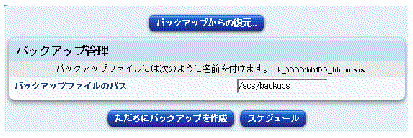
2. 「バックアップファイルのパス」フィールドにパスを入力します。
デフォルトのパスは、ローカルサーバーの /scs/backups です。
ローカルサーバーではなく、別のサーバーにバックアップすることをお勧めします。
バックアップファイルを書き込む外部ファイルシステムをマウントできます (Windows ファイル共有 (SMB) サーバーまたはネットワークファイル共有 (NFS) サーバー)。
バックアップタスクのスケジュールの設定を変更するには、次の手順に従います。
2. 変更するバックアップタスクの横にある鉛筆のアイコンをクリックします。
「バックアップの作成のスケジュール設定」テーブルに、バックアップジョブに関する詳細情報が表示されます。
4. 変更内容を保存せずに戻るには、「取消し」をクリックします。変更内容を保存するには、「保存」をクリックします。
「バックアップの作成のスケジュール設定」テーブルが表示されます。
バックアップタスクのスケジュールの設定を削除するには、次の手順に従います。
2. 削除するバックアップタスクの横にある削除のアイコンをクリックします。
バックアップタスクが削除された状態で「スケジュール」テーブルが表示されます。
|
注 - バックアップファイルが最新のものであることを確認してください。バックアップファイルの作成後にサーバーに対して変更を加えた場合、サーバーは正しく復元されません。 |
バックアップタスクの実行時に、「バックアップ管理」テーブルの「バックアップファイルのパス」フィールドで指定した場所に新しいファイルが作成されます。詳細は、バックアップの作成を参照してください。ファイル名は、バックアップが開始した日時で、年、月、日、時、分の形式になっています。たとえば、ファイル名 bk_20030426_1745.scs は、バックアップファイルが 2003 年 4 月 26 日の 17:45 に作成されたことを示します。
Sun Control Station を復元するには、まず復元用のバックアップファイルを用意します。次に Control Station の UI からログアウトし、コマンド行スクリプトを実行してサーバーのデータを復元します。
1. 「Station の設定」「バックアップ」を選択します。
2. テーブルの上にある「バックアップからの復元」をクリックします。
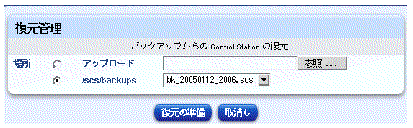
「復元管理」テーブルが表示されます (図 2-4 を参照)。
3. ラジオボタンをクリックして、バックアップファイルの場所を指定する方法を指定します。
4. 復元をキャンセルするには、テーブルの下にある「取消し」をクリックします。
5. このバックアップファイルを復元するには、テーブルの下にある「復元の準備」をクリックします。
「タスクの進捗状況」ダイアログが表示されます。復元が完了すると、復元スクリプトが実行可能であることを示すダイアログボックスが表示されます。
6. Control Station UI からログアウトします。
su root
9. ディレクトリ /tmp から、restore.sh スクリプトを実行します。
/tmp/restore.sh
端末のウィンドウにいくつかのメッセージが表示されます。「All Done」が最後のメッセージになります。
10. Control Station の UI に再度ログインし、復元が正常に完了したことを確認します。
障害の発生後に Sun Control Station を既知の状態に戻すには、次の手順に従います。
1. オペレーティングシステムの CD を使用して、サーバーを工場出荷時の状態に戻します。
2. Sun Control Station ソフトウェアをサーバーに再度インストールします。
バックアップファイルを使用して、コントロールステーションの情報をサーバ−に復元できる状態になります。
3. Sun Control Station の UI で、「Station の設定」「バックアップ」を選択します。
4. 復元プロセス の説明に従って、復元プロセスを実行します。
Sun Control Station に関する情報を表示するには、「Station の設定」 「情報」を選択します。「システム情報」テーブルに、次の情報が表示されます。
「システム情報」テーブルの下には、「ただちに登録」および「Sun Microsystems, Inc. の Web サイト」の 2 つのボタンがあります。
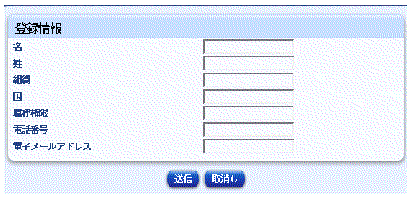
Sun Control Station ソフトウェアを登録するには、次の手順に従います。
「登録情報」テーブルが表示されます (図 2-5 を参照)。
この節では、システム管理者のパスワード変更の手引きと手順を示します。
1. 3 〜 16 個の英数字を使用します。有効な文字は、a-z A-Z 0-9 % ! @ $ ^ & * - _ = \ | . , / ? ; : + です。
7. キーボードで並んでいるキーを使用した文字列を使用しないようにします
(「qwerty」など)。
システム管理者のパスワードを変更するには、次の手順に従います。
1. 「Station の設定」「パスワード」を選択します。
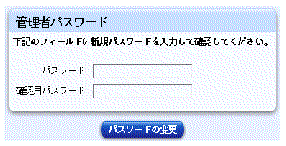
「管理者パスワード」テーブルが表示されます (図 2-6 を参照)。
パスワードの選択については、パスワード選択の手引きを参照してください。
設定がシステムに保存され、画面が更新され、「パスワードの変更に成功しました。」というメッセージが表示されます。
| Sun Control Station 2.2 管理者マニュアル | 819-1412-10 |
|
Copyright© 2004, Sun Microsystems, Inc. All rights reserved.