| Sun Control Station 2.2 管理者マニュアル |    
|
| Sun Control Station 2.2 管理者マニュアル |
|
第3章 |
|
この章では、Sun Control Station の次のようなシステム管理の機能について説明します。
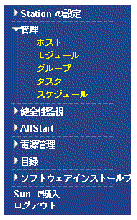
システム管理者が、ホスト、モジュール、およびタスクの管理に使用できる機能およびサービスは、「管理」というメニューに集約されています。これらの機能は、グラフィカルインタフェースの左側の列にある「管理」メニューから選択できます。
|
|
Sun Control Station には、出荷時にあらかじめインストールされているモジュールがあります。これらのモジュールの機能は、グラフィカルインタフェースにも表示されます。各モジュールの詳細は、それぞれに対応する PDF の文書で説明しています。ドキュメントは、UI またはソフトウェアの CD からアクセスできます。詳細は、を参照してください。
Sun Control Station で行う処理をタスクおよびイベントと言います。
「タスク」は、開始点と終了点が決まっている処理です。たとえば、ホストの追加や、コントロールモジュールのアップロードが該当します。タスクは管理者が開始します。
タスクを開始すると、1 つまたは複数のイベントが生成されます。「イベント」は、タスクの一部についての情報を示す通知メッセージです。タスクには複数のイベントが含まれる場合があります。イベントは、Control Station、または管理対象ホスト上のエージェントによって生成されます。
タスクは、Sun Control Station の UI の複数の場所から実行できます。たとえば、ホストグループは、左側のメニュー項目「管理」 「グループ」を選択するほか、「管理対象ホスト」テーブルからも作成できます。「スケジュール」オプションは、複数の画面に表示され、また「管理」「スケジュール」メニュー項目から起動することもできます。コントロールモジュールのタスクは、左側のメニューからそのモジュールを選択せずに、「管理対象ホスト」テーブルから起動することもできます。
ホストを追加するとき、目録情報を更新するときなど、「タスクの進捗状況」ダイアログが画面に表示されているときは、このダイアログをバックグラウンドに移動できます。
 ダイアログの下にある「バックグラウンドでのタスクの実行」をクリックします。
これにより、このタスクの実行中に UI から別のタスクを実行できます。
「タスクの進捗状況」ダイアログに戻るには、次の手順に従います。
タスクのテーブルが表示されます。タスクがまだ実行中の場合は、「継続時間」列に状態メッセージが表示されます。この列の進行状況バーのアイコンをクリックすると、このタスクの「タスクの進捗状況」ダイアログが再表示されます。
スケジュール機能 (「スケジューラ」ともいう) を使用すると、1 つまたは複数のタスクを後で実行するスケジュールを設定できます。
Sun Control Station によってタスクのスケジュールを設定できる場合は、テーブルまたは選択ウィンドウに「スケジュール」というボタンが表示されます。
スケジュール可能なタスクには、インベントリモジュール内の情報の更新、新しいコントロールモジュールのインストール、さらに個別にあるいはファイルから 1 つまたは複数の新規ホストを追加するタスクなどがあります。
「ホスト」メニュー項目を使用すると、システム管理者は、Sun Control Station で管理するホストの情報を追加、削除、または変更できます。
Control Station で管理しているホストを表示するには、次の手順に従います。
選択ウィンドウに「管理対象ホスト」テーブルが表示されます (図 3-1 を参照)。
管理対象ホストにオペレーティングシステムをインストールした後で、Sun Control Station を使用してホストを管理するために必要な作業があります。詳細は、『Sun Control Station 2.2 ソフトウェアのインストール』を参照してください。
Sun Control Station には次の 3 つの方法で、1 つまたは複数のホストを追加できます。
セキュリティ対策として、Sun Control Station 2.2 では、管理対象ホストを追加する前に、そのホストの識別情報を確認するよう促します。これによって、介入者による攻撃や DNS なりすましなどににより、個人情報が不用意に漏れる危険性をなくします。Sun Control Station 2.2 は、ホストの SSH ホスト鍵と鍵の指紋を使用しているホストを識別します。
自動スキャニング方式を使用して管理対象ホストを追加すると、Sun Control Station ではそれらのホストの SSH 鍵の指紋が自動的に取得されます。ただし、ホストを手動で追加する場合は、手動方式でホストの指紋を判断する必要があります (ホストの SSH 鍵の指紋の決定を参照)。
管理対象となるホストの SSH ホスト鍵の確認を容易にするために、Sun Control Station ではネットワーク上のマシンから公開ホスト鍵を自動的に取得できます。
「スキャンされたホスト」テーブルが表示されます (それ以前にホストがスキャンされていない場合は、このテーブルには何も表示されません)。
テキストファイルの作成方法の詳細は、IP 範囲のリストの作成についてを参照してください。
進行状況のダイアログが開き、スキャンされているホストのホスト名と、取得された SSH ホスト鍵が表示されます。
6. プロセスが完了したら、「完了」ボタンをクリックします。
「スキャンされたホスト」テーブルが再度表示され、スキャンされたすべてのホストと、それらの IP アドレス、ホスト名 (ある場合)、ホストの SSH ホスト鍵の指紋が示されます。これらのホストのステータスがスキャンされます。以前にスキャンされたホストまたはアドレス範囲がある場合は、それらも表示されます。これにより、IP 範囲が変更または追加された状態でホストのスキャンが再度実行され、次のステップに進む前に、スキャンされたホストのリストが作成されます。
7. 表示された各 SSH ホストの鍵の指紋を、セキュリティが確保されたソースに対して確認をとります。
鍵の指紋は、次の ssh-keygen コマンドを実行して、ホストのコンソールから直接取得することもできます。
/usr/bin/ssh-keygen -l -f /etc/ssh/ssh_host_rsa_key
8. 各ホストのチェックボックスをクリックして、「管理」ボタンをクリックします。
進行状況のダイアログが表示され、各ホストに接続された時間、ホストに関する情報が取得された時間、および適用可能な Sun Control Station モジュールがホストにインストールされた時間を示します。
9. 管理プロセスが完了したら、「完了」ボタンをクリックします。
管理対象ホストが表示され、管理対象として正常にインポートされたすべてのホストが示されます。
IP 範囲のリストを含むファイルを作成し、Sun Control Station でこのリストを使用してホストの指紋を自動的にスキャンすることができます。
作成するファイルは、それぞれ 1 つの IP アドレスまたは IP アドレスの範囲を含む 1 行または複数行で構成されます。
行頭にハッシュ記号 (#) がある行はコメントとして扱われ、無視されます。
IP アドレスの範囲のファイルは、たとえば次のようになります。
# 1 つの IP アドレス 10.6.1.1 # 3 つの IP アドレス 10.6.1.1-10.6.1.3 # 上に同じ 10.6.1.1-3 # 192.168.1.100 と 192.168.1.199 の間の 100 の IP アドレス 192.168.1.100-199 # 10.6.1.1 と 10.6.2.255 の間の 510 の IP アドレス 10.6.1.1-2.255 |
セキュリティ対策として、Sun Control Station 2.2 では、ホストを管理対象として追加する前に、ホストの SSH 鍵の指紋を入力する必要があります。鍵の指紋を決定するには、次の手順に従います。
1. ssh で管理対象ホストのコンソールにログインします。
su -
/usr/bin/ssh-keygen -l -f /etc/ssh/ssh_host_rsa_key
このコマンドにより、次のような 16 組の 16 進数で構成された数値が返されます。各組はコロン (:) で区切られます。
00:11:22:33:44:55:66:77:88:99:aa:bb:cc:dd:ee:ff
選択ウィンドウに「管理対象ホスト」テーブルが表示されます (図 3-1 を参照)。
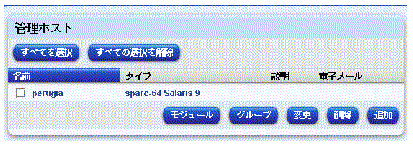
2. 「管理対象ホスト」テーブルの右下にある「追加」をクリックします。
「ホストの追加」テーブルが表示されます (図 3-2 を参照)。
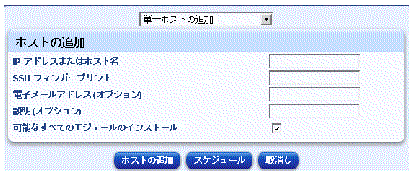
|
注 - 入力するホスト名は、Sun Control Station が使用するドメインネームシステム (DNS) サーバーによって解決できる必要があります。 |
ホストのリストの作成については、ホストのリストの作成についてを参照してください。
ファイルから、ホストのリストを追加するには、次の手順に従います。
2. 「管理対象ホスト」テーブルの右下にある「追加」をクリックします。
「ホストの追加」テーブルが表示されます (図 3-2 を参照)。
4. テーブルの上にあるプルダウンメニューから、「ファイルからホストを追加」を選択します。
「ファイルからホストを追加」テーブルが表示されます (図 3-3 を参照)。
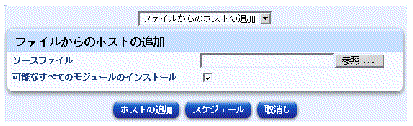
5. ソースファイルを入力するか、または「参照」をクリックしてファイルを探します。
6. これらのホストにインストールできるコントロールモジュールをすべて、Control Station によってインストールするには、「可能なすべてのモジュールのインストール」チェックボックスを有効にします。
ホストのリストを含むファイルを作成し、このファイルを Sun Control Station にインポートできます。
ホストのリストをインポートするには、まず適切な形式のテキストファイルを作成します。各データフィールドの順序は、次のとおりです。データは 1 行で入力します。
|
注 - 入力するホスト名は、Sun Control Station が使用するドメインネームシステム (DNS) サーバーよって解決できる必要があります。DNS サーバーを指定していない場合は、IP アドレスによってホストをインポートします。 |
b. ホストの SSH 鍵の指紋。ホストの SSH 鍵の指紋の決定を参照してください。
3. 各データフィールドは「|」文字で区切ります。「|」文字の前後に空白文字は入れません。データ文字列ではコンマやタブを使用できます。
4. フィールドが空の場合も、後ろに「|」文字は必要です。ただし、最後のフィールドの後に「|」文字は不要です。
5. 行頭にシャープ記号 (#) がある行はコメントとして扱われ、無視されます。
6. Control Station では、電子メールアドレスが有効かどうかは確認されません。
ホストの指紋が有効であることを確認したら、実際にホストの管理を開始する前に、そのホストが有効であることをマーキングで示します。Sun Control Station 2.2 には、そのための「承認」機能があります。ホストを「承認済み」としてマーキングするのは、システム管理者の便宜のためであって、コントロールステーションの機能には影響しません。詳細は、ホストを承認済みとしてマーキングするを参照してください。
1. 「スキャンされたホスト」画面に移動します (「管理」 「ホスト」 「追加」)。
2. 承認済みとしてマーキングする各ホストのチェックボックスをクリックして、「承認」ボタンをクリックします。
進行状況のダイアログが表示され、各ホストのマーキングの状況を示します。
3. プロセスが完了したら、「完了」ボタンをクリックします。
「スキャンされたホスト」テーブルが再度表示され、選択されたホストのステータスが「承認済み」として示されます。
通知用の電子メールアドレスまたはホストの説明を変更できます。
「すべてを選択」をクリックして、リスト内のホストをすべて選択することもできます。
5. タスクをキャンセルし、前のリストに戻るには、「取消し」をクリックします。
2. 選択ウィンドウで、新しいグループに含めるホストを選択します。
「すべてを選択」をクリックして、リスト内のホストをすべて選択することもできます。
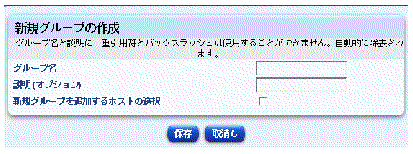
「新規グループの作成」テーブルが表示されます (図 3-4 を参照)。
5. タスクをキャンセルし、「管理対象ホスト」テーブルに戻るには、「取消し」をクリックします。
「グループ」テーブルでは、グループの詳細を表示したり、グループを変更または削除したりできます。ホストをグループに追加またはグループから削除することもできます。詳細は、グループを参照してください。
「管理対象ホスト」テーブルで選択した 1 つまたは複数のホストにインストールされているコントロールモジュールのレポートを表示できます。
結果のテーブルでは、メインメニューからコントロールモジュールを選択せずに、特定のホストに対してコントロールモジュールのタスクを実行できます。
2. 選択ウィンドウで、コントロールモジュールのタスクを実行するホストを選択します。
「すべてを選択」をクリックして、リスト内のホストをすべて選択することもできます。
「ホストの Control モジュールインストールレポート」テーブルが表示されます (図 3-5 を参照)。
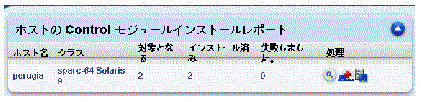
このテーブルには、選択したホストと、次の情報が表示されます。
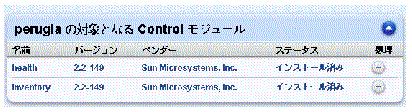
モジュールのクライアント側コンポーネントがホストにインストールされている場合は、「処理」列の負符号のアイコンをクリックして、これらのコンポーネントを削除できます。クライアント側コンポーネントがインストールされていない場合は、正符号のアイコンをクリックして、これらのコンポーネントをインストールできます。
詳細は、選択したホストへのクライアント側コンポーネントのインストール および 選択したホストからのクライアント側コンポーネントの削除 を参照してください。
4. 「管理対象ホスト」テーブルに戻るには、右上にある上矢印のアイコンをクリックします。
「すべてを選択」をクリックして、リスト内の管理対象ホストをすべて選択することもできます。
4. タスクをキャンセルし、選択ウィンドウに戻るには、「取消し」をクリックします。
5. タスクを実行するには、「ホストの削除」をクリックします。
Sun Control Station にインストールされているコントロールモジュールは、「Control モジュール」テーブルに表示されます。
「Control モジュール」テーブルには、次の 7 つの列があります。
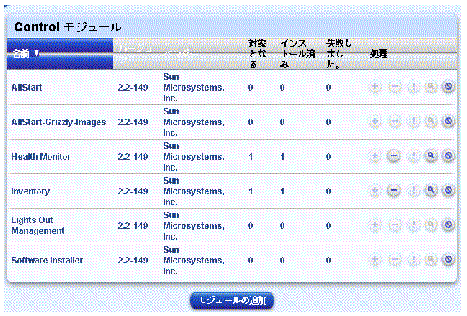
コントロールモジュールのリストは、モジュールの名前、バージョン番号、ベンダー、モジュールをインストールできるホスト数、またはモジュールがインストールされているか、モジュールをインストールできなかったホスト数に従って、昇順または降順で並べ替えることができます。
昇順とは、低い値から高い値の順です (a から z、または 1 から 9)。降順とは、高い値から低い値の順です (z から a、または 9 から 1)。「Control モジュール」テーブルは、デフォルトでモジュール名の昇順で表示されます。
並べ替え基準となっている列の見出しには、下 (昇順) または上 (降順) を向く三角形のアイコンが表示されます。
「Control モジュール」テーブルを表示するには、次の手順に従います。
「Control モジュール」テーブルが表示されます。図 3-7 を参照してください。
このテーブルでは、コントロールモジュールのクライアント側コンポーネントをホストに追加したり、ホストから削除したり、特定のコントロールモジュールに関する詳細を表示したり、コントロールモジュールを Sun Control Station から削除し、クライアント側コンポーネントをすべてのホストから削除したりできます。
コントロールモジュールを Control Station に追加すると、この新しいモジュールのメニュー項目が、UI の左側のメニューに表示されます。
2. テーブルの下にある「モジュールの追加」をクリックします。
「モジュールの追加」テーブルが表示されます (図 3-8 を参照)。
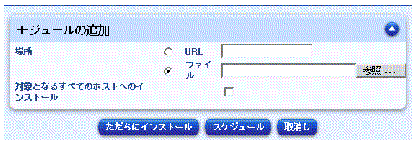
3. ラジオボタンを 1 つクリックし、コントロールモジュールパッケージの場所を入力します。
4. この手順でクライアント側コンポーネントをインストール可能なすべてのホストにインストールする場合は、「対象となるすべてのホストへのインストール」チェックボックスを有効にします。
すべてのホストにインストールしない場合は、モジュールのコンポーネントをインストールするホストを後で選択できます。
|
注 - 新しいコントロールモジュールを後でインストールするスケジュールを設定することもできます。詳細は、を参照してください。 |
|
注 - 新規に追加したコントロールモジュールが左側のメニューに表示されない場合は、ブラウザウィンドウを更新してください。 |
このモジュールのマニュアルがある場合は、オンラインマニュアルのリストに追加されます。詳細は、を参照してください。
コントロールモジュールの詳細を表示するには、次の手順に従います。
コントロールモジュールに適合するホストの一覧が表示されます (図 3-9 を参照)。
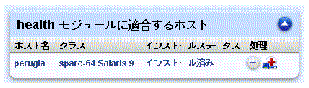
このテーブルには、モジュールがインストールされているホストの IP アドレスまたはホスト名、ホストのクラス、および各ホストのモジュールのインストール状態が表示されます。
モジュールのクライアント側コンポーネントがホストにインストールされている場合は、「処理」列の負符号のアイコンをクリックして、これらのコンポーネントを削除できます。クライアント側コンポーネントがインストールされていない場合は、正符号のアイコンをクリックして、これらのコンポーネントをインストールできます。
詳細は、選択したホストへのクライアント側コンポーネントのインストール および 選択したホストからのクライアント側コンポーネントの削除 を参照してください。
4. 「Control モジュール」テーブルに戻るには、右上にある上矢印のアイコンをクリックします。
コントロールモジュールを追加したが、クライアント側コンポーネントを適格なホストにインストールしていない場合は、選択したホストにクライアント側コンポーネントをインストールできます。
クライアント側コンポーネントは、次の手順で 1 つまたは複数のホストにインストールできます。
2. リスト内で、クライアント側コンポーネントをインストールするモジュールを探します。
モジュールがインストールされていない適格なホストがある場合は、「処理」列の正符号のアイコンが使用可能です。
選択ウィンドウに適格なホストが表示されます (図 3-9 を参照)。
b. 選択ウィンドウで、クライアント側コンポーネントをインストールするホストを選択します。
「すべてを選択」をクリックして、リスト内のホストをすべて選択することもできます。
|
注 - クライアント側コンポーネントを後でインストールするスケジュールを設定することもできます。詳細は、を参照してください。 |
a. 虫めがねアイコンをクリックすると、コントロールモジュールに適合するホストの一覧が表示されます。
b. モジュールのクライアント側コンポーネントをインストールするホストの横にある正符号のアイコンをクリックします。
クライアント側コンポーネントは、次の手順で 1 つまたは複数のホストから削除できます。
2. リスト内で、クライアント側コンポーネントを削除するモジュールを探します。
モジュールがインストールされているホストがある場合は、「処理」列の負符号アイコンが使用可能です。
選択ウィンドウに適格なホストが表示されます (図 3-9 を参照)。
b. 選択ウィンドウで、クライアント側コンポーネントを削除するホストを選択します。
「すべてを選択」をクリックして、リスト内のホストをすべて選択することもできます。
a. 虫めがねアイコンをクリックすると、コントロールモジュールに適合するホストの一覧が表示されます。
b. クライアント側コンポーネントを削除するホストの横にある負符号のアイコンをクリックします。
コントロールモジュールのクライアント側コンポーネントが正常にホストにインストールされない場合があります。正常にインストールされたかどうかは「Control モジュール」テーブルでわかります。インストールが失敗したホストの数が「失敗」列に表示されます。これらのホストのリストを確認し、コンポーネントのインストールを再試行できます。
クライアント側コンポーネントを再度インストールするには、次の手順に従います。
2. リスト内で、インストール失敗のレポートを表示するモジュールを探します。
クライアント側コンポーネントのインストールに失敗したホストが選択ウィンドウに表示されます。
4. 選択ウィンドウで、クライアント側コンポーネントを再度インストールするホストを選択します。
「すべてを選択」をクリックして、リスト内のホストをすべて選択することもできます。
|
注 - クライアント側コンポーネントを後で再インストールするスケジュールを設定することもできます。詳細は、を参照してください。 |
Health Monitoring など、インストール済みの 5 つのコントロールモジュールのいずれかを削除すると、後で Sun Control Station から再インストールできません (モジュールは Control Station に保存されていません)。
インストール済みのコントロールモジュールについては、システム管理の機能を参照してください。Control Station へのモジュールの追加については、コントロールモジュールの追加を参照してください。
2. リスト内で、削除するコントロールモジュールを探します。
削除を確認する「制御モジュールの削除を確認」テーブルが表示されます。
更新された情報が「Control モジュール」テーブルに表示されます。
コントロールモジュールを削除すると、サーバー側コンポーネントがすべて Sun Control Station から削除されます。また、管理対象ホストにアクセス可能な場合は、そのモジュールがインストールされているホストから、クライアント側コンポーネントがすべて削除されます。
複数のホストを 1 つのグループ名でグループ化できます。グループを使用すると、たとえば地理的な位置やホストのクラスに従ってホストを管理できます。
「グループ」テーブルには、次の 4 つの列があります (図 3-10 を参照)。
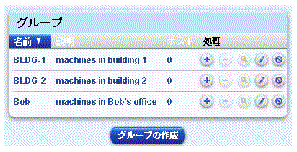
グループのリストは、グループの名前、グループの説明、またはグループ内のホスト数の昇順または降順で並べ替えることができます。
昇順とは、低い値から高い値の順です (a から z、または 1 から 9)。降順とは、高い値から低い値の順です (z から a、または 9 から 1)。「グループ」テーブルは、デフォルトでグループ名の昇順で表示されます。
並べ替え基準となっている列の見出しには、下 (昇順) または上 (降順) を向く三角形のアイコンが表示されます。
次の項で、グループの作成方法を説明します。管理対象ホストのグループの作成を参照してください。
グループを作成すると、そのグループに対してさまざまな操作を行うことができます。これらの操作は、「グループ」テーブルの「処理」列にあります。各操作については、このマニュアルの該当するページで詳しく説明します。
2. テーブルの下にある「グループの作成」をクリックします。
「新規グループの作成」テーブルが表示されます (図 3-11 を参照)。
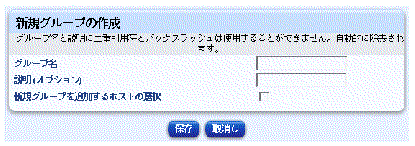
「新規グループを追加するホストの選択」チェックボックスをクリックしなかった場合は、ホストを含まない新しいグループが「グループ」テーブルに表示されます。
「新規グループを追加するホストの選択」チェックボックスをクリックした場合は、管理対象ホストのリストが選択ウィンドウに表示されます。
5. 選択ウィンドウで、グループに追加するホストを選択します。
「すべてを選択」をクリックして、リスト内のホストをすべて選択することもできます。
「グループ」テーブルに新しいグループが追加されます。グループは、グループ名の昇順で表示されます。
グループ内の管理対象ホストのリストが選択ウィンドウに表示されます。
4. グループのリストに戻るには、上矢印のアイコンをクリックします。
上矢印アイコンは、インタフェースの右上にあります。「グループ」テーブルが表示されます。
選択ウィンドウが表示され、Sun Control Station に管理対象ホストの一覧が提示されます。
4. 選択ウィンドウで、グループに追加するホストを選択します。
「すべてを選択」をクリックして、リスト内のホストをすべて選択することもできます。
別のグループのホストを選択して、現在のグループに追加できます。この場合、このホストは両方のグループのメンバーとして表示されます。
更新された情報が「グループ」テーブルに表示されます。グループは、グループ名の昇順で表示されます。
既存のグループから 1 つまたは複数のホストを削除できます。
グループ内の管理対象ホストのリストが選択ウィンドウに表示されます。
4. 選択ウィンドウで、グループから削除するホストを選択します。
「すべてを選択」をクリックして、リスト内のホストをすべて選択することもできます。
更新された情報が「グループ」テーブルに表示されます。グループは、グループ名の昇順で表示されます。
既存のグループを削除できます。グループを削除しても、そのグループ内の管理対象ホストは Sun Control Station から削除されません。1 つまたは複数のホストを削除するには、ホストの削除を参照してください。
削除を確認する「グループ削除の確認」テーブルが表示されます。
タスクのリスト、およびシステム内の特定のタスク用に作成されたイベントのリストを表示できます。Sun Control Station のタスクとイベントについては、タスクおよびイベントを参照してください。
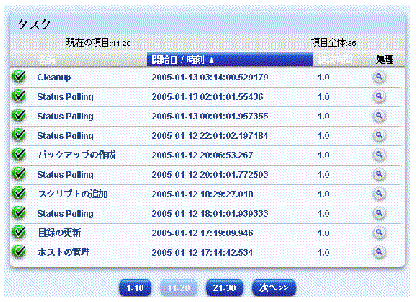
「タスク」テーブルが表示されます。これには 5 つの列があります。
|
注 - 「タスク」テーブルに 11 個以上のエントリがある場合は、最初の 10 個のエントリが表示されます。テーブルの下のボタンで、それ以外の範囲にあるエントリを選択できます。 |
タスクのリストは、タスクの名前、タスクの開始日時、またはタスクの所要時間の昇順または降順で並べ替えることができます。
昇順とは、低い値から高い値の順です (a から z、または 1 から 9)。降順とは、高い値から低い値の順です (z から a、または 9 から 1)。イベントのテーブルは、デフォルトで開始日時の昇順で表示されます。
並べ替え基準となっている列の見出しには、下 (昇順) または上 (降順) を向く三角形のアイコンが表示されます。
2. 特定のタスクのイベントを表示するには、「処理」列の虫めがねのアイコンをクリックします。
「タスクのイベント」テーブルが表示されます」 (図 3-13 を参照)。
|
注 - イベントのテーブルに 11 個以上のエントリがある場合、最初の 10 個のエントリが表示されます。テーブルの下のボタンで、それ以外の範囲にあるエントリを選択できます。 |
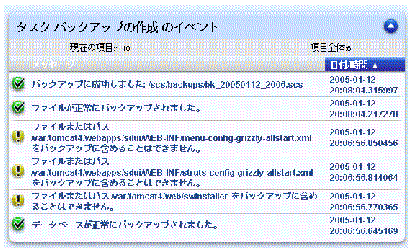
イベントのリストは、イベントのメッセージまたは開始日時に従って並べ替えることができます。
昇順とは、低い値から高い値の順です (a から z、または 1 から 9)。降順とは、高い値から低い値の順です (z から a、または 9 から 1)。イベントのテーブルは、デフォルトで開始日時の昇順で表示されます。
並べ替え基準となっている列の見出しには、下 (昇順) または上 (降順) を向く三角形のアイコンが表示されます。
3. 「タスク」テーブルに戻るには、インタフェースの右上にある上矢印のアイコンをクリックします。
「スケジュール」テーブルを表示するには、次の手順に従います。
「スケジュール」テーブルが表示されます (図 3-14 を参照)。このテーブルには、次の列があります。
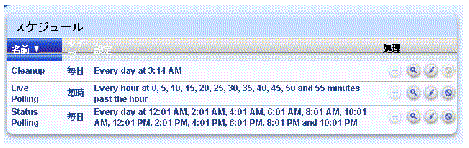
スケジュールが設定されているタスクのリストは、タスクの名前、タスクのタイプ、またはタスクの設定の昇順または降順で並べ替えることができます。
昇順とは、低い値から高い値の順です (a から z、または 1 から 9)。降順とは、高い値から低い値の順です (z から a、または 9 から 1)。「スケジュール」テーブルは、デフォルトでモジュール名の昇順で表示されます。
並べ替え基準となっている列の見出しには、下 (昇順) または上 (降順) を向く三角形のアイコンが表示されます。
クリーンアップは、スケジュールが設定された組み込みのタスクです。このタスクを使用すると、Sun Control Station に保管されているタスクとイベントのリストを整理できます。クリーンアップタスクは、1 日 1 回実行されます。このタスクの設定を変更することはできますが、削除または無効化することはできません。
2. クリーンアップタスクの「処理」列で、鉛筆のアイコンをクリックします。
「Cleanup のスケジュール設定」テーブルが表示されます。
2. 詳細を表示するタスクの横にある虫めがねのアイコンをクリックします。
「タスク」テーブルが表示されます。このテーブルについては、「タスク」テーブルの表示を参照してください。
3. 「スケジュール」テーブルに戻るには、上矢印のアイコンをクリックします。
2. 変更するタスクの横にある鉛筆のアイコンをクリックします。
2. 削除するタスクの横にある削除のアイコンをクリックします。
3. タスクをキャンセルし、「スケジュール」テーブルに戻るには、「取消し」をクリックします。
4. 続行するには、「スケジュールの削除」をクリックします。
タスクが削除された状態で「スケジュール」テーブルが表示されます。
| Sun Control Station 2.2 管理者マニュアル | 819-1412-10 |
|
Copyright© 2004, Sun Microsystems, Inc. All rights reserved.