| Sun Control Station 2.2 管理员手册 |     |
| Sun Control Station 2.2 管理员手册 | |
第 1 章 |
|
本章向您介绍 Sun Control Station 产品的主要功能,并讨论其性能。本章还介绍硬件和软件要求,并重点说明 2.2 版的主要变化。本章最后将介绍一些基本功能,包括“任务进度”对话框、“调度程序”、管理员密码和联机文档。
Sun Control Station 是一种模块化软件产品,使您能置备、监视和维护数十个服务器系统。
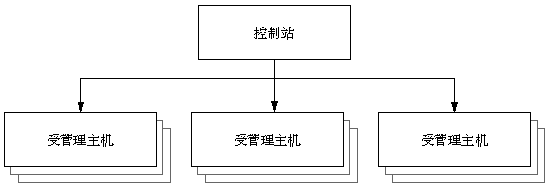
首先将 Sun Control Station 基本软件安装到专用服务器上,此服务器称为控制站。然后,使用方便直观的图形界面将服务器系统(称为受管理主机)添加到 Sun Control Station 软件的管理范围。
Sun Control Station 软件中包含的各种模块提供了不同的功能,您甚至还能创建自己的模块。Sun Control Station 2.2 的缺省安装预配置有下表中列出的各个模块。每个模块的相应文档均提供有关详细信息。
对于每台受管理主机,Lights Out 管理 (LOM) 和“运行状况监视”模块提供的监视功能使您能检查最新的传感器和其他环境数据,能远程打开和关闭系统电源,能快速查看系统和子系统是否工作正常,能深入检查系统事件日志和其他数据。
可能最重要的是,您可以设置 CPU、磁盘和内存使用的阈值标准,并在超过任何阈值时让 Sun Control Station 通过电子邮件通知您。
除了监视功能之外,Sun Control Station 软件还提供系统的初始软件置备。也就是说,您可以使用 Sun Control Station 自动初始安装受支持的操作系统及其关联的软件包。AllStart 模块提供初始置备功能,该功能利用 Red Hat Kickstart、Solaris JumpStart 和 SuSE AutoYaST 功能。这样您就能执行无人参与的软件安装过程。
即使您不想将其添加为受管理主机,以后使用 Sun Control Station 对其进行跟踪,您也可以使用 Sun Control Station 软件初始置备系统。
最后,您还可以使用 Sun Control Station 软件安装程序模块为各种受支持的操作系统组织修补程序、软件包和程序,并将这些增量软件更新部署到任意或所有受管理主机上。
Sun Control Station 软件意在支持由数十台受管理主机组成的中等规模安装。而不是用来支持上百台受管理主机的安装。但是,由于可以从多个专用控制站对一台主机进行监视和管理,因此可以在规模相当大的网络中部署 Sun Control Station。
此处是用 Sun Control Station 所做操作的一个示例:
Sun Control Station 核心软件及其不同模块可以在不同平台上运行并能支持不同的操作环境。本节详细介绍 Sun Control Station 软件各部分提供的支持。
要确保核心 Sun Control Station 2.2 软件的正常运行,必须在专用控制服务器上安装以下软件组件。
为确保 AllStart 模块能够正常运行,专用控制服务器必须满足以下附加要求。
要运行 Sun Control Station 2.2 软件,Sun 建议您使用以下服务器配置。
如果要在硬盘驱动器上创建定制分区,请创建 /scs 和 /var/tomcat 目录,并为这两个目录分配尽可能多的空间。
运行 Sun Control Station 2.2 软件的服务器应满足以下最低配置。
必须将控制站和受管理主机上若干端口提供给 Sun Control Station 2.2 软件使用。下表给出了详细资料。
要通过基于浏览器的用户界面管理 Sun Control Station,必须在浏览器上启用 Cookie、层叠样式表和 JavaScript(缺省情况下,通常启用这些功能)。
Sun Control Station 2.2 软件已在以下 Web 浏览器和平台组合上进行了测试。
操作系统(8.0 和 9.0)在以下浏览器中,Sun Control Station 2.2 软件应正常运行:
已发行的浏览器产品版本通常比 Beta 版可靠,最新发布的版本通常最可靠。尽管浏览器程序发生故障非常令人讨厌,但是不会对 Sun Control Station 服务器上的数据产生负面影响。
本节概述 2.2 版本的新增功能。该版本适合熟悉本产品之前版本的人员使用。
由标准 SSH 套件取代了 Sun Control Station 2.0 和 Sun Control Station 2.1 中使用的受管理主机代理。如果控制站通过验证,则可访问受管理主机。此验证过程通过公钥加密来处理,而不是采用超级用户登录和密码方案进行。这提高了控制站安装的稳定性和安全性。
Sun Control Station 2.2 版包括一个清单模块,该模块提供了有关受管理主机的软件和硬件的详细信息。详细信息,请参阅《Sun Control Station 2.2 清单模块》。
Sun Control Station 2.2 版包括一个 LOM 模块,该模块使您能监视受管理主机的状态,并能执行一些维护功能。详细信息,请参阅《Sun Control Station 2.2 LOM 模块》。
通过“软件安装程序”模块,您可以在已经开启并运行的机器上安装软件包、修补程序和应用程序。该模块并不装入操作系统软件,也不允许新的受管理主机的初始化。要实现后两项功能,请使用 AllStart 模块。
有关“软件安装程序”模块的详细信息,请参阅《Sun Control Station 2.2 软件安装程序》。
AllStart 不是 2.2 版本的新模块,但该版本提供了许多新功能,包括:
详细信息,请参阅《Sun Control Station 2.2 AllStart 模块》。
Sun Control Station 2.2 可用于自动安装和维护 N1 Grid Engine 6 网格。该功能可用作 Sun Control Station 2.2 的附加模块,购买 N1 Grid Engine 6 软件就可获得。该模块通常称为 GEMM (Grid Engine Management Module),能在任何受管理主机上自动安装和卸载 N1 Grid Engine 软件,并能精密监视 N1 Grid Engine 的状态。
当启动任务时(例如,当为 Sun Control Station 创建备份文件或添加控制模块时),UI 中将显示“任务进度”对话框。此对话框有一个指示任务当前状态的“状态”字段和一个进度指示条。当进度指示条显示 100% 时,表示该任务已完成(请参阅图 1-1)。
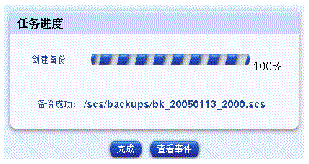
如果您想在当前任务正在进行的同时在 UI 中执行另一项任务,则可以将“任务进度”对话框置于后台。为此,只需单击进度指示条下方的“在后台运行任务”按钮即可。
要返回到“任务进度”对话框,请在左列中选择“管理” “任务”。此时会出现“任务”表。如果任务仍在进行中,会在“持续时间”列中显示一条状态消息。单击此列中的进度指示条图标,即可再次显示此任务的“任务进度”对话框。
一旦该任务完成,进度指示条就会显示 100%,并会在“任务进度”对话框下方显示两个按钮:“完成”和“查看事件”。
Sun Control Station 中的许多功能使用选定器窗口。本节介绍选定器窗口。
在选定器窗口中,您可以根据您正在使用的模块,选定受管理主机以执行各种任务,例如:
要选择执行某任务的主机,请单击列表中的项目复选框,或单击顶部的“全部选择”。您还可以通过单击组名的复选框,选择组中的所有主机。
一个选定的项目以蓝色突出显示;如果选定了组内的一台主机,则组名以灰色突出显示。如果选定了组内的所有主机,则组名以深蓝色显示。
要取消选定主机,请取消选中其复选框或单击顶部的“全部取消”。您还可以通过取消选中组名复选框,取消选定组内的所有主机。
可对许多 Sun Control Station 任务进行调度,此时,在最后一步的表或选定器窗口中会出现一个标为“调度”的按钮。
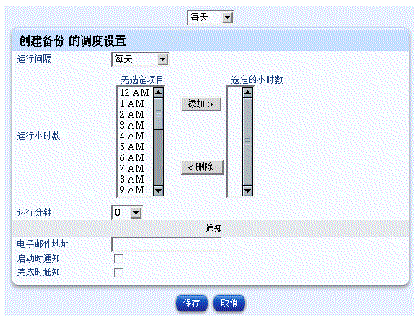
屏幕上将显示“任务的调度设置”;请参阅图 1-2。
您还可以单击此字段旁边的日历图标。即会打开一个独立的浏览器窗口。选择预定任务的日期和时间。按下键盘上的“Enter”(或“回车”)键。现在字段中显示日期和时间。
4. 对于某些功能,您可以使用表上方的下拉菜单设置任务的频率(例如,每小时或每天)。
如果单击“取消”,则不会保存已安排的任务。屏幕上将显示“预定任务”表,但表中不包含刚刚取消的任务。
如果单击“保存”,预定任务将添加到预定任务列表中。“预定任务”表中将显示新任务。
6. 可以在此表中查看预定任务的详细资料、修改或删除预定任务。
要手动重置用于登录到 Sun Control Station UI 的管理员密码,请执行以下步骤。
1. 使用 ssh 登录到 Control Station。
su -
3. 为用户名 admin 和密码 admin 生成加密密码。
/usr/bin/htpasswd -n -s -b
admin  admin
admin:{SHA}0DPiKuNIrrVmD8IUCuw1hQxNqZc=
0DPiKuNIrrVmD8IUCuw1hQxNqZc=
/var/tomcat4/webapps/sdui/WEB-INF/database.xml
dtomcat4 stop
dtomcat4 start
现在您可以用用户名 admin 和密码 admin 登录到 Control Station UI 中。
要通过 UI 更改管理员密码,请参阅密码。

屏幕上将打开单独的浏览器窗口,显示可用的 PDF 文件列表。
可以在浏览器窗口打开该 PDF 文件,也可以将其保存到您的个人计算机中。
如果在 Sun Control Station 上安装了第三方软件,也可以从此处获得相关文档。
| Sun Control Station 2.2 管理员手册 | 819-1414-10 | |
版权所有 © 2004, Sun Microsystems, Inc. 保留所有权利。