| Sun Control Station 2.2 管理员手册
|
  
|
本章介绍运行 Sun Control Station 软件的服务器上的站设置。该服务器称为控制站。
管理员的用户名为 admin,拥有对控制站的完全控制权。管理员可以:
- 查看活动监视器信息
- 执行维护功能(备份与恢复)
- 查看系统信息页
- 注册 Sun Control Station 软件
- 更改管理员密码
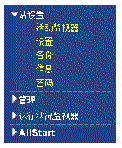
可通过图形界面左侧的“站设置”菜单访问这些功能。
|
详细信息,请参阅:
|
活动监视器
“活动监视器”是一项 cron 作业,每 10 分钟在系统上运行一次,以更新服务和系统组件的状态。
状态警告
如果由“活动监视器”监视的某个服务或某个系统组件进入黄色或红色状态,在左侧菜单栏中将显示“状态”消息(“检查警告”),它的下面有一个图标。
如果单击此图标,将显示“活动监视器”状态表。
如果在“设置”下输入了接收“活动监视器”警告的电子邮件地址,则会将一封电子邮件发送到该地址;请参阅设置。
状态图标颜色
每个服务或硬件组件的状态由每个项目旁边的彩色圆圈和图标来表示 — 带有虚线的灰色、带有复选标记的绿色、带有感叹号的黄色或者带有 X 标记的红色。颜色表示以下含义:
|
带有虚线的灰色。无可用信息或服务,或主机没有启用监视功能。
|
|
带复选标记的绿色。服务或组件工作正常。
|
|
带感叹号的黄色。主机中度使用,或者正在恢复组件。
|
|
带 X 的红色。主机过度使用或有故障。
|
阈值
“活动监视”要为之发出警报的阈值如下:
- CPU 黄色警报。输入生成黄色警报的阈值。此值代表 CPU 的平均负载。缺省值为 3。
- CPU 红色警报。输入生成红色警报的阈值。此值代表 CPU 的平均负载。缺省值为 6。
- 磁盘黄色警报。输入生成黄色警报的阈值。此值代表硬盘驱动器的使用百分比。缺省值为 80。
例如,如果此值是 80,则表示在硬盘驱动器容量的使用百分比为 80% 时生成黄色警报。
- 磁盘红色警报。输入生成红色警报的阈值。此值代表硬盘驱动器的使用百分比。缺省值为 90。
例如,如果此值是 90,则表示在硬盘驱动器容量的使用百分比为 90% 时生成红色警报。
- 内存黄色警报。输入生成黄色警报的阈值。此值代表内存的使用百分比。缺省值为 50。
例如,如果此值是 50,则表示在内存的使用百分比为 50% 时生成黄色警报。
- 内存红色警报。输入生成红色警报的阈值。此值代表内存的使用百分比。缺省值为 75。
例如,如果此值是 75,则表示在内存的使用百分比为 75% 时生成红色警报。
验证磁盘使用率和删除警报条件
您可以登录到 Control Station,验证磁盘使用率。“活动监视器”cron 作业仅验证 root、/var 和 /home 目录。
要从 UI 删除警报条件,请清除分区中的文件,然后更新“活动监视器”信息。
1. 使用 ssh 登录到 Sun Control Station 服务器。
2. 成为超级用户。
su root
3. 运行以下命令,检查 root、/var 和 /home 分区。
df / /var /home
显示每个分区的信息:
- 文件系统
- 1k-数据块
- 已使用
- 可用
- 使用百分比
- 安装在
如果“使用百分比”的值高于阈值,将产生警报。
4. 请清除分区上的文件。
5. 请在 Control Station UI 中,选择“站设置”
“活动监视器”。
显示“活动监视器”状态表。
6. 请单击表上方的“立即更新”,以开始立即更新系统和服务状态信息。
状态应当恢复正常(带复选标记的绿色圆圈)。
查看活动监视器信息
要查看运行 Sun Control Station 软件的服务器的“活动监视器”信息,请执行以下操作:
1. 选择“站设置”
“活动监视器”。
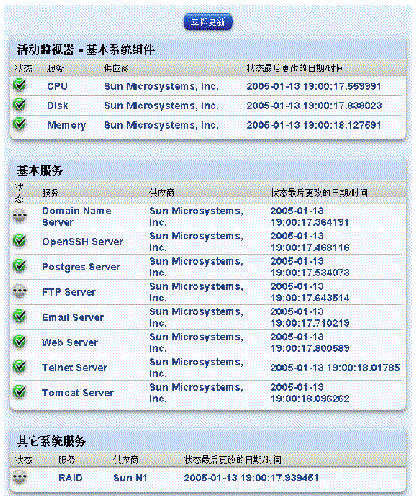
显示“活动监视器”状态表;请参阅图 2-1。
- “基本系统组件”表显示 CPU、磁盘和内存的信息。
- “基本服务”表显示在此特定服务器上运行的各种服务的信息,例如 FTP 服务器、Telnet 服务器、电子邮件服务器或 DNS 服务器。这些项目可以依您正在查看的服务器类型而变化。
- “其他系统服务”表显示管理员添加到服务器上的第三方或定制服务的信息。
2. 您可以单击表上方的“立即更新”,以开始立即更新系统和服务状态信息。
这可能需要几分钟,并在后台进行。
图 2-1 活动监视器状态表
设置
您可以配置 HTTP 或 FTP 代理服务器的设置,以及保留任务和事件的天数。您可以输入将要接收“活动监视器”警告的电子邮件地址。
每个设置都是可选的。
配置代理服务器设置
要配置代理服务器设置,请执行以下操作:
1. 选择“站设置”
“设置”。
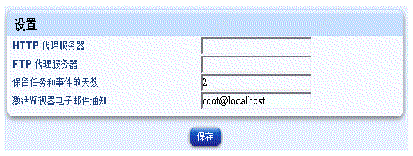
显示“设置”表;请参阅图 2-2。
2. 配置以下设置。
- HTTP 代理服务器:请输入 IP 地址或全限定域名。
- FTP 代理服务器:请输入 IP 地址或全限定域名。
- 保留任务和事件的天数:缺省值为五 (5) 天。
- 活动监视器电子邮件通知:输入格式为 xxxx@yyyy.zzz 的电子邮件地址。缺省值为 root@localhost。
3. 单击“保存”。
图 2-2 设置表
备份与恢复
“备份管理”表允许您备份和恢复 Sun Control Station。
备份过程
在 Sun Control Station 上,您可以执行预定备份与手动备份。
您可以用 Windows 文件共享 (SMB) 或网络文件共享 (NFS) 备份 Control Station。还可以将备份文件保存到本地服务器,但是不推荐这样操作。如果硬盘驱动器发生故障,您将丢失备份文件和服务器的其余数据。
备份文件名使用以下格式:
bk_YYYYMMDD_hhmm.scs
其中,YYYYMMDD_hhmm 代表年、月、日、小时、分钟。
例如,文件名 bk_20030426_1745.scs 表示此备份是在 2003 年 4 月 26 日 17:45 创建的。
|
注 - 对于预定备份,请确保目标位置可用,并且有足够的磁盘空间来容纳备份归档文件。未能保证这一点将导致产生零长度或截取的归档文件。
|
创建备份
要在 Sun Control Station 上创建数据备份,请执行以下操作:
1. 选择“站设置”
“备份”。
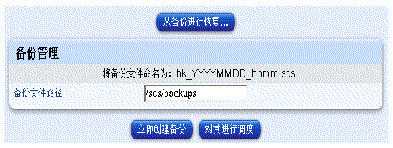
显示“备份管理”表;请参阅图 2-3。
图 2-3 备份管理表
2. 请在“备份文件路径”字段中输入路径。
缺省路径是本地服务器上的 /scs/backups。
最好不要备份到本地服务器上;应备份到不同的服务器上。
您可以安装一个要向其写入备份文件的外部文件系统(Windows 文件共享 [SMB] 服务器或网络文件共享 [NFS] 服务器)。
3. 单击“立即创建备份”。
出现“任务进度”对话框。
|
注 - 您还可以安排备份文件创建操作。详细信息,请参阅使用调度程序。
|
修改预定备份
要修改预定备份任务的设置,请执行以下操作:
1. 选择“管理”
“调度”。
显示“调度管理”表。
2. 单击您想要修改的备份任务旁的铅笔图标。
显示“创建备份预定设置”表,其中显示备份作业的详细资料。
3. 修改设置。
4. 单击“取消”,可不保存更改返回,或单击“保存”,以保存更改。
显示“创建备份预定设置”表。
删除预定备份
要删除预定备份任务,请执行以下操作:
1. 选择“管理”
“调度”。
显示“调度管理”表。
2. 单击您想要删除的备份任务旁的删除图标。
一个确认对话框将验证此删除操作。
3. 单击“删除调度”。
显示“调度管理”表,已删除了预定备份任务。
恢复过程
|
注 - 请确保保留最新的备份文件。创建用来恢复服务器的备份文件后,对服务器的任何更改都将丢失。
|
当备份任务运行时,该任务将在“备份管理”表中的“备份文件路径”字段中指定的位置创建新文件;请参阅创建备份。文件名是开始备份时的时间和日期,格式为:年、月、日、时、分。例如,文件名 bk_20030426_1745.scs 表示此备份是在 2003 年 4 月 26 日 17:45 运行的。
恢复 Sun Control Station
要恢复 Sun Control Station,您首先要为恢复操作准备备份文件。然后您退出 Control Station UI,并运行命令行脚本,以在服务器上恢复数据。
|
注 - 您可以在运行脚本之前,随时执行“准备恢复”步骤。
|
1. 选择“站设置”
“备份”。
显示“备份管理”表。
2. 请单击表上方的“从备份恢复”。
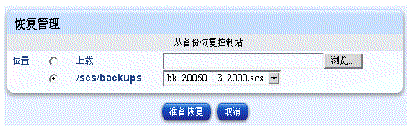
显示“恢复管理”表;请参阅图 2-4。
3. 请单击用来指定备份文件位置的方法的单选按钮:
- 上载:请单击“浏览”按钮查找备份文件。
- /scs/backups:如果在 Sun Control Station 上的此目录中有备份文件,您可以用下拉菜单来选择此备份文件。
4. 要取消此恢复操作,请单击表下方的“取消”。
5. 要恢复此备份文件,请单击表下方的“准备恢复”。
出现“任务进度”对话框。完成后,将出现一个对话框确认恢复脚本是否已做好运行准备。
|
注 - 到此为止,您还没有开始恢复数据。运行恢复脚本时才开始恢复。
|
6. 退出 Control Station 用户界面。
7. 使用 ssh 登录到服务器。
8. 成为超级用户。
su root
9. 从目录 /tmp,运行 restore.sh 脚本。
/tmp/restore.sh
在终端窗口中显示许多消息。最后一条消息是“全部完成”。
10. 请重新登录 Control Station UI,并验证恢复操作是否已完成。
图 2-4 恢复管理表
灾难后恢复 Sun Control Station
要在灾难后将 Sun Control Station 恢复到一个已知状态,请执行以下操作:
1. 请用操作系统 CD,将服务器恢复到出厂状态。
2. 在服务器上重新安装 Sun Control Station 软件。
现在您可以用备份文件,在服务器上恢复控制站信息。
3. 在 Sun Control Station UI 中,选择“站设置”
“备份”。
显示“备份管理”表。
4. 请按恢复过程中介绍的恢复步骤操作。
Sun Control Station 有关信息
要查看有关 Sun Control Station 的信息,请选择“站设置”
“信息”。显示“系统信息”表,其中包含以下信息:
“系统信息”表下方有两个按钮:“立即注册”和“Sun Microsystems, Inc. Web 站点”。
- 请单击“立即注册”,以注册您的 Sun Control Station 软件。
- 请单击“Sun Microsystems, Inc. Web 站点”,转到
http://www.sun.com/
注册 Sun Control Station 软件
要注册 Sun Control Station 软件,请执行以下操作:
1. 选择“站设置”
“信息”。
显示“系统信息”表。
2. 单击表下方的“立即注册”。
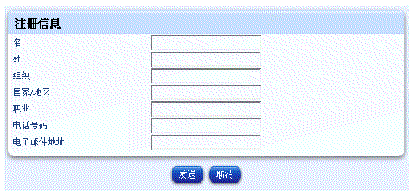
显示“注册信息”表;请参阅图 2-5。
图 2-5 注册信息表
3. 填写以下信息。
- 名
- 姓
- 组织
- 国家/地区
- 职业
- 电话号码
- 电子邮件地址
4. 单击“发送”。
重新显示“系统信息”表。
密码
本节提供更改管理员密码的指南和说明。
密码指南
选择密码时,请遵循以下指南:
1. 请使用 3 到 16 个字母数字字符。有效字符包括:a-z A-Z 0-9 % ! @ $ ^ & * - _ = \ | . , / ? ; : +
2. 同时使用大小写字母。
3. 不要使用专用名称。
4. 不要使用词典中的词。
5. 不要使用日期。
6. 不要使用 UNIX® 命令词。
7. 不要使用键盘上一串连续的键(例如“qwerty”)。
更改管理员密码
要更改管理员密码,请执行以下操作:
1. 选择“站设置”
“密码”。
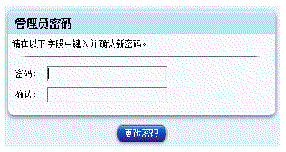
显示“管理员密码”表;请参阅图 2-6。
2. 修改密码。
输入两次密码以确认。
有关选择密码的详细信息,请参阅密码指南。
3. 单击“更改密码”。
系统保存配置,刷新屏幕并显示消息“已成功更改密码”。
图 2-6 管理员密码表
| Sun Control Station 2.2 管理员手册
|
819-1414-10
|
  
|
版权所有 © 2004, Sun Microsystems, Inc. 保留所有权利。