| Sun Control Station 2.2 管理员手册
|
   
|
本章介绍 Sun Control Station 管理功能,包括:
- 添加或删除受管理主机
- 创建受管理主机组
- 查看任务和事件
- 安装和管理控制模块
- 安排要在特定时间执行的任务
管理菜单
在标有“管理”的菜单项下,管理员可以使用组合在一起的功能和服务来管理主机、模块和任务。可通过位于图形界面左列的“管理”菜单访问这些功能。
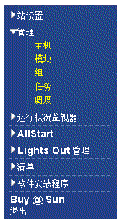
|
详细信息,请参阅:
|
Sun Control Station 附带有预装模块。这些模块的功能也显示在图形界面中。在每个模块的 PDF 文档中,都对其模块做了详细解释。通过 UI 或在软件 CD 上都可以获得这些文档的联机版本。详细信息,请参阅访问联机文档。
任务与事件
在 Sun Control Station 上执行的操作被称作任务与事件。
任务是一个有确定起止点的被执行的操作,例如添加主机或上载控制模块等。任务由管理员调用。
调用任务操作可产生一个或多个事件。事件是一条通知消息,提供部分任务的有关信息。一个任务可以包含多个事件。事件由受管理主机上的 Control Station 或代理产生。
为方便起见,您将可以在 Sun Control Station 用户界面中的不同位置执行特定任务。例如,从“受管理主机”表和左侧的“管理” “组”菜单,您都可以创建一组主机。“调度”选项出现在许多不同的屏幕上,您还可以从“管理”“调度”菜单项启动它。另外,您可以从“受管理主机”表启动控制模块任务,而不必从菜单选择该特定模块。
在后台运行任务
当屏幕上有“任务进度”对话框时(例如,当添加主机或更新清单信息时),您可以将此对话框放到后台。
 单击对话框下面的“在后台运行任务”即可。
然后,您可以在此任务继续运行的同时,转到 UI 中的其他任务。
要返回到“任务进度”对话框,请执行以下操作:
选择“管理”“任务”。
此时会出现“任务”表。如果任务仍在进行中,会在“持续时间”列中显示一条状态消息。单击此列中的进度指示条图标,即可再次显示此任务的“任务进度”对话框。
调度功能
通过“调度”功能(也称为“调度程序”)可以安排在以后的某个时间要执行的一项或多项任务。
如果 Sun Control Station 可以安排任务,在表或选定器窗口中将显示一个标有“调度”的按钮。
您可以安排的任务包括:更新“清单”模块中的信息;安装新的控制模块;添加一台或多台新主机(逐个添加或从文件添加)。
有关“调度”功能的详细信息,请参阅使用调度程序。
主机
“主机”菜单项允许您以管理员身份添加、删除或修改有关由 Sun Control Station 管理的主机的信息。
查看受管理主机
要查看当前由 Control Station 管理的主机,请执行以下操作:
选择“管理”“主机”。
选定器窗口中将显示“受管理主机”表(请参阅图 3-1)。
添加主机
在受管理主机上安装了操作系统之后,在能使用 Sun Control Station 对其进行管理之前,还有一些事情必须做。有关信息,请参阅《Sun Control Station 2.2 软件安装》。
您可以用三种方式,将一台或多台主机添加到 Sun Control Station:
作为一项安全措施,Sun Control Station 2.2 要求您在将主机添加为受管理主机之前要确认其身份。这能防止由于中间人攻击或 DNS 欺骗造成的私人信息意外泄漏。Sun Control Station 2.2 使用主机的 SSH 主机密钥和密钥指纹来识别主机。
如果您使用自动扫描方式添加受管理主机,Sun Control Station 将自动检索那些主机的 SSH 密钥指纹。不过,如果选择手动添加主机,则必须使用手动方式来确定主机的指纹(请参阅确定主机的 SSH 密钥指纹)。
通过自动扫描添加受管理主机
为方便验证要管理的主机的 SSH 主机密钥,Sun Control Station 可以通过网络上的机器自动检索发布的主机密钥。
1. 选择“管理”“主机”。
选定器窗口中显示“受管理主机”表。
2. 单击“添加”按钮。
将显示“已扫描的主机”表。(如果之前没有扫描到任何主机,则该表将为空。)
3. 单击“扫描主机”按钮。
4. 执行下述任何一个操作或两个操作都执行。
地址和范围用空格分隔。
- 如果存在 IP 地址或 IP 范围的文本文件,请单击“浏览...”按钮,然后选择该文本文件。
有关建立相关文本文件的信息,请参阅关于创建 IP 范围列表。
5. 单击“扫描主机”按钮。
将出现进度对话框,显示扫描到的主机的主机名以及检索到的相应 SSH 主机密钥。
6. 完成该过程后,单击“完成”按钮。
再次显示“已扫描的主机”表,显示出所有扫描到的主机及其 IP 地址、主机名(如果可用)以及这些主机的 SSH 主机密钥指纹。将扫描这些主机的“状态”。如果之前扫描了其他主机或范围,则也会将它们显示出来。这就能根据已修改的或其他的 IP 范围重复“扫描主机”过程,在继续下一步骤之前建立已扫描的主机列表。
7. 确认每个已显示的 SSH 主机密钥指纹均有安全来源。
还可通过执行 ssh-keygen 命令直接从主机控制台获得密钥指纹:
/usr/bin/ssh-keygen -l -f /etc/ssh/ssh_host_rsa_key
8. 单击每台主机对应的复选框,然后单击“管理”按钮。
将出现进度对话框,并告诉您何时联系每台主机、何时检索主机的有关信息,以及何时将适用的 Sun Control Station 模块安装到主机上。
9. 管理过程完成后,单击“完成”按钮。
将出现“受管理主机”,显示成功导入的要管理的所有主机。
关于创建 IP 范围列表
您可以创建一个包含 IP 范围列表的文件,然后让 Sun Control Station 使用该列表自动扫描主机指纹。
您创建的该文件包含一行或多行内容,每一行均包含一个 IP 地址或一个 IP 地址范围。
以井号 (#) 开头的行是注释内容,会被忽略。
示例文件
IP 范围文件样例可能如下所示。
# a single IP address
10.6.1.1
# 3 IP addresses
10.6.1.1-10.6.1.3
# same as above
10.6.1.1-3
# 100 IP addresses, between 192.168.1.100 and 192.168.1.199
192.168.1.100-199
# 510 IP addresses, between 10.6.1.1 and 10.6.2.255
10.6.1.1-2.255
|
确定主机的 SSH 密钥指纹
作为一项安全措施,Sun Control Station 2.2 要求您将主机添加为受管理主机之前要提供主机的 SSH 密钥指纹。要确定密钥指纹,请按照以下步骤。
1. 使用 ssh 登录到受管理主机的控制台。
2. 成为超级用户。
su -
3. 键入以下命令。
/usr/bin/ssh-keygen -l -f /etc/ssh/ssh_host_rsa_key
该命令返回一个数字型值,该值由 16 对十六进制数字组成,每对数字由冒号 (:) 隔开,如下所示:
00:11:22:33:44:55:66:77:88:99:aa:bb:cc:dd:ee:ff
手动添加一台主机
1. 选择“管理”“主机”。
选定器窗口中将显示“受管理主机”表(请参阅图 3-1)。
图 3-1 受管理主机表
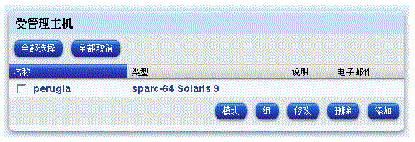
2. 请单击“受管理主机”表右下角的“添加”。
显示“添加主机”表;请参阅图 3-2。
图 3-2 添加主机表
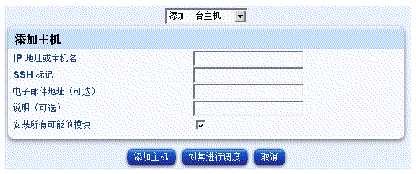
3. 单击“直接添加”按钮。
4. 配置以下设置:
- IP 地址或主机名:请输入 IP 地址或主机的全限定域名。
|
注 - 您输入的主机名必须是 Sun Control Station 访问的域名系统 (DNS) 服务器可以解析的。
|
- SSH 指纹:请参阅确定主机的 SSH 密钥指纹。
- 电子邮件地址(可选):输入此主机联系人的电子邮件地址。
- 说明(可选):输入该主机的说明,例如“Joe 办公室中的服务器”。
- 安装所有可能的模块:启用此复选框,让 Control Station 安装该主机具备接收资格的所有控制模块。
5. 单击“添加主机”。
出现“任务进度”对话框。
|
注 - 您还可以安排在以后添加主机。详细信息,请参阅使用调度程序。
|
导入主机列表
有关创建主机列表的详细信息,请参阅关于创建主机列表。
要从文件添加主机列表,请执行以下操作:
1. 选择“管理”“主机”。
选定器窗口中显示“受管理主机”表。
2. 请单击“受管理主机”表右下角的“添加”。
显示“添加主机”表;请参阅图 3-2。
3. 单击“直接添加”按钮。
4. 从表上面的下拉菜单中,选择“从文件添加主机”。
显示“从文件添加主机”表;请参阅图 3-3。
图 3-3 从文件添加主机表
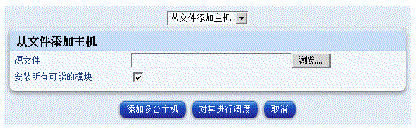
5. 请单击“源文件”或“浏览...”,以查找文件。
6. 如果想让 Control Station 安装这些主机具备接收资格的所有控制模块,请启用复选框“安装所有可能的模块”。
7. 请单击“添加多台主机”。
出现“任务进度”对话框。
|
注 - 您还可以安排在以后添加主机列表。详细信息,请参阅使用调度程序。
|
关于创建主机列表
您可以创建包含主机列表的文件,然后将此文件导入 Sun Control Station。
导入主机列表的第一步是生成具有必需格式的文本文件。数据字段的顺序如下(在一个连续的行中输入数据):
hostname_or_IP_address|ssh_fingerprint|email_address|description
|
以下条件解释了文件的结构。
1. 请为每台主机加入以下数据:
a. 主机的主机名或 IP 地址
|
注 - 您输入的主机名必须是 Sun Control Station 访问的域名系统 (DNS) 服务器可以解析的。如果未指定 DNS 服务器,您必须按 IP 地址导入主机。
|
b. 主机的 SSH 密钥指纹。请参阅确定主机的 SSH 密钥指纹。
c. 通知的电子邮件地址(可选)
d. 此主机的说明(可选)
2. 文件中的每台主机均使用一行。
3. 请用“|”字符分隔数据字段。请不要在“|”字符前后插入空格。您可以在数据串中使用逗号或制表符。
4. 用“|”字符结束每个字段,即使让字段保持空白也是如此。但这并不适用于最后一个字段。
5. 以井号 (#) 开头的行是注释内容,会被忽略。
6. Control Station 并不验证电子邮件地址是否有效。
7. 请以纯文本格式保存文件。
示例文件
一个有五台主机的示例文件可能如下所示:
10.9.32.100|00:11:22:33:44:55:66:77:88:99:aa:bb:cc:dd:ee:ff||
10.9.32.111|11:22:33:44:55:66:77:88:99:aa:bb:cc:dd:ee:ff:00|joe@asdfg.com
10.9.32.115|22:33:44:55:66:77:88:99:aa:bb:cc:dd:ee:ff:00:11||x86 RH7.3 server on top shelf
10.9.32.116|33:44:55:66:77:88:99:aa:bb:cc:dd:ee:ff:00:11:22||Sun Fire V60x in my office
10.9.32.117|44:55:66:77:88:99:aa:bb:cc:dd:ee:ff:00:11:22:33|joe@asdfg.com|Ultra 80 in hardware lab
|
主机批准
验证完主机指纹的有效性之后,可能希望在没有实际开始管理主机前将主机标记为有效。为此,Sun Control Station 2.2 提供了“批准”功能。将主机标记为“已批准”对系统管理员来说完全是组织辅助工具,对控制站的功能没有影响。有关说明,请参阅将主机标记为已批准。
将主机标记为已批准
1. 导航到“已扫描的主机”屏幕(“管理”“主机”“添加”)。
2. 选中每台要标记为“已批准”主机的复选框,然后单击“批准”按钮。
标记每台主机时均会出现一个进度对话框。
3. 完成该过程后,单击“完成”按钮。
再次显示“已扫描的主机“表,选定主机的状态显示为“已批准”。
修改主机
您可以修改通知电子邮件地址或主机的说明。
1. 选择“管理”“主机”。
选定器窗口中显示“受管理主机”表。
2. 在选定器窗口中,选择要修改的主机。
您还可以单击“全部选择”,以选择列表中的所有主机。
3. 单击右下角的“修改”。
显示“修改主机”表。
4. 您可以修改以下设置:
- 电子邮件地址(可选):输入此主机联系人的电子邮件地址。
- 说明(可选):输入该主机的说明,例如“2321 房间的 Sun LX50 服务器”。
5. 要取消任务并返回到前一列表,请单击“取消”。
6. 要继续任务,请单击“保存”。
显示带有已修改信息的“受管理主机”表。
创建主机组
1. 选择“管理”“主机”。
选定器窗口中显示“受管理主机”表。
2. 在选定器窗口中,选择要包括在新组中的主机。
您还可以单击“全部选择”,以选择列表中的所有主机。
3. 单击右下角的“组”。
显示“创建新组”表;请参阅图 3-4。
图 3-4 创建新组表
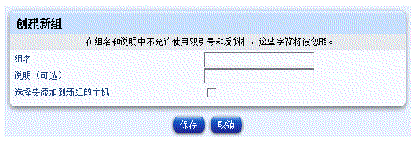
4. 请配置以下设置:
- 组名:输入组名。
- 说明(可选):输入组的说明(最多 255 个字符)。
5. 要取消任务并返回到“受管理主机”表,请单击“取消”。
6. 要继续任务,请单击“保存”。
显示带有新组的“组”表。
在“组”表中,可以查看组的详细资料,修改或删除组。您还可以将主机添加到组,或从组删除主机。详细信息,请参阅组。
查看已安装控制模块报告
对于在“受管理主机”表中选定的一台或多台主机,您可以查看有关其已安装控制模块的报告。
在结果表中,您可以启动给定主机的控制模块任务,而不必从主菜单选择该控制模块。
1. 选择“管理”“主机”。
选定器窗口中显示“受管理主机”表。
2. 在选定器窗口中,选择想要为其运行控制模块任务的主机。
您还可以单击“全部选择”,以选择列表中的所有主机。
3. 单击“模块”按钮。
显示“主机的控制模块安装报告”(请参阅图 3-5)。
图 3-5 控制模块安装报告
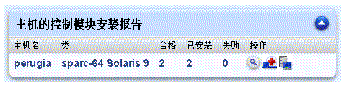
此表显示您选定的主机和以下信息:
- 主机名:主机的主机名或 IP 地址
- 类:主机的类(如果可用)
- 合格:此主机合格的控制模块数(某些控制模块仅适用于特定主机类)
- 已安装:主机中已安装控制模块的数目
- 失败:主机安装失败的控制模块的数目
- 操作:单击此列中图标可以执行操作,包括
- 放大镜图标:此操作显示另一个表,其中显示此主机合格的控制模块名称、控制模块的版本与供应商、控制模块的状态(已安装或未安装)和另一个“操作”列(请参阅图 3-6)。
图 3-6 主机 合格控制模块表
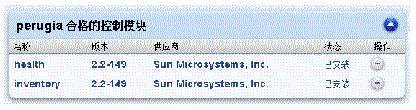
如果已在主机上安装模块的客户端组件,您可以通过单击“操作”列中的减号图标,删除这些组件;如果未安装客户端组件,您可以通过单击加号图标,安装这些组件。
详细信息,请参阅将客户端组件安装到选定主机和从选定主机中删除客户端组件。
- 清单图标:此操作显示主机的清单信息,包括 IP 地址和主机名、系统内存、CPU、网络接口卡 (NIC) 等。
- “运行状况监视”图标:此操作显示主机系统组件和服务的运行状况信息。
4. 单击右上角的向上箭头图标,可以返回到“受管理主机”表。
删除主机
1. 选择“管理”“主机”。
选定器窗口中显示“受管理主机”表。
2. 在选定器窗口中,选择要删除的主机。
您还可以单击“全部选择”,以选择列表中的所有受管理主机。
3. 单击“删除”按钮。
显示确认表,请求您确认删除选定主机。
4. 要取消任务并返回到选定器窗口,请单击“取消”。
5. 要继续任务,请单击“删除主机”。
出现“任务进度”对话框。
模块
您可以在“控制模块”表中查看安装在 Sun Control Station 上的控制模块。
控制模块表
“控制模块”表有七列:
- 名称:控制模块的名称
- 版本:控制模块的版本号
- 供应商:控制模块的供应商
- 合格:能够安装此控制模块的主机数
- 已安装:已安装此控制模块的主机数
- 失败:安装此控制模块失败的主机数
- 操作:将控制模块的客户端组件添加到主机或从主机将其删除,查看模块的详细资料,或从 Control Station 删除模块
图 3-7 控制模块表
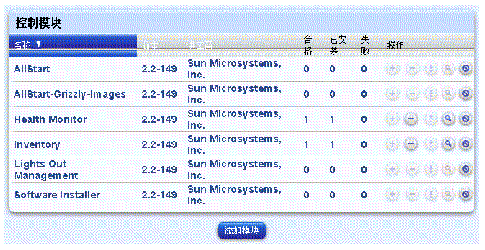
您可以根据模块、版本号、供应商、对模块合格的主机数、已成功安装模块或安装模块失败的主机数,按升序或降序对控制模块列表进行排序。
升序表示从最小值到最大值进行排列(a 到 z 或 1 到 9)。降序表示从最大值到最小值排列(z 到 a 或 9 到 1)。缺省情况下,“控制模块”表按模块名升序排序。
在已排序的列的标题部分,有一个向下(升序)或向上(降序)的三角形图标指。
查看控制模块表
要查看“控制模块”表,请执行以下操作:
选择“管理”“模块”。
显示“控制模块”表。请参阅图 3-7。
在此表中,您可以将控制模块的客户端组件添加到主机或从主机删除它们,查看特定控制模块的详细资料,或从 Sun Control Station 删除控制模块(连同所有主机的客户端组件)。
添加控制模块
将控制模块添加到 Control Station 时,在 UI 左侧的菜单中将显示此新模块的菜单项。
要添加控制模块,请执行以下操作:
1. 选择“管理”“模块”。
显示“控制模块”表。
2. 请单击此表底部的“添加模块”。
显示“添加模块”表;请参阅图 3-8。
图 3-8 添加模块表
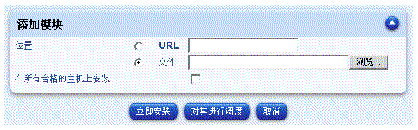
3. 单击一个单选按钮,并输入包含控制模块软件包的位置。
- 请输入以 http:// 或 ftp:// 开头的 URL,以从 Internet 上的某个位置下载控制模块。
- 单击“文件”以定位控制模块。
4. 在同一过程中,如果要在所有合格的主机上安装客户端组件,请启用“在所有合格的主机上安装”复选框。
如果不想安装,可以在以后选择要安装模块组件的主机。
5. 单击“立即安装”。
出现“任务进度”对话框。
|
注 - 您还可以安排在以后安装新控制模块。详细信息,请参阅使用调度程序。
|
|
注 - 如果左侧菜单未显示新添加的控制模块,请刷新浏览器窗口。
|
如果此模块有可用的文档,会将其添加到联机文档列表。详细信息,请参阅访问联机文档。
查看控制模块详细资料
要查看有关控制模块的详细资料,请执行以下操作:
1. 选择“管理”“模块”。
显示“控制模块”表。
2. 请在列表中查找您想要查看其详细资料的模块。
3. 请单击“操作”列中的放大镜图标。
显示“控制模块的合格主机”表(请参阅图 3-9)。
图 3-9 控制模块 的合格主机表
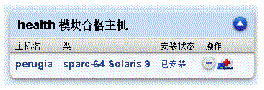
此表显示已安装此模块的主机的 IP 地址或主机名、主机的类和每台主机的模块安装状态。
如果已在主机上安装模块的客户端组件,您可以通过单击“操作”列中的减号图标,删除这些组件;如果未安装客户端组件,您可以通过单击加号图标,安装这些组件。
详细信息,请参阅将客户端组件安装到选定主机和从选定主机中删除客户端组件。
4. 单击右上角的向上箭头图标,可以返回到“控制模块”表。
将客户端组件安装到选定主机
如果在合格的主机上添加了控制模块,但是并未安装客户端组件,您可以将客户端组件安装到选定的主机。
要将客户端组件安装到一台或多台主机,请执行以下操作:
1. 选择“管理”“模块”。
显示“控制模块”表。
2. 在列表中查找您想要安装客户端组件的模块。
如果有不带此模块的合格主机,“操作”列中的加号图标是激活的。
3. 安装客户端组件。
a. 请单击加号图标。
选定器窗口中显示合格主机;请参阅图 3-9。
b. 在选定器窗口中,选择想要为其安装客户端组件的主机。
您还可以单击“全部选择”,以选择列表中的所有主机。
c. 单击底部的“立即安装”。
出现“任务进度”对话框。
|
注 - 您还可以安排在以后安装客户端组件。详细信息,请参阅使用调度程序。
|
a. 如果单击放大镜图标,将显示“控制模块的合格主机”表。
b. 单击主机旁边的加号图标,此主机是您要为其安装模块客户端组件的主机。
出现“任务进度”对话框。
从选定主机中删除客户端组件
您可以从一台或多台主机删除客户端组件。
1. 选择“管理”“模块”。
显示“控制模块”表。
2. 在列表中查找您要删除客户端组件的模块。
如果有带有此模块的合格主机,“操作”列中的减号图标是激活的。
3. 删除客户端组件。
a. 单击减号图标。
选定器窗口中显示合格主机;请参阅图 3-9。
b. 在选定器窗口中,选择想要从其删除客户端组件的主机。
您还可以单击“全部选择”,以选择列表中的所有主机。
c. 请单击底部的“立即卸载”。
出现“任务进度”对话框。
|
注 - 您还可以安排在以后删除客户端组件。详细信息,请参阅使用调度程序。
|
a. 如果单击放大镜图标,将显示“控制模块的合格主机”表。
b. 单击主机旁边的减号图标,此主机是您想要从中删除客户端组件的主机。
出现“任务进度”对话框。
安装失败后重试
控制模块的客户端组件不可能总是成功地安装到主机上,“控制模块”表中会显示这种情况。“失败”列中会显示安装任务失败的主机数。您可以查看这些主机的列表,并重试安装组件。
要重新安装客户端组件,请执行以下操作:
1. 选择“管理”“模块”。
显示“控制模块”表。
2. 请在列表中查找您想要查看其失败安装报告的模块。
3. 请单击“操作”列中的感叹号图标。
选定器窗口中显示安装客户端组件失败的主机。
4. 在选定器窗口中,选择想要尝试为其重新安装客户端组件的主机。
您还可以单击“全部选择”,以选择列表中的所有主机。
5. 单击“立即重试”按钮。
出现“任务进度”对话框。
|
注 - 您还可以安排在以后重新安装客户端组件。详细信息,请参阅使用调度程序。
|
删除控制模块
如果删除预装的五个控制模块之一(例如,运行状况监视模块),您以后将无法从 Sun Control Station 重新安装它(这些模块没有存储在 Control Station 中)。
关于预装控制模块的列表,请参阅管理功能。要将模块添加到 Control Station,请参阅添加控制模块。
1. 选择“管理”“模块”。
显示“控制模块”表。
2. 请在列表中查找您想要删除的控制模块。
3. 单击“操作”列中的删除图标。
显示“确认删除控制模块”表,请求您确认删除。
4. 请单击“删除模块”。
显示带有已更新信息的“控制模块”表。
此删除任务从 Sun Control Station 删除所有服务器端组件,并且还从安装了模块的主机删除所有客户端组件(如果受管理主机是可以访问的)。
组
您可以将许多主机组合到一个组名下。例如,组可以帮助您按照地点或主机类来管理主机。
组表
“组”表有四列,图 3-10 显示一个表的示例。
图 3-10 组表
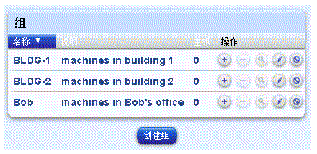
您可以按照组名、组的说明或组中的主机数,以升序或降序对组列表排序。
升序表示从最小值到最大值进行排列(a 到 z 或 1 到 9)。降序表示从最大值到最小值排列(z 到 a 或 9 到 1)。缺省情况下,“组”表按组名升序排序。
在已排序的列的标题部分,有一个向下(升序)或向上(降序)的三角形图标指。
查看组表
要查看“组”表,请执行以下操作:
1. 选择“管理”“组”。
显示“组”表。
后面一节将介绍如何创建组。请参阅创建受管理主机组。
创建组后,您可以对此组执行各种操作。这些操作位于“组”表的“操作”列中,本文将逐步深入介绍它们。
创建受管理主机组
1. 选择“管理”“组”。
显示“组”表。
2. 请单击此表底部的“创建组”。
显示“创建新组”表(请参阅图 3-11)。
图 3-11 创建新组表
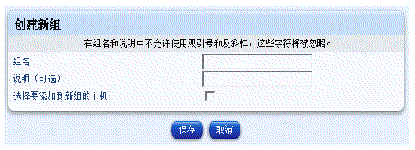
3. 填写以下字段:
- 组名:输入组名。
- 说明(可选):输入该组的简短说明。说明可以包含最多 255 个字符。
- 选择要添加到新组的主机:如果要在同一过程中将主机添加到组,请启用此复选框。
4. 单击“保存”。
如果未单击复选框“选择要添加的主机”,将显示带有新组的“组”表,新组中不包含主机。
如果单击了复选框“选择要添加的主机”,将显示选定器窗口,其中显示受管理主机列表。
5. 在选定器窗口中,选择要添加到组的主机。
您还可以单击“全部选择”,以选择列表中的所有主机。
6. 单击“添加”按钮。
显示带有已添加的新组的“组”表。组按组名升序排序。
修改组
您可以更改组的名称或说明。
1. 选择“管理”“组”。
显示“组”表。
2. 请在列表中查找您想要修改的组。
3. 单击“操作”列中的铅笔图标。
显示“修改组”表。
4. 您可以修改组的名称或说明。
说明字段是可选的。
5. 单击“保存”。
显示带有已修改信息的“组”表。
查看组的详细资料
您可以查看哪些主机属于给定的组。
1. 选择“管理”“组”。
显示“组”表。
2. 请在列表中查找您想要查看其详细资料的组。
3. 请单击“操作”列中的放大镜图标。
出现选定器窗口,其中显示组中受管理主机的列表。
4. 要返回到组列表,请单击向上箭头图标。
向上箭头图标位于界面的右上方。显示“组”表。
将主机添加到组
您可以将一台或多台主机添加到现有组。
1. 选择“管理”“组”。
显示“组”表。
2. 请查找您想要在其中添加主机的组。
3. 请单击“操作”列中的加号图标。
出现选定器窗口,其中显示 Sun Control Station 上的受管理主机列表。
4. 在选定器窗口中,选择要添加到组的主机。
您还可以单击“全部选择”,以选择列表中的所有主机。
您可以从另一组中选择主机,将其添加到当前组。然后,此主机将显示为两个组的成员。
5. 单击“添加”按钮。
显示带有已更新信息的“组”表。组按组名升序排序。
从组中删除主机
您可以从现有组中删除一台或多台主机。
1. 选择“管理”“组”。
显示“组”表。
2. 请查找您想要从中删除主机的组。
3. 请单击“操作”列中的减号图标。
出现选定器窗口,其中显示属于此组的受管理主机的列表。
4. 在选定器窗口中,选择要从该组中删除的主机。
您还可以单击“全部选择”,以选择列表中的所有主机。
5. 单击“删除”按钮。
显示带有已更新信息的“组”表。组按组名升序排序。
删除组
您可以删除现有组。删除组并不从 Sun Control Station 删除此组中的受管理主机。要删除一台或多台主机,请参阅删除主机。
1. 选择“管理”“组”。
显示“组”表。
2. 请查找您想要删除的组。
3. 单击“操作”列中的删除图标。
显示“确认组删除”表,请求您确认删除。
4. 请单击“删除组”。
显示带有已更新信息的“组”表。
任务与事件
您可以查看任务列表以及针对系统中给定任务生成的事件列表。关于任务和 Sun Control Station 上的事件的解释,请参阅任务与事件。
查看任务表
选择“管理”“任务”。
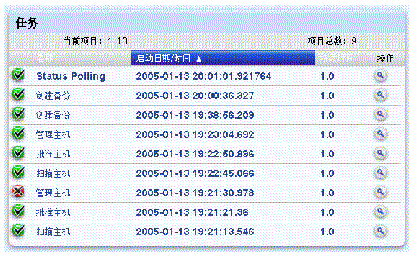
显示“任务”表。该表有五列。
图 3-12 任务表
|
注 - 如果“任务”表中的项多于 10 个,此表将列出前 10 个项。使用该表底部的按钮可以选择不同范围的项目。
|
这些列是:
- 状态:任务的状态:
- 带复选标记的绿色:已成功完成
- 带感叹号的黄色:完成警告
- 带 X 的红色:失败
- 名称:创建任务的功能组件的字符串名称
- 启动日期/时间:启动任务的日期和时间
- 持续时间:指示完成任务需要多长的时间(以 hh:mm:ss 格式显示)或任务的进度(以百分比表示)。
- 操作:单击放大镜图标允许您查看与任务关联的各个事件。显示列出事件的新表。单击右上角的向上箭头图标,可以返回到“任务”表。
您可以按照任务名、任务的开始日期/时间或任务的持续时间,以升序或降序对任务列表排序。
升序表示从最小值到最大值进行排列(a 到 z 或 1 到 9)。降序表示从最大值到最小值排列(z 到 a 或 9 到 1)。缺省情况下,“任务”表按开始日期和时间以升序排序。
在已排序的列的标题部分,有一个向下(升序)或向上(降序)的三角形图标指。
查看事件表
1. 选择“管理”“任务”。
显示“任务”表。
2. 要查看特定任务的事件,请单击“操作”列中的放大镜图标。
此时会显示“任务的事件”表(请参阅图 3-13)。
|
注 - 如果“事件”表中的项多于 10 个,此表将列出前 10 个项。使用该表底部的按钮可以选择不同范围的项目。
|
图 3-13 事件表
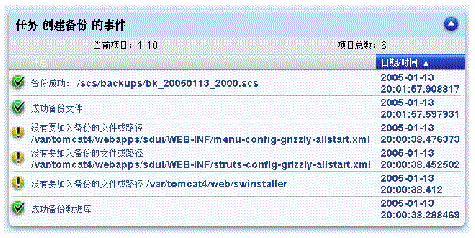
事件表的列是:
- 状态:表示任务状态的图标:
- 带复选标记的绿色:已成功完成
- 带感叹号的黄色:完成警告
- 带 X 的红色:失败
- 消息:说明事件的消息
- 日期/时间:事件发生的日期和时间
您可以按消息或事件的开始日期/时间对任务列表排序。
升序表示从最小值到最大值进行排列(a 到 z 或 1 到 9)。降序表示从最大值到最小值排列(z 到 a 或 9 到 1)。缺省情况下,“任务”表按开始日期和时间以升序排序。
在已排序的列的标题部分,有一个向下(升序)或向上(降序)的三角形图标指。
3. 要返回到“任务”表,请单击界面右上角的向上箭头图标。
显示“任务”表。
调度
关于调度功能的说明,请参阅使用调度程序。
查看调度表
要查看“调度”表,请执行以下操作:
选择“管理”“调度”。
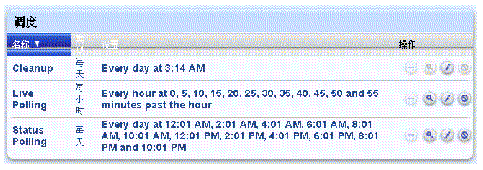
显示“调度”表(请参阅图 3-14)。这些列是:
- 名称:预定任务的名称
- 类型:预定任务的运行频率
- 设置:预定任务的运行时间和日期
- 操作:查看预定任务的详细资料,修改预定任务的设置,或删除预定任务。对于特定任务,您还可以用加号图标或减号图标,将主机添加到预定任务,或从预定任务删除主机。
图 3-14 “调度”表
您可以按照任务名、任务类型或任务设置,以升序或降序对预定任务列表排序。
升序表示从最小值到最大值进行排列(a 到 z 或 1 到 9)。降序表示从最大值到最小值排列(z 到 a 或 9 到 1)。缺省情况下,“调度”表按模块名以升序排序。
在已排序的列的标题部分,有一个向下(升序)或向上(降序)的三角形图标指。
配置清除任务
“清除”是一个内置的预定任务,允许您清除 Sun Control Station 保留的任务和事件列表。“清除”任务每天运行一次。您可以更改其部分设置,但不能删除或禁用该任务。
1. 选择“管理”“调度”。
显示“调度”表。
2. 在“清除”任务的“操作”列中,单击铅笔图标。
显示“清除任务调度设置”表。
3. 配置以下设置:
- 运行时间:运行清除任务的时间和日期。系统会删除 14 天以上的所有任务和事件。
格式为 hh:mm(24 小时格式)。
- 电子邮件地址(可选):输入“清除”任务运行时将得到通知的人的电子邮件地址。
- 启动时通知:启用此复选框,可以在“清除”任务启动时通知此人。
- 完成时通知:启用此复选框,可以在“清除”任务完成时通知此人。
4. 单击“保存”。
显示带有已更新设置的“调度”表。
查看预定任务详细资料
1. 选择“管理”“调度”。
显示“调度”表。
2. 单击您想要查看其详细资料的任务的放大镜图标。
显示“任务”表。有关此表的详细信息,请参阅查看任务表。
3. 要返回到“调度”表,请单击向上箭头图标。
显示“调度”表。
修改预定任务
1. 选择“管理”“调度”。
显示“调度”表。
2. 单击您想要修改的任务的铅笔图标。
此时会显示“任务的调度设置”表。
3. 修改设置。
4. 单击“保存”。
显示带有此任务的已更新设置的“调度”表。
删除预定任务
1. 选择“管理”“调度”。
显示“调度”表。
2. 单击您想要删除的任务旁的删除图标。
显示确认表,请求您确认删除预定任务。
3. 要取消任务并返回到“调度”表,请单击“取消”。
4. 要继续,请单击“删除调度”。
显示“调度”表,已从此表删除了预定任务。
| Sun Control Station 2.2 管理员手册
|
819-1414-10
|
|
版权所有 © 2004, Sun Microsystems, Inc. 保留所有权利。