
|
| Sun ONE Application Server 7, Update 1 관리자 설명서 |
Sun ONE Application Server 관리 시작이 장에서는 Sun ONE Application Server의 관리에 대한 기본적인 내용, 즉 서버에 대한 일반 정보를 찾는 위치, 서버의 사용자 인터페이스에 액세스하는 방법 및 온라인 도움말에 액세스하는 방법에 대해 설명합니다.
이 장은 다음 내용으로 구성되어 있습니다.
- Sun ONE Application Server 정보
- Solaris 번들 버전 구성
- 관리 인터페이스 사용
- 명령줄 인터페이스 사용
- Administration Server 액세스
- 응용 프로그램 서버 인스턴스 액세스
- Sun ONE Studio 사용
- 구성 파일 정보
- 사용권 명령 사용
Sun ONE Application Server 정보
Sun ONE Application Server는 다양한 서버, 클라이언트 및 장치에 전자 상거래 응용 프로그램 서비스의 개발, 배포 및 관리를 위한 강력한 J2EE 플랫폼을 제공합니다. 주요 기능으로는 트랜잭션 관리, 성능, 확장성, 보안 및 엔터프라이즈 응용 프로그램 통합 등이 있습니다.
Sun ONE Application Server는 웹 게시부터 엔터프라이즈급 트랜잭션 처리까지의 서비스를 지원하며 개발자가 JavaServer Pages (JSP™), Java Servlet 및 Enterprise JavaBeans™ (EJB™) 기술을 바탕으로 응용 프로그램을 작성할 수 있도록 합니다.
여기에는 관리자를 위한 다음의 기본 도구가 포함됩니다.
- 여러 관리자가 각자의 응용 프로그램 서버 인스턴스를 만들고 관리할 수 있는 여러 관리 도메인
- 관리 기능을 제공하는 Administration Server (도메인 당 하나의 Administration Server)
- 서버 관리를 위한 그래픽 사용자 인터페이스(관리 인터페이스)
- 관리 인터페이스와 같은 작업을 수행할 수 있는 명령줄 인터페이스
이러한 도구를 사용하면 다음을 포함한 모든 관리 작업을 수행할 수 있습니다.
- 도메인 관리
- 서버 인스턴스 관리
- 응용 프로그램 배포
- 서버 모니터링
- 로그 파일 사용
- 자원 관리
- 메시지 대기열 서버 관리
- 트랜잭션 서비스 사용
- Corba/IIOP 클라이언트 사용
- 웹 서버 플러그 인 구성
- J2EE 컨테이너 구성
- HTTP 서버 기능 관리
Sun ONE Application Server 아키텍처 및 기능에 대한 자세한 내용과 Sun ONE Application Server 사용을 시작하기 위한 초기 단계에 대한 내용은 Sun ONE Application Server Getting Started Guide를 참조하십시오.
Solaris 번들 버전 구성
이 설명서에서는 Solaris에 대한 두 가지 종류의 Sun ONE Application Server 설치인, Solaris 9 번들 및 비번들에 대해 설명합니다. Sun ONE Application Server를 Solaris 9 설치의 일부로 받은 경우는 Solaris 번들 버전을 받은 것입니다. Sun ONE Application Server의 독립형 버전이 비번들 버전입니다.
주 Sun ONE Application Server의 번들되지 않은 Solaris를 사용하거나 Windows 버전을 사용하는 경우 이 단원을 생략하고 "관리 인터페이스 사용"으로 이동하십시오.
Solaris 9에 번들된 Sun ONE Application Server 버전을 사용하는 경우 서버 사용을 시작하기 전에 몇 가지 추가 구성 단계를 수행해야 합니다.
설치 프로세스의 일부로 Sun ONE Application Server의 비번들 버전을 설치하면 도메인, Administration Server 및 서버 인스턴스가 자동으로 설치됩니다.
Solaris 9 번들 버전을 사용할 때는 다른 단계를 수행하고 이러한 항목을 수동으로 작성해야 합니다. 이러한 초기 단계를 수행한 다음에는 추가 관리 도메인 및 서버 인스턴스를 추가하는 등의 모든 Sun ONE Application 서버 기능의 장점을 활용할 수 있습니다.
이 절에서는 다음 내용을 설명합니다.
관리 도메인 작성
여러 관리 도메인을 사용하여 여러 관리 사용자가 각각의 도메인을 만들어 관리할 수 있습니다. 도메인은 단일 시스템에 설치된 공통 이진 세트를 사용하여 작성된 인스턴스 세트입니다. 각 도메인에는 하나의 Administration Server가 있습니다.
새 도메인을 만들 때는 다음을 지정합니다.
- Administration Server의 포트 번호. 번들 버전을 설치할 때의 기본값은 4848입니다.
- 관리 사용자 이름 및 암호. 관리 인터페이스에 액세스할 때 또는 명령줄 인터페이스를 실행할 때 Administration Server에 액세스하기 위해 필요한 암호입니다.
- 도메인 위치
명령줄 인터페이스의 asadmin 유틸리티의 create-domain 명령을 사용하여 도메인을 작성해야 합니다. 관리 도메인 작성에 대한 자세한 내용은 "관리 도메인 구성"을 참조하십시오.
Administration Server 시작
관리 도메인을 만들 때는 Administration Server를 만들어야 합니다. Administration Server는 명령줄 인터페이스에 대한 관리 기능을 제공하며 관리 인터페이스를 제공하는 Sun ONE Application Server의 특수한 인스턴스입니다.
관리 인터페이스를 사용하거나 명령줄 인터페이스에서 많은 명령을 사용하려면 Administration Server를 실행해야 합니다. Administration Server 시작에 대한 자세한 내용은 "Administration Server 시작"을 참조하십시오.
응용 프로그램 서버 인스턴스 작성
도메인을 만들고 Administration Server를 시작한 뒤에는 응용 프로그램 서버 인스턴스를 작성해야 합니다. 각 응용 프로그램 서버 인스턴스에는 자체 J2EE 구성, J2EE 자원, 응용 프로그램 배포 영역 및 서버 구성 설정이 있습니다.
관리 인터페이스 또는 명령줄 인터페이스를 통해 응용 프로그램 서버 인스턴스를 작성할 수 있습니다. 서버 인스턴스는 도메인 내의 폴더에 작성됩니다.
비번들 버전에서 설치 시 작성된 서버 인스턴스를 server1이라고 합니다. 이 문서의 예에서 server1이 사용되는 것을 자주 볼 수 있습니다.
응용 프로그램 서버 인스턴스 작성에 대한 자세한 내용은 "응용 프로그램 서버 인스턴스 추가"를 참조하십시오.
응용 프로그램 배포
도메인을 만들고 Administration Server를 시작한 다음 응용 프로그램 서버 인스턴스를 추가한 뒤에는 해당 인스턴스에 응용 프로그램을 배포할 수 있습니다. 자세한 내용은 "응용 프로그램 배포"를 참조하십시오.
관리 인터페이스 사용
관리 인터페이스를 사용하면 서버의 모든 측면을 구성할 수 있습니다. 이 절에서는 다음 내용을 설명합니다.
관리 인터페이스 액세스
Sun ONE Application Server의 관리 인터페이스는 Administration Server라고 하는 HTTP 서버에서 실행됩니다. 비번들 버전을 사용하는 경우 Administration Server는 Sun ONE Application Server를 설치할 때 함께 설치됩니다. 번들 버전을 설치하는 경우 관리 도메인과 Administration Server를 만들어야 합니다. 자세한 내용은 "Solaris 번들 버전 구성"을 참조하십시오.
관리 인터페이스를 사용하려면 Administration Server가 실행 중이어야 합니다. Administration Server 시작에 대한 자세한 내용은 "Administration Server 시작"을 참조하십시오.
Sun ONE Application Server를 설치하거나 도메인을 작성할 때 Administration Server의 포트 번호를 선택하거나 기본 포트인 4848을 사용하게 됩니다. 관리 인터페이스에 액세스하려면 웹 브라우저에서 다음을 입력합니다.
http://hostname.domain:port/
예:
http://austen.sun.com:4848/
Sun ONE Application Server를 설치한 시스템에서 Administration Server에 액세스하는 경우에는 다음을 사용할 수 있습니다.
http://localhost:4848
사용자 이름 및 암호를 묻는 메시지가 나타납니다. 이 사용자 이름은 설치 도중 또는 도메인 및 Administration Server를 작성할 때 설정한 사용자입니다.
브라우저에 액세스할 수만 있으면 원격 위치에서 관리 인터페이스에 액세스할 수 있습니다. 네트워크를 통해 서버에 연결할 수 있는 모든 시스템에서 액세스할 수 있습니다.
Windows에서는 "시작", "프로그램", "Sun Microsystems", "Sun ONE Application Server 7", "관리 콘솔 시작"을 선택하여 관리 인터페이스에 액세스할 수 있습니다.
다음 그림은 관리 인터페이스를 보여줍니다.
Sun ONE Application Server 관리 인터페이스
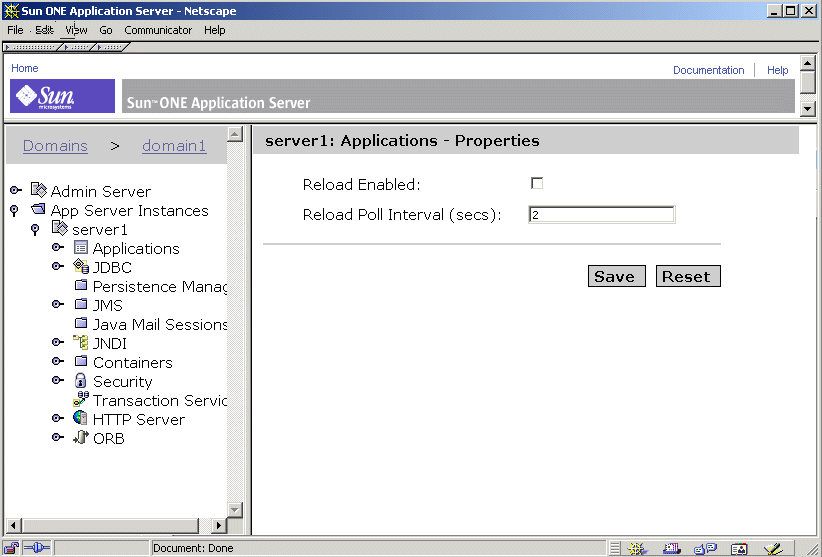
왼쪽 창은 Sun ONE Application Server에서 구성할 수 있는 모든 항목의 트리 보기입니다. 관리 인터페이스를 사용하려면 왼쪽 창에서 항목을 누릅니다. 오른쪽 창에는 해당 항목에 관련된 페이지가 표시됩니다.
왼쪽 창의 항목 옆에 열기/닫기 기호가 있으면 열기/닫기 기호를 눌러서 해당 항목을 하위 항목들로 확장할 수 있습니다. 트리 항목이 확장되지 않은 경우 기호의 모양은 다음과 같습니다.
닫힌 기호

트리 항목이 확장된 경우 기호의 모양은 다음과 같습니다.
열린 기호

탭 사용
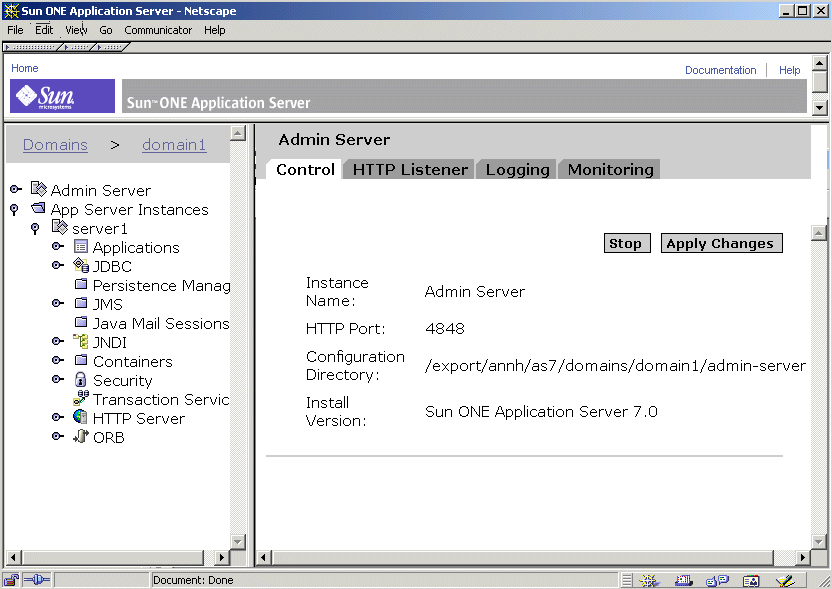
관리 인터페이스의 일부에는 다른 페이지로 탐색할 때 사용하는 탭이 있습니다. 이러한 탭은 오른쪽 창 맨위에 있는 별도 창에 나타납니다.
탭을 사용하려면 탭 이름을 누르십시오. 일부 탭을 누르면 바로 페이지가 나타나며 일부 탭을 누르면 탭 이름 아래에 나타나는 탭에서 사용 가능한 페이지 목록이 나타납니다. 페이지 이름을 누르면 해당 페이지로 이동합니다.
다음 그림은 탭이 있는 관리 인터페이스를 보여줍니다.
탭이 있는 관리 인터페이스
버튼 사용
관리 인터페이스에서는 다음 표준 버튼을 사용할 수 있습니다.
표준 관리 인터페이스 버튼
버튼
수행한 작업
취소
변경 내용을 저장하지 않고 취소한 다음 이전 페이지로 돌아갑니다.
삭제
항목을 삭제합니다. 항목 옆의 "선택"을 눌러서 "삭제"를 눌렀을 때 삭제할 항목을 지정할 수 있습니다.
새로 만들기
새 항목을 만들 수 있는 페이지가 표시됩니다. 예를 들어, "응용 프로그램 서버 인스턴스" 페이지에서 "새로 만들기"를 누르면 "새 인스턴스 작성" 페이지가 표시됩니다.
확인
항목을 저장합니다. Sun ONE Application Server 인스턴스의 구성을 변경한 경우 변경 내용을 적용해야 합니다.
자세한 내용은 "응용 프로그램 서버 인스턴스에 변경 사항 적용"을 참조하십시오.
재설정
페이지의 값은 기본값으로 재설정합니다.
저장
항목을 저장합니다. Sun ONE Application Server 인스턴스의 구성을 변경한 경우 변경 내용을 적용해야 합니다.
자세한 내용은 "응용 프로그램 서버 인스턴스에 변경 사항 적용"을 참조하십시오.
특정 화면의 필요에 따라 다른 버튼을 사용할 수 있습니다.
온라인 도움말 액세스
관리 인터페이스의 맨 위에 있는 배너에서 "도움말" 버튼을 누르면 관리 인터페이스의 모든 페이지에 대한 도움말에 액세스할 수 있습니다. 온라인 도움말에서는 액세스하고 있는 페이지의 사용법을 설명하고 페이지의 필드에 입력할 내용에 대한 정보를 제공합니다.
온라인 도움말
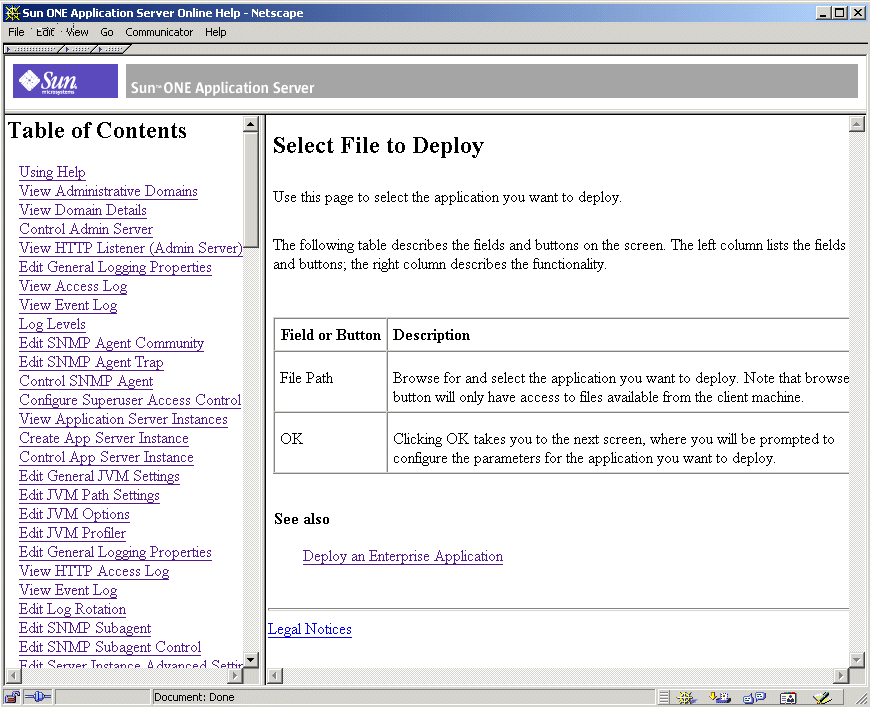
도움말 창의 왼쪽에 있는 목차를 사용하여 다른 페이지에 대한 도움말을 탐색할 수 있습니다. 도움말 사용 방법에 대한 도움말은 온라인 도움말 목차의 첫 번째 항목인 "도움말 사용"을 참조하십시오.
관리 인터페이스 종료
관리 인터페이스에는 명시적인 종료 또는 로그 아웃 버튼이 없습니다. 종료하려면 관리 인터페이스에 액세스하는 데 사용하고 있는 브라우저를 닫으십시오. 또한 시스템에서 실행 중인 같은 브라우저의 다른 인스턴스도 닫습니다.
명령줄 인터페이스 사용
Sun ONE Application Server에는 명령줄 인터페이스가 포함되어 있습니다. asadmin 유틸리티 및 이에 연관된 명령을 사용하여 관리 인터페이스에서 수행할 수 있는 것과 동일한 작업을 수행할 수 있습니다. 예를 들어, 응용 프로그램 서버 인스턴스를 시작 및 중지하고, 서버를 구성하며, 응용 프로그램을 배포할 수 있습니다.
이러한 명령은 셸의 명령 프롬프트에서 사용하거나 다른 스크립트 및 프로그램에서 호출할 수도 있습니다. 이런 명령을 사용하여 반복적인 관리 작업을 자동화할 수 있습니다.
명령줄 인터페이스 사용에 대한 자세한 내용과 명령 목록은 "명령줄 인터페이스 사용"을 참조하십시오.
Administration Server 액세스
Administration Server는 관리 인터페이스를 제공하며 관리 인터페이스 및 명령줄 인터페이스에 대한 관리 기능을 제공하는 Sun ONE Application Server의 특수한 인스턴스입니다. Administration Server에서는 이러한 인터페이스 및 도구에 대한 기능을 구성, 배포 및 모니터링하며 이 서버를 실행해야 해당 인터페이스와 도구가 작동합니다.
Administration Server 등록 정보를 구성하려면 관리 인터페이스에 액세스합니다. 왼쪽 창에서 "Admin Server"를 눌러서 Administration Server의 구성 설정을 표시합니다.
Administration Server에 대한 자세한 내용은 "Administration Server 기본 설정"을 참조하십시오.
응용 프로그램 서버 인스턴스 액세스
여러 개의 Sun ONE Application Server 인스턴스를 실행할 수 있습니다. 각 응용 프로그램 서버 인스턴스마다 다른 응용 프로그램 서버 인스턴스와는 독립적인 구성, 자원 및 응용 프로그램 배포 영역이 있습니다. 따라서 한 응용 프로그램 서버 인스턴스의 구성을 변경하더라도 다른 응용 프로그램 서버 인스턴스의 구성은 변경되지 않습니다. 관리 인터페이스에는 작성한 모든 응용 프로그램 서버 인스턴스에 대한 항목이 포함되어 있습니다. 소프트웨어 번들 버전을 사용하는 경우 설치할 때 하나의 응용 프로그램 서버 인스턴스가 작성됩니다. 원하는 경우 다른 인스턴스를 작성할 수 있습니다.
Solaris 9 번들 버전을 사용하는 경우 응용 프로그램 서버 인스턴스가 자동으로 작성되지 않습니다. 자세한 내용은 "Solaris 번들 버전 구성"을 참조하십시오.
응용 프로그램 서버 인스턴스에 대한 자세한 내용은 "응용 프로그램 서버 인스턴스 사용"을 참조하십시오.
Sun ONE Studio 사용
응용 프로그램을 배포하려면 관리 인터페이스와 명령줄 인터페이스를 사용하는 것 이외에도 Sun ONE Studio 4도 사용할 수 있습니다. Sun ONE Studio에 대한 자세한 내용은 http://docs.sun.com의 Sun ONE Studio 4, Enterprise Edition for Java with Application Server 7 Tutorial을 참조하십시오.
구성 파일 정보
관리 인터페이스 또는 명령줄 인터페이스를 통해 서버 설정을 변경하면 Administration Server는 그에 따라 구성 파일을 변경합니다. 이들 파일에는 Administration Server 및 개별 응용 프로그램 서버 인스턴스에 대한 설정이 들어 있습니다.
파일과 각 파일에 포함된 설정에 대한 자세한 내용은 Sun ONE Application Server Administrator's Configuration File Reference를 참조하십시오.
사용권 명령 사용
Sun ONE Application Server를 구입하면 설치할 때 적절한 유형의 사용권이 자동으로 설치됩니다. 사용권의 유형과 제한에 대한 자세한 내용은 Sun ONE Application Server설치 설명서를 참조하십시오. ZSun ONE Application Server에는 설치 후 사용권을 관리할 수 있는 명령줄 유틸리티가 포함되어 있습니다.
설치 후 사용권을 업그레이드하려면 Windows 시스템에서 asadmin 유틸리티의 install-license 명령을 사용할 수 있습니다. 이 명령은 Sun ONE Application Server를 설치한 시스템에서 로컬로 실행해야 합니다. 사용권을 설치하기 전에 실행 중인 모든 응용 프로그램 서버를 중지해야 합니다.
구문은 다음과 같습니다.
asadmin install-license
번들화되지 않은 Solaris 패키지 기반 설치의 경우 다음 구문을 사용하여 사용권을 설치합니다.
pkgadd -d full_path SUNWaslco
예:
pkgadd -d /install_dir/pkg SUNWaslco
Solaris 9 번들 사용권 설치의 경우 다음 구문을 사용하여 사용권을 설치합니다.
pkgadd -d full_path SUNWaslc
사용권에 대한 정보를 보려면 다음 구문을 사용하는 display-license 명령을 사용합니다.
asadmin display-license [--user admin_user] [--password admin_password] [--passwordfile password_file][--host localhost] [--port admin_port] [--local=true/false]
이 명령은 로컬 옵션의 값에 따라 로컬 또는 원격에서 실행할 수 있습니다. 예를 들어, 호스트와 포트 번호의 기본값을 사용하여 로컬 시스템에서 명령을 실행하려면 다음 구문을 사용합니다.
asadmin display-license --local
출력에는 현재 설치된 사용권의 유형(예를 들어, 평가판), 만료 날짜(있는 경우), 사용권이 허용하는 Administration Server 당 인스턴스의 수 및 원격 관리의 허용 여부 등이 표시됩니다.
명령 구문에 대한 자세한 내용은 명령줄 인터페이스 도움말을 참조하십시오. asadmin 사용에 대한 자세한 내용은 "명령줄 인터페이스 사용"을 참조하십시오.