
|
| Sun ONE Application Server 7, Update 1 설치 설명서 |
이 모듈에서는 Sun™ Open Net Environment (Sun ONE) Application Server 7 제품을 개발 및 운영할 목적으로 설치하기 위한 지침을 제공합니다. 이 비평가용 버전을 대화식으로 설치하거나 자동 모드를 사용하여 여러 시스템에 설치 시나리오를 복제할 수 있습니다.
여기에서는 다음 내용을 설명합니다.
이 모듈의 작업을 시작하기 전에 "설치 준비"의 내용을 숙지해야 합니다.
최신 업데이트 정보는 Sun ONE Application Server 릴리스 노트를 확인하십시오. 설치 후에 응용 프로그램 서버 구성에 대한 자세한 내용은 Sun ONE Application Server 관리자 설명서를 참조하십시오.
다음 웹 사이트에는 기타 유용한 정보 외에도 제품 다운로드가 포함되어 있습니다
설치 대상
일반적으로 Sun ONE Application Server 제품의 기능을 제공하는 기본 구성 요소를 설치합니다. 아래에 선택 사항으로 표시된 일부 구성 요소를 설치하지 않기로 선택할 수 있습니다. 처음에 설치하지 않기로 선택했던 구성 요소를 나중에 추가하려면 증분 설치를 수행할 수 있습니다. 이렇게 하면 설치에 구성 요소를 추가할 수 있습니다.
비평가용 설치의 경우 Sun ONE Application Server는 단일 시스템에 하나만 설치할 수 있습니다. 시스템에 Sun ONE Application Server가 이미 설치된 경우 설치 프로그램이 이를 검색하여 더 이상 설치를 진행할 수 없습니다. 시스템에서 제품 제거를 위한 지침은 "Sun ONE Application Server 소프트웨어 제거"를 참조하십시오.
주 Sun ONE Application Server를 시스템에서 제거하려면 제거 프로그램을 사용하는 것이 중요합니다. 다른 방법을 사용하면 같은 버전을 다시 설치하거나 새 버전을 설치할 때 문제가 발생합니다.
Sun ONE Application Server 제품에 포함된 설치 구성 요소는 다음과 같습니다.
- Sun ONE Application Server, 그래픽 및 명령줄 관리 도구 포함
- Sun ONE Application Server 관리 클라이언트(명령줄 도구만 해당)
주 관리 클라이언트 명령줄 버전을 Sun ONE Application Server가 설치되지 않은 시스템에 별도로 설치하도록 선택할 수 있습니다. 이렇게 하려면 설치하는 동안 관리 클라이언트 구성 요소만 선택하면 됩니다.
- Sun ONE Message Queue 3.0.1
- Java 2 Software Development Kit (J2SE), Standard Edition 1.4.1_01
- PointBase 데이터베이스 서버 및 Type 4 JDBC 드라이버(Solaris 9 번들 버전 Sun ONE Application Server에서는 사용 불가)
- 샘플 응용 프로그램
- Sun ONE Studio 4.0, Enterprise Edition for Java 지원
Sun ONE Application Server 구성 요소에 대한 설명은 "설치 구성 요소"를 참조하십시오.
웹에서 다운로드
이 절에서는 웹 사이트에서 Sun ONE Application Server 설치 파일을 다운로드하기 위한 지침을 제공합니다.
UNIX용 다운로드
- 다음 Sun ONE Application Server 다운로드 사이트에서 다운로드를 선택한 다음 UNIX 시스템의 임시 디렉토리에 저장합니다.
- 파일을 다운로드한 디렉토리로 이동합니다. 예:
cd /temp_dir/as7download/
- 다음 형식으로 gunzip 명령을 사용하여 gz 파일의 압축을 풉니다.
gunzip filename.tar.gz
- 다음 형식으로 tar -xvf 명령을 사용하여 압축을 푼 파일의 tar를 해제합니다
tar -xvf filename.tar
이 과정에는 약간의 시간이 소요됩니다. 파일의 압축을 풀면 setup 파일과 pkg 디렉토리를 포함하는 sun-appserver7 디렉토리가 나타납니다.
Microsoft Windows용 다운로드
Microsoft Windows용 Sun ONE Application Server 개발용 버전은 CD로만 제공됩니다.
하지만 Microsoft Windows 평가용 버전을 설치하는 동안이나 "Sun ONE Application Server 소프트웨어를 다시 시작합니다."의 지침에 따라 설치한 후에는 평가용 사용권을 업그레이드할 수 있습니다.
주 Microsoft Windows에서는 평가용 버전을 다운로드하는 동안 평가용 사용권 업그레이드에 사용할 수 있는 사용 기간에 제한이 없는 사용권 키(개발용에는 무료)가 전자 우편을 통해 제공됩니다. Sun ONE Application Server 설치 과정의 마지막에 사용권 업그레이드 기회가 부여됩니다.
개발용 제품 설치
이 절에서는 그래픽 인터페이스를 사용한 Sun ONE Application Server 소프트웨어 설치 지침을 제공합니다. 명령줄 인터페이스 사용을 선택한 경우에도 수행 단계는 동일합니다. 그러나 그래픽 설치 화면 대신 텍스트 화면이 표시됩니다.
주 Sun ONE Application Server 7 소프트웨어의 비평가용 버전을 설치하려면 수퍼유저 권한이 있어야 합니다.
다음 단계는 모든 플랫폼에 적용됩니다.
- 수퍼유저 권한이 있고 시스템 요구 사항을 충족하는지 확인합니다. 요구 사항에 대한 정보는 "시스템 요구 사항"을 참조하십시오.
- 시스템에서 포트를 사용하고 Sun ONE Application Server 소프트웨어와 동시에 실행될 것으로 예상되는 모든 프로세스를 시작합니다. 이렇게 하면 설치 프로그램에서 사용 중인 포트를 검색하고 다른 용도로 할당하는 것을 피할 수 있습니다.
- 해당 디렉토리가 아닌 경우 설치 파일의 압축을 푼 디렉토리로 이동합니다. 여기에 setup.exe 파일이 있습니다.
- 다음과 같이 설치 방법을 선택합니다.
그래픽 인터페이스를 사용하여 설치하려면 명령 프롬프트에 다음과 같이 입력합니다(Microsoft Windows에서는 setup.exe 파일을 두 번 누를 수도 있습니다).
./setup
명령줄 인터페이스를 사용하여 설치하려면 다음과 같이 입력합니다.
./setup -console
설치 프로그램의 "Welcome" 페이지가 다음과 같이 표시됩니다.
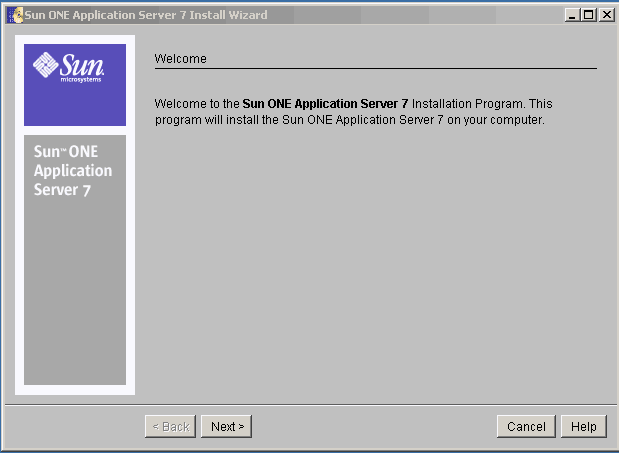
- "Welcome" 페이지를 읽고 "Next"를 누릅니다.
다음 "License Agreement" 페이지가 표시됩니다.
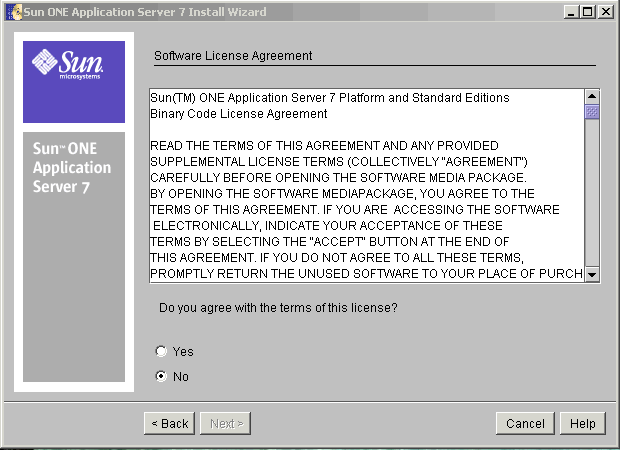
- 사용권 계약을 읽고 "Yes"를 눌러 사용권 조항에 동의한 후 "Next"를 누르거나 명령줄에 Yes를 입력합니다.
주 설치를 계속하려면 사용권 계약에 동의해야 합니다.
사용권 계약에 동의하면 다음 "Select Installation Directory" 페이지가 표시됩니다.
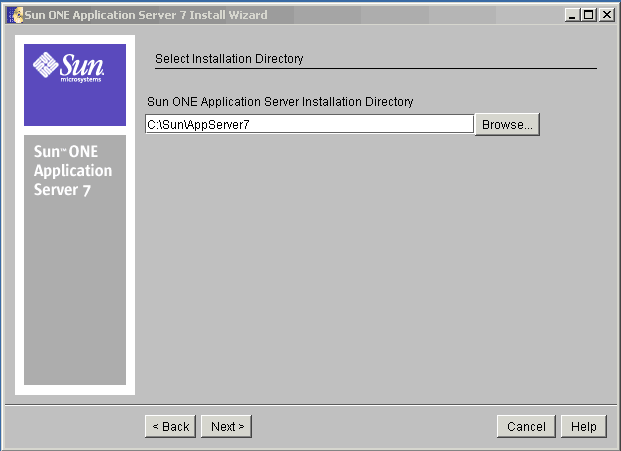
- Sun ONE Application Server 설치 디렉토리 경로를 지정합니다.
"Browse"를 눌러 디렉토리를 찾거나 명령줄에서 Enter를 눌러 기본 설치 디렉토리를 사용합니다.
존재하지 않는 디렉토리 이름을 입력하면 "Create New Directory?" 대화 상자가 표시됩니다.
구성 요소 선택 대화 상자에 사용 가능한 구성 요소가 표시됩니다.
- 구성 요소 선택 대화 상자에 나열된 구성 요소에서 선택합니다(또는 명령 줄에서 Yes를 입력하거나 Enter를 눌러 명령줄의 구성 요소를 적용합니다).
Sun ONE Studio 4.0, Enterprise Edition 지원
- Sun ONE Message Queue 3.0.1을 설치를 선택하거나 미리 설치된 버전을 사용합니다.
Microsoft Windows의 경우─시스템에 다른 Sun ONE Message Queue 버전이 이미 있더라도 항상 필요한 Sun ONE Message Queue 버전이 설치됩니다.
Solaris의 경우─설치 프로그램에서 시스템에 올바른 Sun ONE Message Queue 버전이 설치되어 있는지 검색하여 다음 중 한 가지를 수행하도록 합니다.
올바른 패키지 기반 Sun ONE Message Queue 버전이 설치되어 있는 경우에는 이를 다시 사용할 수 있습니다. 이 경우 설치 프로그램에서 다음 단계를 수행합니다.
패키지 기반 Sun ONE Message Queue가 설치되어 있지 않은 경우에는 설치 프로그램에서 Sun ONE Message Queue 패키지를 자동으로 설치하도록 선택할 수 있습니다.
잘못된 패키지 기반 Sun ONE Message Queue 버전이 발견되면 현재 버전을 업그레이드할 것인지 아니면 작업을 취소할 것인지 묻는 메시지가 표시됩니다. 다음 옵션 중 하나를 선택합니다.
- J2SE 1.4.1_01을 설치하거나 미리 설치되어 있는 J2SE를 사용하도록 선택합니다.
Windows의 경우─설치 프로그램에서 시스템에 올바른 J2SE 버전이 설치되어 있는지 검색합니다.
올바른 J2SE 버전이 설치되어 있으면 그 버전을 다시 사용하거나 다른 올바른 버전에 대한 경로를 입력할 수 있습니다. 설치 프로그램은 다음 단계를 수행합니다.
J2SE가 설치되어 있지 않으면 설치 프로그램에서 J2SE 패키지를 자동으로 설치하거나 기존 J2SE 설치를 다시 사용하도록 선택할 수 있습니다.
Solaris의 경우─설치 프로그램에서 올바른 J2SE 버전이 설치되어 있는지 검색하여 다음 중 한 가지를 수행하도록 합니다.
올바른 패키지 기반 J2SE 버전이 설치되어 있으면 그 버전을 다시 사용하거나 다른 올바른 버전에 대한 경로를 입력할 수 있습니다. 설치 프로그램은 다음 단계를 수행합니다.
패키지 기반 J2SE가 설치되어 있지 않으면 설치 프로그램에서 J2SE 패키지를 자동으로 설치하거나 기존 J2SE 설치를 다시 사용하도록 선택할 수 있습니다.
잘못된 패키지 사용 J2SE 버전이 발견되면 현재 버전을 업그레이드할 것인지 아니면 작업을 취소할 것인지 묻는 메시지가 표시됩니다. 다음 옵션 중 하나를 선택합니다
설치 프로그램에서 현재의 J2SE 버전을 업데이트하려면 "Upgrade"를 누르거나 명령줄에 1을 입력합니다.
주 다른 응용 프로그램에서 이 J2SE 설치를 실행 및 사용 중일 수 있기 때문에 J2SE를 업그레이드하는 것은 방해가 되는 프로세스일 수 있습니다. 현재 설치를 취소하고 프로세스를 종료하는 등 모든 종속성 문제를 해결하는 것이 좋습니다.
J2SE 버전을 직접 업그레이드하지 않고 설치 프로그램에서 업그레이드하도록 할 수 있습니다.
설치 프로그램을 종료하려면 "Cancel"을 선택하거나 명령줄에 2를 입력합니다.
설치를 계속하기 전에 현재 /usr/j2se에 있는 J2SE를 제거하거나 J2SE 1.4.1_01로 업그레이드해야 합니다. 그 다음 Sun ONE Application Server 설치를 다시 시작합니다. 설치 제거 관련 지침은 "Sun ONE Application Server 소프트웨어 제거"를 참조하십시오.
주 UNIX의 경우─J2SE 업그레이드가 필요하면 Sun ONE Application Server 설치를 완료한 후 시스템을 재부트해야 합니다.
주 Sun ONE Application Server 7 소프트웨어는 Sun Microsystems의 J2SE1.4.1_01과 함께 작동하도록 인증된 제품입니다. 타사의 J2SE 개발 키트는 버전 번호가 일치해도 지원되지 않습니다.
- UNIX만 해당─서버 구성 디렉토리를 확인합니다.
Sun ONE Application Server 구성 설치 디렉토리 경로를 입력합니다.
"생략 기호(...)"를 눌러 디렉토리를 찾아보거나 명령줄에서 Enter를 눌러 기본 설치 디렉토리를 사용합니다.
디렉토리가 존재하지 않는 경우에는 "Create New Directory?" 대화 상자가 표시됩니다.
"Create Directory"를 누르거나 명령줄에 1을 입력합니다. "Choose New"를 누르거나 명령줄에서 2를 입력하여 기존 디렉토리를 선택할 수도 있습니다.
- UNIX만 해당─서버 도메인 디렉토리를 확인합니다.
Sun ONE Application Server 도메인 설치 디렉토리 경로를 입력합니다.
"생략 기호(...)"를 눌러 디렉토리를 찾아보거나 명령줄에서 Enter를 눌러 기본 설치 디렉토리를 사용합니다.
디렉토리가 존재하지 않는 경우에는 "Create New Directory?" 대화 상자가 표시됩니다.
"Create Directory"를 누르거나 명령줄에 1을 입력합니다. "Choose New"를 누르거나 명령줄에서 2를 입력하여 기존 디렉토리를 선택할 수도 있습니다.
다음 "Server Configuration Information" 페이지가 표시됩니다.
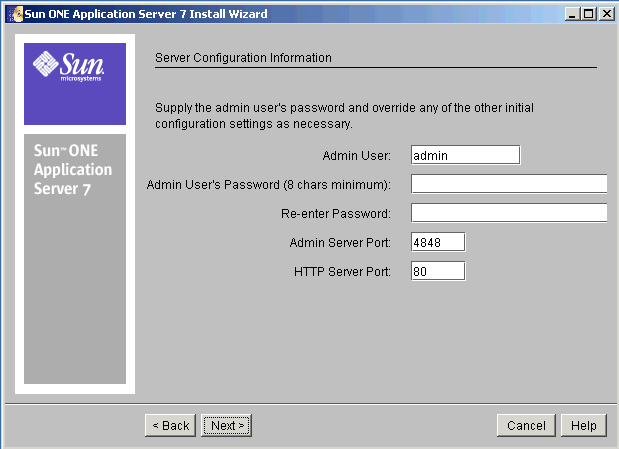
- "Server Configuration Information" 페이지나 명령줄에 다음을 입력합니다.
Admin User─서버를 관리하는 사용자 이름입니다(예: admin).
Admin User's Password─관리 서버에 액세스하기 위한 암호. 최소 8자 이상이어야 합니다(예: adminadmin). 선택한 암호를 다시 입력하여 암호를 확인합니다.
Admin Server Port─관리 서버에 액세스하기 위한 포트 번호입니다.
기본 포트 번호가 표시됩니다(예: 시스템에서 이 포트를 사용하지 않는 경우 4848). 필요한 경우 기본 포트 번호를 변경합니다. "Next"를 눌러 설치 프로그램에서 사용 가능한 유효한 포트 번호인지 확인합니다.
HTTP Server Port─기본 서버 인스턴스에 액세스하기 위한 포트 번호입니다.
기본 포트 번호가 표시됩니다(예: 시스템에서 이 포트를 사용하지 않는 경우 1024). 필요한 경우 기본 포트 번호를 변경합니다. "Next"를 눌러 설치 프로그램에서 사용 가능한 유효한 포트 번호인지 확인합니다.
- 해당되는 경우 미리 설치된 Sun ONE Studio 4.0 경로를 입력합니다.
- "Next"를 누릅니다.
설치 프로그램은 제품을 설치할 충분한 디스크 공간이 있는지 확인합니다. 디스크 공간 검사 중 진행률 표시줄이 표시됩니다.
디스크 공간이 충분하지 않으면 오류 메시지가 표시됩니다.
이러한 경우에는 설치 프로그램을 종료하고 충분한 공간을 만든 다음 설치를 다시 시작해야 합니다. 공간 요구 사항에 대한 정보는 "플랫폼 요구 사항"을 참조하십시오.
디스크 공간이 충분하면 다음과 유사한 "Ready to Install" 페이지가 표시됩니다.
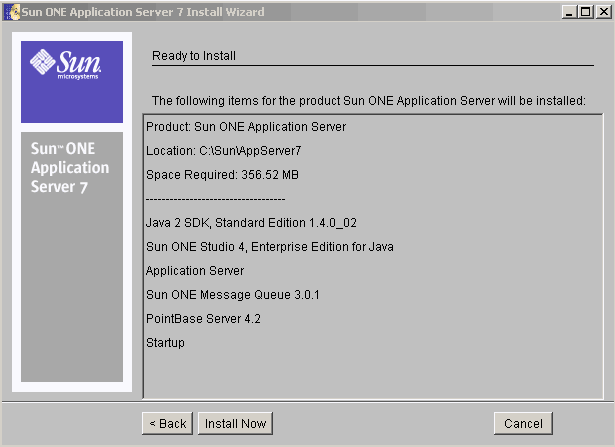
- 이 페이지에서 다음 사항을 선택할 수 있습니다
"Server Configuration Information" 페이지로 돌아가려면 "Back"을 누릅니다. 이렇게 하면 디스크 공간이 다시 확인됩니다.
"Install Now"를 누르거나 명령줄에 1을 입력하여 설치 과정을 시작합니다.
"Cancel"을 눌러 설치 프로그램을 종료합니다.
설치 진행률 표시줄이 표시됩니다.
설치가 완료되면 다음과 유사한 "Installation Complete" 페이지가 표시됩니다.
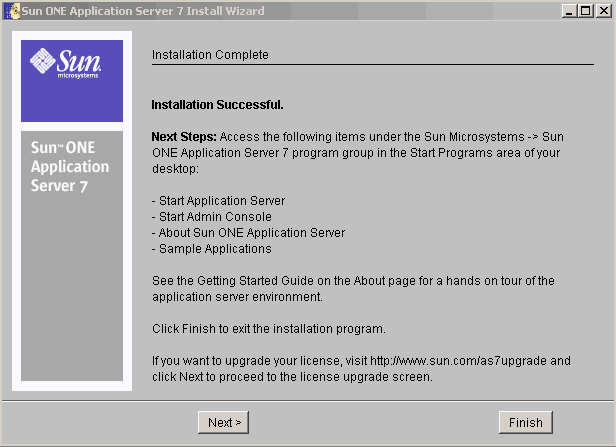
사용자는 이 시점에서 사용권을 전환(업그레이드)할 것인지 결정할 수 있습니다.
주 Solaris 비패키지 기반 Sun ONE Application Server 소프트웨어의 평가용 사용권의 경우에는 전환할 수 없습니다.
- "Next"를 누르면 "Upgrade License" 페이지가 표시됩니다.
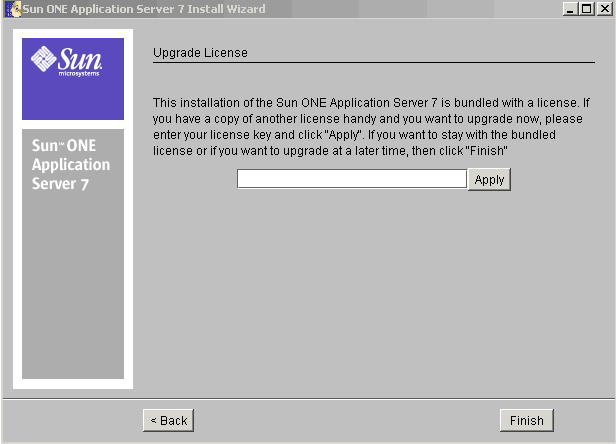
사용권을 업그레이드하지 않으려면 "Back"을 눌러 이전 화면으로 돌아갑니다.
주 "사용권 전환"의 지침에 따라 나중에 사용권을 업그레이드할 수 있습니다.
- 사용권을 업그레이드하려면 사용권 번호를 입력하고 "Apply"를 누릅니다.
"License Upgrade Successful" 대화 상자가 표시됩니다.
- "OK"를 누릅니다.
- "Finish"를 누르거나 입력하여 설치를 완료합니다.
"About Sun ONE Application Server" 페이지가 표시됩니다.
- PATH 환경 변수를 설정합니다.
Sun ONE Application Server의 bin 디렉토리를 포함하도록 환경을 구성해야 합니다. 이에 대한 지침은 "PATH 환경 변수 설정"을 참조하십시오.
- Solaris 9 번들에만 해당─이 유형의 설치에는 추가 작업이 필요합니다. "Solaris 9 번들 설치 완료"를 참조하십시오.
- Sun ONE Application Server 환경은 자동으로 시작되지 않으므로 사용자가 직접 시작하여 설치가 성공적으로 완료되었는지 확인해야 합니다. 다양한 서버 시작 방법에 대한 지침은 "서버 시작 및 중지"를 참조하십시오.
데스크탑의 "프로그램 시작" 영역에 있는 Sun One Application Server 프로그램 그룹의 "Sun Microsystems"에서 다음 작업을 수행합니다.
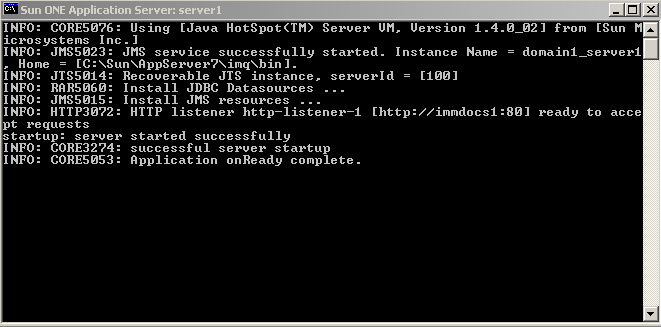
Application Server를 시작합니다.
다음과 같이 Sun ONE Application Server가 시작되었음을 알리는 화면이 표시됩니다.
관리 콘솔을 시작합니다.
관리 인터페이스(관리 콘솔이라고도 함)가 시작되면 Sun ONE Application Server 그래픽 인터페이스 초기 페이지가 다음과 같이 표시됩니다.
- 응용 프로그램 서버 인스턴스의 HTTP Server Listener에 액세스하여 Sun ONE Application Server가 성공적으로 시작되었는지 여부를 확인할 수 있습니다. 브라우저를 사용하여 다음 위치에 액세스합니다.
http://host_name:port_number
여기서 port_number는 설치하는 동안 지정한 HTTP 서버 포트 번호입니다. 기본 HTTP 서버 포트 번호는 80이지만 설치하는 동안 이 포트가 사용 중이었다면 다른 포트 번호가 지정되었을 수 있습니다.
문제 해결 정보를 참조하십시오.
자동 모드(비대화형) 설치
Sun ONE Application Server 소프트웨어를 자동 모드로 설치하려는 경우에는 사용자 입력 없이 설치 프로그램이 실행됩니다. 이것은 설치 프로그램에서 필요한 구성 정보를 제공하는 텍스트 파일에 액세스하는 경우 가능합니다.
이 절에서는 다음 항목을 설명합니다.
구성 파일 작성 방법
구성 파일은 표준 대화형 설치를 수행하는 동안 설치 디렉토리에 자동으로 작성됩니다. 사용자가 입력한 내용이 수집되어 자동 설치 모델이 형성됩니다. 나중에 이를 사용하여 제품을 하나 이상의 시스템에 설치할 수 있습니다.
표준 설치가 완료된 후에는 다음과 같은 구성 파일이 작성됩니다.
# Wizard Statefile created: Tue Sep 03 11:03:27 PDT 2002
# Wizard path: /temp_dir/sun-appserver7//temp_dir/sun-appserver7/appserv.class
#
# Wizard Statefile section for Sun ONE Application Server
#
[STATE_BEGIN Sun ONE Application Server 808daad84da2817ce79da504cae4c78ffb57d50e]
defaultInstallDirectory = /opt/SUNWappserver7
currentInstallDirectory = /opt/SUNWappserver7
SELECTED_COMPONENTS = Java 2 SDK, Standard Edition 1.4.0_02#Application Server#Sun ONE Message Queue 3.0.1#Sample Applications#PointBase Server 4.2#Uninstall#Startup
USE_BUNDLED_JDK = TRUE
JDK_LOCATION = /usr/j2se
JDK_INSTALLTYPE = PREINSTALLED
AS_INSTALL_DEFAULT_CONFIG_DIR = /etc/opt/SUNWappserver7
AS_INSTALL_CONFIG_DIR = /etc/opt/SUNWappserver7
AS_INSTALL_DEFAULT_VAR_DIR = /var/opt/SUNWappserver7
AS_INSTALL_VAR_DIR = /var/opt/SUNWappserver7
DOMAINS_DIR = /var/opt/SUNWappserver7/domains
INST_ASADMIN_USERNAME = admin
INST_ASADMIN_PASSWORD = password
INST_ASADMIN_PORT = 4848
INST_ASWEB_PORT = 80
AS_INSTALL_DEFAULT_STUDIO_DIR = /
AS_INSTALL_STUDIO_DIR = /
INSTALL_STATUS = SUCCESS
[STATE_DONE Sun ONE Application Server 808daad84da2817ce79da504cae4c78ffb57d50e]
자동 모드로 설치
Sun ONE Application Server 소프트웨어를 자동 모드로 설치하려면 다음 단계를 수행합니다.
- 텍스트 편집기를 사용하여 현재 설치 구성 파일(statefile)을 검사하여 자동 설치로 사용하려는 내용이 포함되어 있는지 확인합니다. 이 파일은 원하는 이름으로 저장할 수 있습니다. 예:
cp statefile silent_config
- Sun ONE Application Server 설치 파일을 Sun ONE Application Server 소프트웨어를 설치하려는 각 시스템에 복사합니다.
- 자동 모드 구성 파일을 Sun ONE Application Server 소프트웨어를 설치하려는 각 시스템에 복사합니다.
- 해당 디렉토리가 아닌 경우 설치 파일과 자동 모드 구성 파일을 복사한 디렉토리로 이동합니다.
- 수퍼유저로서 다음 명령 형식을 사용하여 명령줄에서 자동 설치를 시작합니다.
./setup -silent config_file_name
설치 프로그램에서 지정된 config_file_name을 숙지하고 충분한 디스크 공간이 있는지 확인한 다음 config_file_name에 있는 데이터를 기반으로 제품을 설치합니다.
다시 프롬프트로 돌아오면 자동 설치가 완료된 것입니다.
- PATH 환경 변수를 설정합니다.
Sun ONE Application Server의 bin 디렉토리를 포함하도록 환경을 구성해야 합니다. 이에 대한 지침은 "PATH 환경 변수 설정"을 참조하십시오.
- Sun ONE Application Server 소프트웨어를 시작합니다.
Sun ONE Application Server는 설치하는 동안 자동으로 시작되지 않습니다. "서버 시작 및 중지"의 지침을 사용하여 서버를 시작합니다.
관리 콘솔이 시작되면 Sun ONE Application Server 그래픽 인터페이스의 초기 페이지가 표시됩니다.