| Sun ONE Portal Server 6.2 관리자 설명서 |
4장
포털 데스크탑 서비스 관리이번 장에서는Sun™ ONE Portal Server 데스크탑 서비스를 관리하는 방법에 대해 설명합니다.
이번 장은 다음 절로 구성됩니다.
데스크탑 개요이 부분에서는 데스크탑 구성 요소와 그 기반이 되는 구조 그리고 이를 관리하는 방법에 대해 설명합니다.
데스크탑 용어
표 4-1은 관련 데스크탑 용어를 설명합니다.
표의 첫 번째 열은 용어이고 두 번째 열은 용어의 정의입니다.
포털 데스크탑 아키텍처 및 컨테이너 계층
데스크탑은최종 사용자가 Sun ONE Portal Server 를 사용하기 위한 주요 인터페이스입니다. 데스크탑은 서블릿을 통해 구현되며 다양한 API와 유틸리티(예를 들어, Sun™ ONE Identity Server API, 자원 번들, 속성 파일, 메일 등의 백엔드 서버 등)의 지원을 받습니다.
데스크탑은 PAPI (Provider Application Programming Interface)를 통해 컨텐트를 확장 및 결합시키기 위한 메커니즘을 제공합니다. 컨텐트 공급자 또는 공급자는 몇 가지 채널 유형을 구성하기 위한 컨테이너 계층과 기본적 빌딩 블록을 이용할 수 있도록 합니다. 일반적으로 채널은 행과 열로 정렬되지만 컨테이너 채널의 구현에 따라 다른 배열로도 표시할 수 있습니다. 공급자는 컨텐트의 생성을 담당하는 프로그램 방식의 실체로서 채널에 표시됩니다. 생성된 컨텐트는 전체 페이지, 프레임 또는 채널 그리고 마크업으로 구성될 수 있습니다.
포털의 컨텐트 양이 증가함에 따라 컨텐트의 그룹을 참조 또는 지칭하기 위한 수용 방법이 포털 구성, 개발 및 최종 사용자의 편이를 도울 수 있습니다. Sun ONE Portal Server 는 컨텐트를 결합시키기 위한 유연하고 확장 가능한 컨테이너 공급자 집합을 제공합니다.
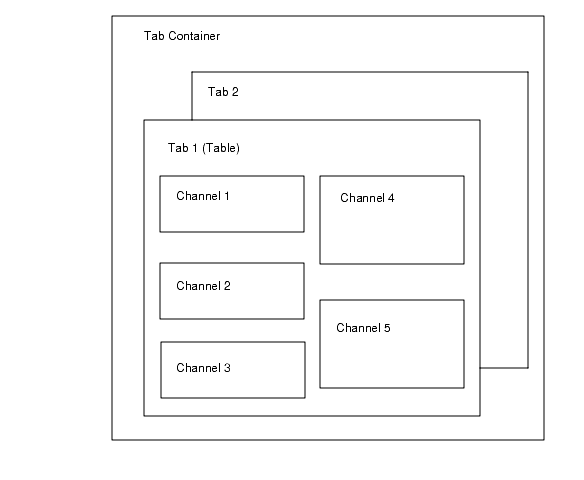
그림 4-1은 데스크탑 컨테이너 계층의 예입니다. 이 그림에서 Tab 컨테이너가 최상위 컨테이너입니다. Tab 컨테이너에는 Tab 1 및 Tab 2의 두 가지 Tab 채널 있습니다. Tab 2는 Table 컨테이너이며 5개의 채널이 있습니다.
그림 4-1 예제 포털 데스크탑 컨테이너 계층
그림 4-1은 다음 수용 유형을 보여줍니다.
- Tab 컨테이너 - 개수에 상관 없이 표, 단일 또는 탭 컨테이너를 포함합니다. 이 컨테이너에는 배너와 포털을 위한 메뉴 표시줄도 포함됩니다.
- Tab 채널 - 다른 채널의 출력을 결합시켜 이들 사이에서 전환하기 위한 탭 구성 사용자 인터페이스를 제공합니다. Tab 컨테이너 구성은 표시되는 leaf 채널을 변경하기 위해 런타임 시에 수정됩니다.
- Table 컨테이너 - 다른 채널의 컨텐트를 행과 열로 결합시킵니다. 이 컨테이너는 Sun™ Portal Portal Server 3.0 프런트 공급자와 매우 유사한 역할을 합니다. 이를 다른 채널의 컨텐트를 담기 위한 그릇으로 생각할 수 있습니다.
사용자 정의 채널
탭 컨테이너의 각 탭에는 컨텐트 링크가 포함됩니다. 컨텐트 링크를 선택하면 사용자가 현재 탭 컨테이너에 나타낼 채널을 선택할 수 있는 페이지가 표시됩니다. 이번 릴리스에서는 이 페이지 맨 위 오른쪽에 추가 링크 [새 채널 링크 만들기]가 추가되었습니다. [새 채널 링크 만들기]를 선택하면 사용자가 새 채널을 만들 수 있는 페이지가 나타납니다. 그러나 사용자가 만들 수 있는 채널은 관리자가 정의할 수 있습니다.
새 채널을 만들기 위해(표시된 페이지에서) 사용자는 제시된 양식으로 표 4-2에 설명된 정보를 지정해야 합니다.
사용자가 사용자 정의 채널을 만든 후에는 컨텐트 페이지에 [채널 삭제] 링크가 표시됩니다. 사용자가 이 링크를 클릭하면 삭제를 위해 사용자가 만든 모든 채널 목록이 표시됩니다.
포털 데스크탑 공급자
Sun ONE Portal Server 는 두 유형의 공급자를 사용합니다.
포털 데스크탑은 컨텐트, 공급자, 포틀릿 및 채널 데이터를 저장하기 위해 디스플레이 프로필을 사용합니다. 자세한 내용은 5장 "디스플레이 프로필 관리" 를 참조하십시오.
포털 데스크탑 서비스
데스크탑 서비스는 Sun ONE Identity Server 서비스를 사용하여 각 조직 또는 하위 조직에 대한 사용자별 속성과 응용프로그램을 저장합니다. 그러면 디스플레이 프로필 정책을 만들어 사용자에게 할당할 수 있습니다. Sun ONE Identity Server Sun ONE Identity Server 관리 콘솔을 사용하여 데스크탑 속성을 수정할 수도 있습니다. 자세한 내용은 부록C, "포털 데스크탑 속성"을 참조하십시오.
예제 데스크탑
예제 데스크탑 내에서 Sun ONE Portal Server 는 다음 채널을 포함하고 있습니다.
이러한 채널은 예제 포털에 적합하게 사용자 정의되고 구성됩니다. 배포하기 전에 사용자 인터페이스를 수정해야 할 수 있습니다.
포털 데스크탑 사용자 정의
Sun ONE Portal Server 를 배포할 때 주요 작업 중 하나는 고유 포털을 개발 또는 사용자 정의하는 것입니다. 공급자, 채널 및 컨테이너 채널을 생성 및 확장하고, 고유 온라인 도움말을 배포하고, 모양과 느낌을 만들어내는 등의 작업을 하게 됩니다. 필요한 경우 사이트의 포털을 사용자 정의하기 위한 시작점으로 예제 데스크탑을 사용할 수 있습니다. 포털의 사용자 정의에 대한 자세한 내용은 Sun ONE Portal Server 6.1 Desktop Customization Guide 를 참조하십시오.
채널 긴급 배포 개요Sun ONE Portal Server 에서는 시스템을 다시 시작하지 않고 공급자 및 채널을 배포할 수 있습니다. 그래서 "긴급 배포"라고 하며 사용자 세션을 중단시키지 않고 다시 시작할 수 있습니다.
3가지 기술이 긴급 배포를 지원합니다.
- 공급자 클래스 로더 - 공급자가 사용하는 공급자 및 클래스를 다시 로드합니다. 공급자 클래스 로더가 올바로 작동하려면 모든 클래스(또는 JAR 파일)가 명확히 정의된 디렉토리에 있어야 합니다.
- 디스플레이 프로필 갱신 - 메모리 내의 데스크탑 구성 즉, 디스플레이 프로필 이 Sun ONE Identity Server Sun ONE Identity Server 관리 콘솔이나 dpadmin 명령과 같은 외부 소스에 의해 변경되는 경우 이를 업데이트합니다.
- 포털 데스크탑 템플리트 및 JSP 재로딩 - 구성된 데스크탑 유형에 적합한 템플리트 및 JSP 파일을 검색합니다.
공급자 아카이브 개요par 유틸리티를 사용하여 채널, 포틀릿 및 공급자 그리고 관련된 모든 파일을 패키징하여 Sun ONE Portal Server 시스템 안팎으로 전달할 수 있습니다. 채널, 포틀릿 또는 공급자는 .par 파일 형식으로 저장됩니다. .par에는 다음 파일이 포함되어 있습니다.
포털 데스크탑 서비스 관리데스크탑은 사용자의 디스플레이 프로필 병합 집합에 있는 모든 문서를 병합하고 그 결과를 사용하여 사용자의 데스크탑을 구성합니다. 디스플레이 프로필 병합 집합은 사용자와 관련된 모든 디스플레이 프로필 문서로 구성됩니다. 디스플레이 프로필은 Sun ONE Identity Server 조직 트리의 여러 수준에서 정의됩니다. 여러 트리 수준에서의 디스플레이 프로필 문서가 병합 또는 결합되어 사용자의 디스플레이 프로필 이 만들어집니다. 예를 들어, 사용자의 디스플레이 프로필 문서는 역할 디스플레이 프로필 문서(있는 경우), 조직의 디스플레이 프로필 문서 및 전역 디스플레이 프로필 문서로 병합되어 사용자의 디스플레이 프로필을 형성합니다.
데스크탑 디스플레이 프로필 및 기타 구성 데이터는 Sun ONE Identity Server 서비스 관리 프레임워크 아래에서 포털 데스크탑 서비스의 서비스 속성으로 정의됩니다. Sun ONE Identity Server 관리 콘솔에서 포털 데스크탑 서비스에 조직을 등록할 때 이 조직 내의 모든 사용자가 사용자 프로필에서 포털 데스크탑 서비스를 상속합니다. 이러한 속성은 정보를 어떻게 결합시켜 포털 데스크탑에 표시할지를 결정하기 위해 포털 데스크탑에서 쿼리합니다.
기본적으로 정책 구성 서비스는 최상위 조직에 자동으로 등록됩니다. 하위 조직은 상위 조직과 독립적으로 정책 서비스를 등록해야 합니다. 만드는 모든 정책 서비스는 모든 조직에 등록해야 합니다.
다음은 Sun ONE Identity Server 조직의 사용자를 위해 포털 데스크탑 서비스를 구성할 때 수행하는 고급 단계를 설명합니다:
- 조직에 정책 서비스를 등록합니다.
- 피어 또는 하위 조직에 대한 참조 정책을 만듭니다.
- 피어 또는 하위 조직에 대한 표준 정책을 만듭니다.
- 기본 리디렉션 URL을 할당합니다.
- 데스크탑 서비스 속성을 사용자 정의합니다.
참고
예제 포털을 설치하면 설치 프로그램이 예제에 필요한 모든 디스플레이 프로필 XML 파일을 설치합니다. Sun ONE Identity Server 콘솔이나 명령줄 인터페이스를 사용하여 프로필을 사용자 정의할 수 있습니다. 자세한 내용은 5장 "디스플레이 프로필 관리" 을 참조하십시오.
기본적으로 정책 구성 서비스는 최상위 조직에 자동으로 등록됩니다. 하위 조직은 상위 조직과 독립적으로 정책 서비스를 등록해야 합니다. 만드는 모든 정책 서비스는 모든 조직에 등록해야 합니다. 다음은 정책을 사용하기 위한 고급 단계입니다.
- 조직에 정책 서비스를 등록합니다. (설치 시에 지정한 조직에 대해 자동으로 수행됩니다.) 하위 조직은 상위 조직의 서비스를 상속하지 않기 때문에 하위 조직의 정책 서비스를 등록해야 합니다. 자세한 내용은 하위 조직에 대한 정책 서비스를 등록하려면을 참조하십시오.
- 피어 또는 하위 조직에 대한 참조 정책을 만듭니다. 조직의 정책 정의와 의사 결정을 다른 조직에 위임할 수 있습니다. (또는 자원에 대한 정책 의사 결정을 다른 정책 제품에 위임합니다.) 참조 정책은 정책 생성과 평가 모두에서 이 정책의 위임을 제어합니다. 참조 정책은 규칙과 참조 자체로 구성됩니다. 정책 서비스에 자원이 필요 없는 작업이 있으면 하위 조직에 대해 참조 정책을 만들 수 없습니다. 자세한 내용은 하위 조직에 대한 참조 정책을 만들려면을 참조하십시오.
- 피어 또는 하위 조직에 대한 표준 정책을 만듭니다. 액세스 권한을 정의하는 표준 정책을 만듭니다. 표준 정책은 여러 가지 규칙, 주제 및 조건으로 구성될 수 있습니다. 자세한 내용은 하위 조직에 대한 표준 정책을 만들려면을 참조하십시오.
하위 조직에 대한 정책 서비스를 등록하려면
하위 조직은 상위 조직의 서비스를 상속하지 않기 때문에 하위 조직의 정책 서비스를 등록해야 합니다.
- Sun ONE Identity Server 관리 콘솔에 관리자로 로그인합니다.
기본적으로 위치 표시 영역에서 [Identity 관리]가 선택되고 탐색 표시 영역에 생성된 모든 [조직]이 표시됩니다
- 데스크탑 서비스를 등록할 조직을 선택합니다.
- 탐색 표시 영역의 [보기] 메뉴에서 [서비스]를 선택합니다.
- 탐색 표시 영역에서 [등록]을 클릭합니다.
데이터 표시 영역에 사용 가능한 서비스 목록이 표시됩니다.
- Portal Server 구성 아래에서 포털 데스크탑에 대한 확인란을 선택하고 [등록]을 클릭합니다.
Portal Server 구성에서 탐색 표시 영역이 등록된 데스크탑 서비스로 업데이트됩니다.
- 탐색 표시 영역의 [보기] 메뉴에서 [서비스]를 선택합니다.
- 탐색 표시 영역에서 데스크탑 옆에 있는 속성 화살표를 클릭합니다.
- 데스크탑 서비스에 서비스 템플리트를 만들어야 하는지를 확인하기 위해 데이터 표시 영역에 질문 메시지 상자가 표시됩니다. 메시지 상자에서 [만들기]를 클릭하여 템플리트를 만듭니다.
- 페이지를 제출하고 템플리트를 만든 후에 데이터 표시 영역에 데스크탑 서비스 속성과 속성의 기본값이 표시됩니다. 필요에 따라 값을 수정합니다. 끝났으면 [저장]을 클릭하여 서비스 템플리트에 최종 값을 저장합니다.
새로 만든 서비스 템플리트의 디스플레이 프로필이 서비스 관리에서 포털 데스크탑 서비스의 동적 부분에 입력한 값을 취합니다. 이 값이 비어 있으면 이 새 템플리트의 디스플레이 프로필도 비게 됩니다.
하위 조직에 대한 참조 정책을 만들려면
조직의 정책 정의와 의사 결정을 다른 조직에 위임할 수 있습니다. 참조 정책은 정책 생성과 평가 모두에서 이 정책의 위임을 제어합니다. 참조 정책은 규칙과 참조 자체로 구성됩니다.참조는규칙에서 상위 조직을 자원으로 정의해야 하고 조직의 이름을 참조의 값으로 하여 SubOrgReferral을 포함해야 합니다.
- Sun ONE Identity Server 관리 콘솔에 관리자로 로그인합니다.
기본적으로 위치 표시 영역에서 [Identity 관리]가 선택되고 탐색 표시 영역에 생성된 모든 [조직]이 표시됩니다
- 탐색 표시 영역에서 [Identity 관리]를 선택합니다.
- [보기] 메뉴에서 [정책]을 선택합니다.
- [새로 만들기]를 클릭하여 새 정책을 만듭니다.
데이터 표시 영역에 [새 정책] 페이지가 표시됩니다.
- 이름으로 SubOrgReferral_Desktop을 입력합니다. [정책 유형]에서 [참조]를 선택해야 합니다. 그런 다음 [만들기]를 클릭합니다.
- 서비스에서 [데스크탑 ]을 선택하고 [다음]을 클릭합니다.
- 데이터 표시 영역의 [보기] 메뉴에서 [규칙]을 클릭하고 [새로 만들기]를 클릭합니다. 포털 데스크탑이 선택되었는지 확인하고 [다음]을 클릭합니다.
데이터 표시 영역에 새 규칙 템플리트가 표시됩니다.
- 규칙 이름에 DesktopRule을 입력하고 [만들기]를 클릭합니다.
- 데이터 표시 영역의 [보기] 메뉴에서 [참조]를 클릭하고 [새로 만들기]를 클릭합니다.
데이터 표시 영역에 새 참조 템플리트가 표시됩니다.
- 이름에 SubOrgReferral_Desktop을 입력합니다.
데이터 표시 영역에서 값으로 하위 조직 이름이 선택되었는지 확인하고 [만들기]를 클릭하여 정책 구성을 완료합니다.
- 데이터 표시 영역에서 [저장]을 클릭합니다.
데이터가 저장될 때 메시지 "정책 속성이 저장되었습니다."가 표시됩니다.
하위 조직에 대한 표준 정책을 만들려면
액세스 권한을 정의하는 표준 정책을 만듭니다. 표준 정책은 여러 가지 규칙, 주제 및 조건으로 구성될 수 있습니다.
- Sun ONE Identity Server 관리 콘솔에 관리자로 로그인합니다.
기본적으로 위치 표시 영역에서 [Identity 관리]가 선택되고 탐색 영역에 생성된 모든 [조직]이 표시됩니다
- 정책을 할당할 조직 또는 하위 조직으로 이동합니다.
만들어진 모든 조직이 탐색 표시 영역에 표시됩니다.
- [보기] 메뉴에서 [정책]을 선택합니다.
해당 조직에 대한 정책이 표시됩니다.
- 탐색 표시 영역에서 [새로 만들기]를 선택합니다. 데이터 표시 영역에 [새 정책] 페이지가 열립니다.
- 이름으로 SubOrgNormal_Desktop을 입력합니다. [정책 유형]에서 [표준]을 선택해야 합니다. [만들기]를 클릭합니다.
- 데이터 표시 영역의 [보기] 메뉴에서 [규칙]을 클릭하고 [새로 만들기]를 선택합니다. 데이터 표시 영역에 [새 규칙] 페이지가 열립니다.
- [서비스] 메뉴에서 [포털 데스크탑]을 선택하고 [다음]을 클릭합니다. 규칙 이름에 DesktopRule을 입력합니다. [NetMail 을 실행할 권한이 있음]을 선택해야 합니다.
- [서비스] 메뉴에서 [포털 데스크탑]을 선택하고 [다음]을 클릭합니다. [NetMail 을 실행할 권한이 있음]을 선택해야 합니다.
- [유형] 메뉴에서 주제의 유형을 선택하고 [다음]을 클릭하여 주제 구성을 완료합니다.
- 데이터 표시 영역의 [보기] 메뉴에서 [주제]를 선택하고 [새로 만들기]를 클릭합니다. 데이터 표시 영역에 [새 주제] 페이지가 열립니다.
- [만들기]를 클릭하여 정책의 구성을 완료합니다.
데이터가 저장될 때 메시지 "정책 속성이 저장되었습니다."가 표시됩니다.
성공적으로 로그인한 사용자를 포털 데스크탑 URL로 리디렉션하려면
기본적으로 조직의 사용자는 성공적으로 로그인한 후 데스크탑 서비스 속성과 값을 받습니다. 이러한 값은 조직에서 사용자의 포털 데스크탑 컨텐트를 결정하기 위해 데스크탑 서블릿에서 쿼리합니다. 사용자가 성공적으로 로그인한 후 포털 데스크탑 서블릿을 자동으로 호출하도록 Sun ONE Identity Server 에 지시하기 위해 기본 리디렉션 URL의 값을 포털 데스크탑 URL로 변경할 수 있습니다.
특정 조직의 기본 리디렉션을 포털 데스크탑 URL로 설정하려면:
- Sun ONE Identity Server 관리 콘솔에 관리자로 로그인합니다.
기본적으로 위치 표시 영역에서 [Identity 관리]가 선택되고 탐색 표시 영역에 생성된 모든 [조직]이 표시됩니다
- 포털 데스크탑 URL을 설정하려는 조직을 선택합니다.
- [보기] 메뉴에서 [서비스]를 선택합니다.
- 탐색 표시 영역에서 핵심 옆에 있는 속성 화살표를 클릭합니다.
- 데이터 표시 영역에서 [사용자의 기본 리디렉션 URL]이라는 속성을 찾습니다.
- 사용자의 기본 리디렉션 URL 값을 포털 데스크탑 서블릿에 대한 URL로 설정합니다. 예를 들어, /portal/dt는 예제 데스크탑 에 대한 URL입니다.
- [저장]을 클릭합니다.
- 포털 데스크탑에 로그인하여 기본 리디렉션 URL을 확인합니다.
성공적으로 로그인한 사용자를 포털 데스크탑 URL로 리디렉션하려면(전역)
전역 속성에 적용되는 값은 Sun ONE Identity Server 구성 전반에 걸쳐 적용되며 새로 만들어지는 각 조직에서 상속합니다.
기본 리디렉션 URL을 포털 데스크탑 URL로 전역 설정하려면:
포털 데스크탑 서비스 속성의 값을 수정하려면
포털 데스크탑 서비스는 속성을 수정하여 사용자 정의할 수 있습니다.
- Sun ONE Identity Server 관리 콘솔에 관리자로 로그인합니다.
기본적으로 위치 표시 영역에서 [Identity 관리]가 선택되고 탐색 표시 영역에 생성된 모든 [조직]이 표시됩니다.
- 데스크탑 속성을 수정하려는 조직을 선택합니다.
- 탐색 표시 영역에서 데스크탑 옆에 있는 속성 화살표를 클릭합니다.
디스플레이 프로필 XML을 포함하여 포털 데스크탑 서비스 속성의 목록이 데이터 표시 영역에 나타납니다.
- 서비스 속성 값을 수정합니다.
속성에 대한 내용은 부록C, "포털 데스크탑 속성"을 참조하십시오.
- 끝나면 [저장]을 클릭합니다.
변경 사항은 이 특정 하위 조직 또는 역할의 사용자에게만 적용됩니다.
포털 데스크탑 서비스 속성의 값을 수정하려면(전역)
이후 데스크탑 서비스에 등록시킬 모든 조직에 적용되는 전역 데스크탑 서비스 속성 값을 수정해야 하는 경우가 가끔 있습니다.
전역 속성에 적용되는 값은 Sun ONE Identity Server 구성 전반에 걸쳐 적용되며 구성되는 각 조직에서 상속합니다.
- Sun ONE Identity Server 관리 콘솔에 관리자로 로그인합니다.
기본적으로 위치 표시 영역에서 [Identity 관리]가 선택되고 탐색 영역에 생성된 모든 [조직]이 표시됩니다
- 위치 표시 영역에서 [서비스 관리]를 선택합니다.
- 탐색 표시 영역에서 데스크탑 옆에 있는 속성 화살표를 클릭합니다.
디스플레이 프로필 XML을 포함하여 전역 데스크탑 서비스 속성의 목록이 데이터 표시 영역에 나타납니다.
- 서비스 속성 값을 수정합니다.
속성에 대한 내용은 부록C, "포털 데스크탑 속성"을 참조하십시오.
- 끝나면 [저장]을 클릭합니다.
변경 내용은 이후에 데스크탑 서비스를 등록하는 모든 조직에 영향을 미칩니다.
예제 포털 데스크탑에 액세스하려면
- Sun ONE Identity Server 관리 콘솔에서 로그아웃합니다.
- 다음 URL을 사용하여 사용자 계정으로(amadmin 사용자가 아니라) 로그온합니다:
http://server:port/portal/dt
사용자 계정을 만들어야 하는 경우 자세한 내용은 2장 "인증, 사용자 및 서비스 관리" 를 참조하십시오.
데스크탑 로그를 검사하려면
포털 데스크탑 오류가 디버그 로그 파일에 로깅됩니다. 기본적으로 이 로그 파일의 위치는 다음과 같습니다.
이 로그 파일에서 오류를 검사합니다. 아래에 예제를 나타내었습니다. 이 오류는 인증되지 않은 사용자가 포털 데스크탑을 실행하려고 했음을 나타냅니다.
포틀릿 관리포틀릿은 Sun™ ONE Identity Server 관리 콘솔에서 관리합니다. 관리 콘솔에는 포틀릿에서 포틀릿 채널을 만들고 포틀릿 채널의 기본 설정을 변경하기 위한 페이지가 포함되어 있습니다. pdeploy는 포틀릿 웹 응용프로그램을 웹 컨테이너에 배포하고 배포 해제할 때 사용할 수 있는 명령줄 도구입니다(자세한 내용은 명령줄 유틸리티 참조).
참고
클라이언트 요청이 적어도 하나의 세션 사용 포틀릿이 있는 포털 페이지에 액세스하는 경우 이 포틀릿 페이지의 모든 포틀릿을 단일 포틀릿 응용프로그램 내에 패키지화해야 합니다. 그렇지 않으면 최종적인 세션의 작동을 예측할 수 없게 될 수 있습니다.
포틀릿에서 채널을 만들려면
특정 컨테이너에 대한 포틀릿에서 채널을 만들려면
- Sun ONE Identity Server 관리 콘솔에 로그인하여 조직을 선택합니다.
- 탐색 메뉴의 [보기] 아래에서 [서비스]를 선택합니다.
- Portal Server 구성 아래에서 데스크탑 서비스를 선택합니다.
- [채널 및 컨테이너 관리]를 선택합니다.
- 포털 채널을 만들 컨테이너에 대한 링크를 선택합니다.
컨테이너를 관리하기 위한 페이지가 표시됩니다.
- [채널] 아래에서 [포틀릿 채널 추가]를 선택합니다.
포틀릿 채널을 만들고 추가하기 위한 페이지가 표시됩니다.
- 채널 추가 페이지에서 다음을 지정합니다.
- 해당 라디오 버튼을 선택하여 채널을 최종 사용자가 사용할 수 있을지 또는 데스크탑에서 보고 이용할 수 있도록 할지 여부.
- [확인] 버튼을 선택합니다.
컨테이너 관리 페이지의 [채널] 아래 그리고 [사용 가능] 및 [보기] 아래의 채널 목록에 채널이 추가되는 것에 주목하십시오.
컨테이너에 포틀릿 채널을 추가하려면
- Sun ONE Identity Server 관리 콘솔에 로그인하여 조직을 선택합니다.
- 탐색 표시 영역의 [보기] 아래에서 [서비스]를 선택합니다.
- Portal Server 구성에서 데스크탑을 선택합니다.
- [채널 및 컨테이너 관리]를 선택합니다.
- 새로 만든 포털 채널을 추가할 컨테이너의 링크를 선택합니다.
컨테이너를 관리하기 위한 페이지가 표시됩니다.
- 채널 관리를 추가할 포틀릿 채널을 선택하고 [추가]를 선택합니다.
그러면 선택한 포틀릿 채널이 선택한 컨테이너에서 사용할 수 있고 볼 수 있는 채널 목록에 추가됩니다.
- 채널 관리 아래에서 [저장] 버튼을 선택하여 새로운 설정을 저장합니다.
포틀릿 채널 기본 설정과 속성을 편집하려면
포틀릿 기본 설정은 portlet.xml에 정의되어 있습니다.
<portlet-preferences>
<preference>
<name>foo</name>
<value>apple</value>
</preference>
<preference>
<name>bar</name>
<value>orange</value>
<value>grape</value>
<read-only>true</read-only>
</preference>
</portlet-preferences>
위의 내용은 다음 디스플레이 프로필에 매핑됩니다.
<Collection name="__Portlet__AdditionalPreferences"/>
<Collection name="__Portlet__PreferenceProperties">
<Collection name="default">
<String name="foo" value="|apple"/>
<String name="bar" value="|orange|grape"/>
</Collection>
<Collection name="isReadOnly">
<Boolean name="foo" value="false"/>
<Boolean name="bar" value="true"/>
</Collection>
</Collection>
<String name="__Portlet__foo" value="|apple"/>
<String name="__Portlet__bar" value="|orange|grape"/>
런타임 중에 추가되는 기본 설정을 유지하기 위해 만들어지는 빈 컬렉션 Portlet_AdditionalPreferences가 있습니다. 컬렉션 Portlet_PreferenceProperties에는 default 및 isReadOnly의 두 컬렉션이 있습니다. default 컬렉션은 portlet.xml에 정의된 대로 기본값을 저장합니다. default 컬렉션과 비슷하게 isReadOnly 컬렉션은 부울 속성을 사용하여 기본 설정의 읽기 전용 플래그를 저장합니다.
portlet.xml의 각 기본 설정은 default 컬렉션에서 대응하는 기본 설정 이름이 속성 이름이 되는 하나의 String 속성을 갖습니다. String 속성의 값은 "|" 문자가 앞에 붙어 구분되는 portlet.xml에서 정의된 기본값을 나타냅니다. 그러면 각 기본 설정은 기본 설정의 현재 값을 저장하는 String 속성으로 나타내집니다. 속성의 이름은 __Portlet__ 문자열이 앞에 붙은 기본 설정의 이름입니다. 속성의 이름은 "|" 문자가 앞에 붙어 구분된 현재의 기본 설정 값입니다.
- Sun ONE Identity Server 관리 콘솔에 로그인하고 해당 도메인을 선택합니다.
- 탐색 표시 영역의 [보기] 아래에서 [서비스]를 선택합니다.
- Portal Server 구성에서 데스크탑을 선택합니다.
- 편집할 포틀릿 채널에 대한 편집 링크를 선택합니다.
- 채널 편집 페이지가 표시됩니다. 채널 편집 페이지에 포틀릿 실체에 대한 포틀릿 기본 설정이 표시됩니다.
- 기본 설정을 수정하고 [저장]을 선택하여 수정 사항을 저장합니다.
- 기본 설정의 기본값을 수정하려면 편집할 기본 설정의 [편집] 링크를 선택합니다. 속성은 [채널 편집] 페이지에서 편집할 수 있습니다.
par 파일 관리par 유틸리티를 사용하여 공급자나 채널을 Sun ONE Portal Server 사이에서 전달 또는 이동할 수 있습니다. par 유틸리티는 채널, 포틀릿 및 공급자를 서버 내,외로 이동시키기 위해 .par 파일이라고 하는 특수 패키징 메커니즘을 만듭니다. .par 파일은 .jar 파일 형식의 확장된 형태로서 대상 서버에서 Sun ONE Portal Server 디스플레이 프로필에 통합하기 위한 용도의 XML 문서와 배포 정보를 전달하기 위한 명시 정보가 추가되어 있습니다.
par 명령줄 유틸리티는 par 파일을 만들고, 수정 및 배포할 때 사용됩니다. export 하위 명령으로 par 파일을 만들거나 수정할 수 있습니다. import 하위 명령으로는 Sun ONE Portal Server 에서 공급자, 채널 또는 포틀릿을 가져오거나 배포할 수 있습니다. describe 하위 명령은 par 파일의 내용을 설명합니다. par 명령의 구문에 대한 자세한 내용은 par을 참조하십시오.
par 유틸리티를 사용하려면 내보내거나 가져올 파일이 있는 Sun ONE Portal Server 에 superuser로 로그인해야 합니다. 내보내는 경우 채널, 포틀릿 또는 공급자에 필요한 모든 파일을 내보내야 합니다. 예를 들어, 채널의 경우 정적 컨텐트 파일을 포함시키고 공급자의 경우 공급자가 사용하는 모든 클래스 파일을 포함시켜야 합니다. 명령줄에서 par 파일에 포함시켜야 하는 모든 파일을 지정하는 것이 번거롭기 때문에 데이터를 나타내는 라인이 있는 간단한 텍스트 파일이 생성되며 이 "내보내기 파일"을 par 유틸리티에서 호출합니다. 자세한 내용은 4장, "포털 데스크탑 서비스 관리"를 참조하십시오.
새 par 파일을 만들려면
채널, 포틀릿 또는 공급자를 내보낼 새 par 파일을 만들려면
- 채널, 포틀릿 또는 공급자를 내보낼 Sun ONE Portal Server 에 로그인합니다.
- 디렉토리를 스크립트가 설치된 디렉토리로 변경합니다. 즉,
cd BaseDir/SUNWps/bin
- 명령줄에서 par export 명령 및 하위 명령을 입력하고 다음 인수를 포함시킵니다. 만들 par 파일의 이름, 내보낼 디스플레이 프로필 문서에 해당하는 디렉토리 서버 이름 인수 그리고 내보내기 파일이나 from 사양의 수(최소 1개 필요). 예를 들어, o=sesta.com,o=isp에서 mychannel.par 파일로 채널 mychannel을 내보내려면 다음을 입력합니다.
./par export mychannel.par "o=sesta.com,o=isp" from: channel mychannel
구문 정보는 14장, "명령줄 유틸리티"를 참조하십시오.
기존 par 파일을 수정하려면
채널, 포틀릿 또는 공급자를 내보내기 위해 기존 par 파일을 수정하려면
- 채널, 포틀릿 또는 공급자를 내보낼 Sun ONE Portal Server 에 로그인합니다.
- 디렉토리를 스크립트가 설치된 디렉토리로 변경합니다. 즉,
cd BaseDir/SUNWps/bin
- 명령줄에서 modify 옵션과 함께 par export 명령 및 하위 명령을 입력하고 다음 인수를 포함시킵니다. 수정할 par 파일의 이름, 내보낼 디스플레이 프로필 문서에 해당하는 디렉토리 서버 이름 인수 그리고 내보내기 파일이나 from 사양의 수(최소 1개 필요). 예를 들어, 정적 컨텐트 파일 /mycontent.html을 포함하도록 mychannel.par 파일을 수정하려면 다음을 입력합니다.
./par export --modify mychannel.par "dc=sesta,dc=com" "from= file /mycontent.html"
par 파일을 배포하려면
시스템에서 공급자 또는 채널을 배포하기 위해 par 파일을 Sun ONE Portal Server 로 가져오려면
- 공급자나 채널을 배포하려는 Sun ONE Portal Server 로 가져올 공급자나 채널의 par 파일을 복사합니다.
- 채널, 포틀릿 또는 공급자를 가져올 Sun ONE Portal Server 에 로그인합니다.
- 디렉토리를 스크립트가 설치된 디렉토리로 변경합니다. 즉,
cd BaseDir/SUNWps/bin
- 명령줄에서 par import 명령 및 하위 명령을 입력하고 다음 인수를 포함시킵니다. 가져올 par 파일의 이름, 내보낼 디스플레이 프로필 문서에 해당하는 디렉토리 서버 이름 인수. 예를 들어, mychannel.par 파일을 가져오려면 다음을 입력합니다.
./par import --auto myfile.par "do=sesta,dc=com"