| Sun ONE Portal Server 6.2 관리자 설명서 |
2장
인증, 사용자 및 서비스 관리이번 장에서는Sun™ ONE Identity Server를 사용하여 인증, 사용자 및 서비스를 관리하는 방법에 대해 설명합니다. 이 장에서는 Sun ONE Identity Server 의 모든 측면을 설명하지 않습니다. Sun™ ONE Portal Server에 관련된 부분만 집중적으로 다룹니다. 자세한 내용은 Sun ONE Identity Server 문서를 참조하십시오.
이번 장은 다음 절로 구성됩니다.
Sun ONE Identity ServerSun™ ONE Portal Server 3.0 (이전 명칭 iPlanet™ Portal Server 3.0) 구현에서는 제품 자체를 통해 인증 방법을 관리하고 도메인, 역할 및 사용자를 생성하며 프로필 속성 및 로그와 같은 기타 데이터를 관리합니다. iPlanet Portal Server 3.0 API를 사용하여 사용자 정의 응용프로그램을 개발하기도 합니다.
이제 Sun ONE Portal Server 6.2 제품에서는 Sun ONE Identity Server 관리 기능과 이전에 iPlanet Portal Server 3.0 자체 내에 있던 API를 사용합니다. Sun ONE Identity Server 는 Sun™ ONE Directory Server의 관리 및 보안 능력을 활용하는 일단의 도구입니다. Sun ONE Identity Server 의 목적은 Sun ONE Directory Server 를 사용하는 조직에 사용자 객체, 정책 및 서비스를 관리하기 위한 인터페이스를 제공하는 것입니다.
Sun ONE Identity Server 로 다음이 가능해집니다.
그래픽 사용자 인터페이스인 웹 기반 Sun ONE Identity Server 관리 콘솔 을 통해 이러한 3가지 기능에 액세스합니다. 또한 명령줄 인터페이스인 amadmin을 사용하면 디렉토리 서버에서 일괄 관리 작업을 수행할 수 있습니다. 예를 들어, 새로운 서비스를 생성, 등록 및 활성화하고 조직, 사람 컨테이너, 그룹, 역할 및 사용자를 생성, 삭제 및 읽을(가져오기) 수 있습니다.
Sun ONE Identity Server 기능 요약
Sun ONE Identity Server 는 다음 관리 구성 요소를 제공합니다. 이전에 이러한 구성 요소는 Sun ONE Portal Server 3.0 프레임워크 자체 내에 있었습니다.
- 사용자 관리 - 사용자 관련 항목(사용자, 역할, 그룹, 사람 컨테이너, 조직, 하위 조직 및 조직 단위 객체)을 생성하고 관리합니다. 이러한 객체는 Sun ONE Identity Server 콘솔이나 명령줄 인터페이스를 사용하여 정의, 수정 또는 삭제할 수 있습니다.
- 인증 - 사용자 인증을 위한 플러그인 솔루션을 제공합니다. 특정 사용자를 인증할 때 필요한 기준은 Sun ONE Portal Server 엔터프라이즈에서 각 조직에 대해 구성된 인증 서비스를 바탕으로 합니다. Sun ONE Portal Server 세션에 액세스하려면 사용자는 인증 과정을 성공적으로 통과해야 합니다.
- 단일 사인온 - 사용자가 인증을 받고 나면 단일 사인온(SSO)을 위한 Sun ONE Identity Server API로 프로세스가 넘어갑니다. 인증 사용자가 보호된 페이지에 액세스를 시도할 때마다 SSO API가 사용자의 인증 자격 증명 정보를 바탕으로 사용자에게 필요한 권한이 있는지를 결정합니다. 사용자가 유효하면 추가 인증 없이 페이지에 대한 액세스가 허용됩니다. 그렇지 않으면 사용자에게 인증을 다시 요구합니다.
- 서비스 관리 - Sun ONE Portal Server 제품 자체(포털 데스크탑, Rewriter, Search, 및 NetMail )에 대한 구성 매개 변수를 포함하여 기본 및 사용자 정의 서비스에 대한 구성 매개 변수를 지정합니다.
- 정책 관리 - 비즈니스 자원에 대한 액세스를 제어하는 규칙을 정의, 수정 또는 제거합니다. 집합적으로 이러한 규칙을 정책이라고 합니다. 정책은 규칙 기반 또는 조직 기반일 수 있으며 권한을 제공하거나 제한을 정의할 수 있습니다.
비교: Portal Server 3.0 과 Portal Server 6.2
표 2-1은 Portal Server 제품의 주요 변경 사항에 대한 개요입니다. 이전에 Sun ONE Portal Server 3.0 (이전 명칭 iPlanet Portal Server 3.0) 제품의 일부였던 많은 기능과 특징들이 이제는 Sun ONE Identity Server 에 포함되었습니다. 표에서 첫 번째 열은 개념과 용어이고 두 번째 열은 Sun ONE Portal Server 3.0 제품에서 이러한 용어에 대한 기능이나 특징을 정의하며 세 번째 열은 Sun ONE Portal Server 6.2 제품에서 그에 해당하는 기능과 특징을 설명합니다.
표 2-1 Sun ONE Portal Server 3.0과 Sun ONE Portal Server 6.2 비교
개념 또는 용어
Sun ONE Portal Server 3.0
Sun ONE Portal Server 6.2
역할 트리
사용자 및 응용프로그램을 조직하기 위해 Sun ONE Portal Server 3.0에서 구성하는 계층. 4가지 수준의 역할 트리:
역할 트리의 개념은 더 이상 적용되지 않습니다.
대신, Sun ONE Identity Server 가 Sun ONE Directory Server 의 기능을 활용하기 때문에 DIT (Directory Information Tree)를 사용하여 사용자, 조직, 하위 조직 등을 구성합니다.
도메인/
조직직원이나 고객과 같이 공통 이해관계를 가진 사용자의 최상위 편성 그룹. 이것은 DNS 도메인과 다르며 Sun ONE Portal Server 3.0에서 사용자를 논리적 커뮤니티로 그룹화하기 위해 사용하는 수단입니다.
도메인의 개념은 더 이상 적용되지 않습니다. 대신 Sun ONE Identity Server 조직이 엔터프라이즈에서 부서와 자원을 관리하기 위해 사용하는 계층적 구조의 최상위를 대표합니다.
설치 시에 Sun ONE Identity Server 가 루트 접미어를 묻고 도메인 이름에서 기본값이 얻어집니다(예를 들어, 도메인 sun.com의 경우 기본값은 dc=sun,dc=com 입니다). 설치 후에 추가 조직을 만들어 별도 엔터프라이즈를 관리할 수 있습니다. 생성되는 모든 조직은 최상위 조직 아래에 놓입니다. 이러한 하위 조직 내에서 다른 하위 조직을 중첩시킬 수 있습니다. 중첩 구조의 깊이에는 제한이 없습니다.
역할
기능에 따라 도메인의 구성원을 나눕니다. 역할에는 사용자의 데스크탑 정책을 정의하는 일단의 속성과 정책이 들어 있습니다.
사용자에게 허용할 수 있는 권리를 포함합니다. 여기에는 Sun ONE Directory Server 에 저장된 신원 정보의 액세스와 관리 그리고 Sun ONE Identity Server 정책 모듈에서 보호하는 권리에 대한 액세스가 포함됩니다. Sun ONE Identity Server 역할은 그와 연관된 프로필도 가지고 있으며 서비스 클래스 템플리트에 저장됩니다.
역할은 Sun ONE Identity Server 에서 다르게 정의되며 이전에 지원되지 않았지만 한 사용자가 여러 역할을 가질 수 있습니다.
역할에 대한 권한은 ACI (access control instructions)에서 정의됩니다. Sun ONE Identity Server 에는 몇 가지 미리 정의된 역할이 포함되어 있습니다. Sun ONE Identity Server 콘솔에서 역할의 ACI를 편집하여 디렉토리 정보 트리 내에서 액세스 권한을 할당할 수 있습니다.
속성
전역과 사용자 구성 가능의 두 속성 유형을 지원합니다. 전역 속성은 전체 플랫폼에 적용되고 수퍼 관리자만이 구성합니다. 사용자 구성 가능 속성은 다음 부분에서 설명하는 것처럼 역할 트리의 하부 수준에 적용됩니다. 위임 받은 도메인 관리자가 도메인, 상위 역할, 하위 역할 및 사용자 수준에 이러한 속성을 구성할 수 있습니다. 사용자 역할 트리 수준에서 몇 가지 속성은 각 사용자에 적합하게 사용자 정의할 수 있습니다.
다음 유형 중 하나가 될 수 있는 Sun ONE Identity Server 속성을 사용합니다:
- 전역 - 전역 속성에 적용되는 값은 Sun ONE Identity Server 구성 전반에 걸쳐 적용되며 구성되는 각 조직에서 상속합니다.
- 동적 - 동적 속성은 Sun ONE Identity Server 구성 역할이나 조직에 할당할 수 있습니다. 역할이 사용자에게 할당되거나 조직에서 사용자가 만들어질 때 동적 속성이 사용자의 특징이 됩니다.
- 조직 - 이 속성은 조직에만 할당됩니다. 이러한 측면에서 이들 속성은 동적 속성으로 작용합니다. 그러나 이들 속성은 하위 트리의 항목에서 상속하지 않기 때문에 동적 속성과는 다릅니다.
- 사용자 - 이 속성은 각 사용자에게 직접 할당됩니다. 이 속성은 역할이나 조직으로부터 상속되지 않으며 일반적으로 각 사용자마다 다릅니다.
- 정책 - 정책 속성은 권한 속성입니다. 정책이 구성되면 역할이나 조직에 할당할 수 있습니다. 이것이 동적 속성과 정책 속성 사이의 유일한 차이점입니다. 동적 속성은 역할이나 조직에 직접 할당되며 정책 속성은 정책을 구성하는데 사용된 다음 역할이나 조직에 적용됩니다.
정책
응용프로그램, 데스크탑, NetFile, Netlet 등에 대한 포털 액세스 정책을 구성합니다.
누가 어떤 자원에 어떤 작업을 할 수 있는지를 정의하는 규칙. Sun ONE Identity Server 정책 서비스를 통해 조직은 이러한 규칙이나 정책을 설정할 수 있습니다. 일반적으로 정책은 조직(또는 하위 조직) 수준에서 만들어져 조직 트리 전체에 사용됩니다. 명명된 정책을 만들기 위해서는 먼저 정책을 만들 조직에 특정 정책 서비스를 등록해야 합니다.
Sun ONE Identity Server 6.0에서 정책 서비스는 허용되거나 거부되는 URL 목록으로만 구성됩니다. Portal Server가 컨텐트에 대한 정책 기반 데스크탑을 구축하기 위해서는 이것으로 충분하지 않습니다. 이것이 채널 액세스에 대한 정책이 데스크탑의 디스플레이 프로필에 구성되는 이유입니다. Portal Server 6.2 데스크탑은 여러 역할에서 채널 목록을 병합할 수 있도록 하는 디스플레이 프로필을 지원합니다. 예를 들어, 25개의 역할이 있고 각 역할에 그와 관련된 약간의 채널이 있는 경우 이러한 역할을 몇 개라도 가질 수 있도록 사용자를 구성할 수 있고 이들이 갖는 데스크탑이 모든 역할을 집합적으로 제공합니다. 병합 의미론은 다양한 역할의 채널이 결합 또는 병합되는 방식을 제어합니다. 디스플레이 프로필을 병합하기 위한 목적으로 Portal Server의 역할에 계층적 정렬이 강제됩니다. 병합은 가장 낮은 우선 순위의 문서(최하 번호)에서 시작되어 가장 높은 우선 순위의 프로필을 갖는 사용자(베이스)에 도달할 때까지 높은 번호의 우선 순위로 진행합니다. 디스플레이 프로필 병합에 대한 내용은 5장 "디스플레이 프로필 관리" 를 참조하십시오.
구성 요소/
서비스Portal Server 3.0의 4가지 주요 구성 요소는 서버 자체, 프로필 서버, 게이트웨이 및 방화벽입니다.
구성 요소가 공통 이름 하에 정의된 속성 그룹인 Sun ONE Identity Server 서비스에 의해 교체되었습니다. 이 속성은 서비스가 조직에 제공하는 매개 변수를 정의합니다. Sun ONE Identity Server 가 서비스 프레임워크입니다.
Sun ONE Portal Server 6.2는 인증, 사용자 관리 및 정책 관리와 같은 핵심 서비스를 제공하기 위해 그리고 프레임워크가 Portal Server에 특정한 서비스(데스크탑, NetMail , Rewriter 및 검색 )를 실행하기 위해 Sun ONE Identity Server 에 의존합니다.
관리 인터페이스
Portal Server 3.0 구성 요소만을 관리하기 위한 고유 관리 콘솔 을 제공합니다.
명령줄 인터페이스는 ipsadmin입니다.
Sun ONE Identity Server 관리 콘솔 을 사용하여 Sun ONE Identity Server 서비스, 사용자 및 정책 그리고 Sun ONE Portal Server 에 특정한 서비스(데스크탑, NetMail , Rewriter 및 검색 )를 관리합니다.
ipsadmin을 대체하는 명령줄 인터페이스는 amadmin, dpadmin 및 rwadmin입니다.
비교: Portal Server 6.0 과 Portal Server 6.2
표 2-2는 Portal Server 6.0 제품과 Portal Server 6.1 제품 간의 변경 사항에 대한 개요를 제공합니다. 표에서 첫 번째 열은 개념과 용어이고 두 번째 열은 Sun ONE Portal Server 6.0 제품에서 이러한 용어에 대한 기능이나 특징을 정의하며 세 번째 열은 Sun ONE Portal Server 6.2 제품에서 그에 해당하는 기능과 특징을 설명합니다.
표 2-2 Sun ONE Portal Server 6.0과 Sun ONE Portal Server 6.2 비교
개념 또는 용어
Sun ONE Portal Server 6.0
Sun ONE Portal Server 6.2
정책
사용자에게 정책을 할당합니다. 정책이 명명되고 만들어지면 조직이나 역할에 할당할 수 있습니다. 조직 수준에서 정책을 할당하면 조직의 모든 객체가 그 속성을 사용할 수 있습니다. 정책을 역할에 할당하면 역할 속성을 포함하는 모든 사용자가 그 속성을 사용할 수 있습니다.
조직의 정책 정의와 의사 결정을 다른 조직에 위임합니다. (또는 자원에 대한 정책 의사 결정을 다른 정책 제품에 위임할 수 있습니다.) 참조 정책은 정책 생성과 평가 모두에서 이 정책의 위임을 제어합니다.
액세스 권한을 정의하는 표준 정책을 만듭니다. 표준 정책은 여러 가지 규칙, 주제 및 조건으로 구성될 수 있습니다.
인증 메뉴
Sun ONE Identity Server 5.1 관리 콘솔에서 제공하는 인증 메뉴 구성 기능은 사용자가 선택하는 인증 모듈의 메뉴를 지원합니다.
선택 가능한 유효 인증 모듈 목록을 구성해야 하는 경우, Sun ONE Identity Server 관리 콘솔을 사용하여 인증 수준 속성에서와 같은 값으로 각 인증 모듈을 설정합니다. 인증 모듈 구성에 대한 내용은 2장, "인증, 사용자 및 서비스 관리"를 참조하십시오.
Sun ONE Identity Server 제한
Sun ONE Identity Server 를 사용할 때 다음 제한이 따릅니다.
- 사전 정의된 Sun ONE Identity Server 역할을 여러 조직에 병렬로 적용할 수 없습니다. 그러나 어떤 역할을 이 역할이 관련된 조직의 하위 조직에 있는 사용자에게 할당할 수 있습니다. 또한 사용자 정의 역할을 만들고 필요한 ACI (Access Control Instructions)를 정의하여 역할에 필요한 권한을 부여함으로써 여러 도메인의 자원에 대한 액세스도 사용할 수 있습니다.
- 사용자는 한 조직에 속해야 하며 이 조직에만 속할 수 있습니다.
- 계층적 규칙은 지원되지 않습니다. 예를 들어, 역할 A와 역할 B의 합과 같도록 역할 C를 만들 수 없으며 역할 A에 명시적으로 할당하지 않고 역할 C를 갖는 사용자가 역할 A의 자원에 대한 액세스를 갖도록 할 수 없습니다.
- RoleAdministratorRole에 대한 액세스 권한은 해당 ACI를 직접 편집해서만 구성할 수 있습니다.
- 역할 관리자(위임 받은 관리자)는 Sun ONE Identity Server 관리 콘솔 에 로그인할 때 모든 역할과 그와 관련된 서비스 및 속성을 수정 권한 없이도 같은 조직 아래에서 볼 수 있습니다.
Sun ONE Identity Server 인터페이스
Sun ONE Identity Server 관리 콘솔
이 브라우저 기반 콘솔은 Sun ONE Portal Server 서비스를 포함하여 Sun ONE Identity Server 엔터프라이즈를 관리하기 위한 그래픽 사용자 인터페이스를 제공합니다. 관리 콘솔 에는 서비스, 정책 및 사용자를 만들고 관리할 때 사용되는 여러 가지 권한의 기본 관리자가 있습니다. (역할에 따라 위임 관리자를 추가로 만들 수 있습니다.) 자세한 내용은 3장 "위임된 관리 구성" 을 참조하십시오.
Sun ONE Identity Server 관리 콘솔 에는 위치 표시 영역, 탐색 표시 영역 및 데이터 표시 영역의 3부분이 있습니다. 이 3부분을 모두 사용하여 디렉토리를 탐색하고 사용자와 서비스 구성을 수행하며 정책을 만듭니다.
자세한 내용은1장 "Sun™ ONE Portal Server 관리 소개" 를 참조하십시오.
Sun ONE Identity Server 명령줄
Sun ONE Identity Server 명령줄 인터페이스는 서버를 관리하기 위한 amadmin과 서버 프로세스를 중단하고 시작하기 위한 amserver입니다. amadmin은 XML 서비스 파일을 디렉토리 서버로 로드하고 디렉토리 트리에서 일괄 관리 작업을 수행할 때도 사용됩니다. Sun ONE Portal Server 3.0 명령줄 ipsadmin과 ipsserver는 더 이상 사용되지 않습니다.
amadmin에 대한 자세한 내용은 Sun ONE Identity Server 설명서를 참조하십시오.
Sun ONE Identity Server 관리 콘솔에 로그인Sun ONE Identity Server 콘솔에는 두 가지 방법으로 로그인할 수 있습니다.
관리 콘솔 에 로그인할 때 제공되는 기능은 액세스 권한에 달려있습니다. 액세스 권한은 할당된 ACI나 역할을 기준으로 결정됩니다. 예를 들어, 수퍼 유저에게는 관리 콘솔 의 모든 기능이 표시됩니다. 위임 관리자에게는 이 기능의 일부(보통 하위 조직에 대한 기능)만 표시됩니다. 최종 사용자에게는 특정 사용자 ID에 관련된 사용자 속성만 표시됩니다.
현재 관리 콘솔 에 로그인할 때 두 가지 URL을 사용할 수 있습니다.
/amconsole URL은 Sun ONE Identity Server 관리 콘솔 에 대한 HTML 페이지를 명시적으로 요청합니다. /amconsole을 사용하여 로그인하는 경우, 관리 콘솔 이 나타나고 사용자가 인증할 수 있도록 URL이 /amserver/UI/login으로 변경되는 것을 관찰할 수 있습니다. 구성에 관계 없이 이 URL을 사용하여 관리 콘솔 에 액세스할 수 있습니다.
/amserver URL은 Sun ONE Identity Server 서비스에 대한 HTML 페이지를 요청합니다. Sun ONE Portal Server 가 설치될 때의 기본 설정이 관리 콘솔 에 로그인하도록 이 URL을 리디렉션하는 것이지만 /amserver URL이 Sun ONE Identity Server 서비스에 액세스하기 때문에 이 URL을 사용하여 콘솔 이외에 다른 서비스도 사용 가능하도록 할 수 있습니다. 예:
- 사용자가 잘못된 세션으로 응용프로그램에 액세스하는 경우 응용프로그램이 goto 매개 변수를 통해 /amserver URL 요청을 amserver/UI/login으로 리디렉션할 수 있습니다. 예를 들어, Sun ONE Portal Server 데스크탑뿐만 아니라 Sun ONE Identity Server 에이전트도 이렇게 작동합니다.
- 고객은 어떤 응용프로그램이나 포털에 진입하는 시작 위치로 사용자를 amserver/UI/login으로 연결시킬 수 있습니다. 그러면 이들의 기본 리디렉션 URL이 어떤 포털 응용프로그램이나 사용자 정의 응용프로그램일 수 있습니다.
- 사용자 정의 응용프로그램이 인증을 위해 amserver/UI/login을 직접 호출할 수 있습니다.
Sun ONE Identity Server 관리 콘솔 에 로그인하려면
IP 주소를 사용하여 관리 콘솔에 로그인 구성
서버의 IP 주소를 사용하여 Sun ONE Identity Server 관리 콘솔 에 로그인할 수 없습니다. Sun ONE Identity Server 의 쿠키 도메인 설정 때문입니다.
그러나 관리 콘솔 에서 쿠키 도메인 목록에 로컬 호스트의 IP 주소를 추가할 수 있습니다.
이제 도메인 이름이 아닌 IP 주소로 관리 콘솔 에 액세스할 수 있습니다.
기본 정보 보기Sun ONE Portal Server 의 버전과 빌드 날짜 그리고 jar 파일의 버전과 빌드 날짜와 같은 제품 관련 기본 정보를 표시하기 위해 스크립트를 사용할 수 있습니다. 버전 스크립트는 portal-server-installation-root/SUNWps/bin 디렉토리에 설치되며 여기서 portal-server-installation-root는 Sun ONE Portal Server 를 설치한 기본 디렉토리입니다. 기본값은 /opt입니다.
제품 정보를 보려면
Sun ONE Portal Server 의 시작 및 중단이 부분에서는 Sun ONE Portal Server 를 중단하고 시작하는 방법에 대해 설명합니다. Sun ONE Portal Server 는 Sun ONE Identity Server 에 의존하기 때문에 Sun ONE Portal Server 를 직접 시작하고 중단하지 않습니다. Sun ONE Identity Server 서버 자체를 다시 시작해야 합니다.
이러한 명령은 웹 컨테이너에 따라 다를 수 있습니다. 자세한 내용은 Sun ONE Portal Server 6.1 Developer's Guide 를 참조하십시오.
Sun ONE Portal Server 는 다양한 플랫폼 로켈을 지원합니다. 설치된 기본값 이외 값으로 Sun ONE Portal Server 를 시작하려면 Sun ONE Portal Server 6.1 Developer's Guide 를 참조하십시오.
Sun ONE Identity Server 서비스이 부분에서는 Sun ONE Portal Server 에서 사용되는 Sun ONE Identity Server 서비스에 대해 소개합니다. 자세한 내용은 Sun ONE Identity Server 설명서를 참조하십시오.
설치 및 Sun ONE Web Server 패키징
- Sun ONE Identity Server 가 설치되어 있지 않으면 Sun ONE Portal Server 설치 프로그램이 Sun ONE Identity Server 설치 프로그램을 실행합니다.
- Sun ONE Portal Server 는 Sun ONE Identity Server 와 웹 컨테이너를 공유합니다. 웹 컨테이너는 동시성, 배포, 라이프사이클 관리, 보안, 트랜잭션 및 기타 서비스를 포함하여 웹 구성 요소의 런타임 환경을 지정합니다.
- Sun ONE Portal Server 는 Sun ONE Identity Server 가 제공하는 JVM™ 및 기타 구성 요소를 사용합니다.
사용자 관리
단일 사인온/인증
서비스 관리
Sun ONE Portal Server 6.2는 다음 Sun ONE Identity Server 서비스를 정의합니다.
- 데스크탑 - 포털 프런트 엔드를 제공하며 최종 사용자와 포털 사이의 주요 인터페이스입니다. Portal Desktop의 설정과 관리에 대한 내용은 4장 "포털 데스크탑 서비스 관리" 를 참조하십시오.
- NetMail - 포털 프런트 엔드를 제공하며 최종 사용자와 포털 사이의 주요 인터페이스입니다. 포털 데스크탑의 설정과 관리에 대한 내용은를 참조하십시오. NetMail 의 설치와 관리에 대한 내용은 6장, "NetMail 서비스 관리"를 참조하십시오.
- Rewriter - 포털 프런트 엔드를 제공하며 최종 사용자와 포털 사이의 주요 인터페이스입니다. 포털 데스크탑의 설정과 관리에 대한 내용은를 참조하십시오. Rewriter의 설치와 관리에 대한 내용은 7장, "Rewriter 서비스 관리"를 참조하십시오.
- 검색 - 포털 프런트 엔드를 제공하며 최종 사용자와 포털 사이의 주요 인터페이스입니다. 포털 데스크탑의 설정과 관리에 대한 내용은 Sun ONE Portal Server 를 참조하십시오. 검색 서비스의 설치와 관리에 대한 내용은 8장, "검색 엔진 서비스 관리"를 참조하십시오.
Sun ONE Portal Server 사용자 관리DIT (Directory Information Tree)는 사용자, 조직, 하위 조직 등을 논리적 또는 계층적 구조로 정리하여 이러한 역할을 갖거나 이러한 조직 내에 포함된 사용자를 효과적으로 관리하고 적합한 액세스를 할당할 수 있도록 합니다. 이 부분에서는 조직, 하위 조직 및 역할의 기능과 능력에 대한 정보와 함께 조직, 역할 및 사용자를 만들고 관리하기 위한 절차를 제공하여 포털 서버 구현의 기저를 이루는 디렉토리 구조 또는 트리를 쉽게 계획하기 위한 정보를 제공합니다.
Sun ONE Identity Server 에서 조직 트리의 최상위는 설치 시에 지정됩니다. 설치 후에 추가 조직을 만들어 별도 엔터프라이즈를 관리할 수 있습니다. 생성되는 모든 조직은 최상위 조직 아래에 놓입니다. 이러한 하위 조직 내에서 다른 하위 조직을 중첩시킬 수 있습니다. 중첩 구조의 깊이에는 제한이 없습니다.
참고
트리의 최상위를 isp라고 부를 필요는 없습니다. 어떻게도 부를 수 있습니다. 그러나 예를 들어 isp의 일반적 최상위로 트리가 구성된 경우에 트리 내의 조직들이 역할을 공유할 수 있습니다.
역할은 응용프로그램에 더욱 효과적이고 쉽게 사용하도록 설계된 새로운 그룹화 메커니즘입니다. 각 역할에는 이 역할을 소유하는 구성원 또는 참가자가 있습니다. 그룹에서와 마찬가지로 역할 구성원을 명시적으로 또는 동적으로 지정할 수 있습니다. 역할 메커니즘은 항목이 구성원인 모든 역할 정의의 DN을 포함하는 nsRole 속성을 자동으로 생성합니다. 각 역할에는 사용자에게 부여할 수 있는 권리가 포함됩니다. Sun ONE Portal Server 6.2에서는 한 사용자에게 여러 역할을 할당할 수 있습니다. 역할에 대한 권한은 ACI (access control instructions)에서 정의됩니다. Sun ONE Portal Server 에는 몇 가지 미리 정의된 역할이 포함되어 있습니다. Sun ONE Identity Server 콘솔에서 역할의 ACI를 편집하여 디렉토리 정보 트리 내에서 액세스 권한을 할당할 수 있습니다. 내장 예제로 Top-level Admin Role 및 Top-level Help Desk Admin Role이 포함되어 있습니다. 전체 조직에서 공유할 수 있는 다른 역할을 만들 수 있습니다.
조직, 하위 조직 및 역할 계획
DIT 구조를 계획할 때 계층적 트리 구조와 평면적 트리 구조 중 어느 것을 사용할지 결정해야 합니다. 일반적으로, 가능하면 트리를 평면적으로 만들려고 노력해야 합니다. 그러나 조직의 규모가 커지면서 사용자 액세스를 쉽게 허가하고 관리하기 위해 어느 정도의 계층화가 중요해집니다. DIT 구조를 구성하기 위해 Sun ONE Identity Server 에는 조직(또는 하위 조직), 역할 및 사용자의 3가지 주요 구조 항목이 있습니다. 구조를 계획하기 전에 각 항목의 기능, 특성 및 상호 관계를 이해해야 합니다.
조직 및 하위 조직
- 엔터프라이즈 또는 조직의 계층을 대표하거나 모델링할 수 있는 계층적 관계를 만들 수 있습니다.
- 해당 관리자가 만든 사용자를 포함할 수 있습니다. 관리와 액세스 제어 목적으로 사용자를 그룹화하는 방법으로 이를 사용할 수 있습니다. 비슷한 필요성을 가진 사용자를 함께 그룹화하면 대개 액세스를 관리하고 제어하기가 더 쉬워집니다.
- 관리자가 관리 콘솔 을 통해 상위 조직이나 하위 조직에서 쉽게 만들고 제거할 수 있습니다. 그러나 제거하는 경우 모든 종속 조직과 사용자도 제거되기 때문에 이름이나 구조가 변경되기 쉬운 경우에는 적합하지 않습니다.
역할
- 사용자에게 권한을 할당할 수 있습니다. 한 조직 내에서 사용자에게 특정 권한 집합을 제공하도록 여러 역할을 정의할 수 있습니다.
- ACI (Access Control Instructions)를 직접 편집하여 권한을 정의합니다. 정의한 후에는 조직, 하위 조직 또는 사용자에게 쉽게 할당 또는 할당 해제할 수 있습니다. 한 실체에서 역할의 할당 해제는 그 실체에만 적용됩니다. 역할은 계속 존재하여 할당된 상태로 남으며 다른 실체에 다시 할당할 수 있기 때문에 액세스를 자주 변경해야 하는 조직에 더 적합합니다.
- 채널의 표시 여부와 사용자의 채널 덮어쓰기 여부를 제어할 수 있습니다. 기본적으로 XML 디스플레이 프로필 내의 설정으로 XML 문서의 채널을 보이도록 또는 보이지 않도록 할 수 있습니다. 또한 XML 문서의 기본 채널이 덮어씌워지는 것을 방지할 수 있습니다.
사용자
시나리오 1: 하위 조직과 역할이 있는 계층적 구조
가능하면 평면적 구조를 추구해야 겠지만 필요한 그룹화를 얻기 위해 어느 정도의 계층이 유용합니다. 계층적 구조를 만들기 위한 고급 단계는 다음과 같습니다.
- 최상위 조직을 만듭니다.
- 엔터프라이즈에서 사용자의 모든 기능적 또는 조직적 그룹을 확인하고 어떤 그룹에 DIT의 구조적 실체를 만들려는지 즉, 특정 권한을 가져야 하는 그룹을 결정합니다. 일반적으로 이는 엔터프라이즈에서 가장 큰 하위 부서와 이를 관리하기 위한 관리자여야 합니다. 재구성과 이름 변경으로 문제가 생기지 않도록 일반적이고 기능적인 이름을 사용하십시오.
- 최상위 조직과 어느 정도의 소속 관계를 갖는 각 DIT 실체에 대해 하위 조직(즉, Sun ONE Identity Server 범위에서 또 다른 조직 아래에 있는 조직) 또는 이 실체에 대한 역할을 만듭니다.
다음 지침에 따라 하위 조직 또는 역할을 사용할지 여부를 결정합니다.
- 각 역할에 대해 역할을 관리할 RoleAdministratorRole을 정의합니다. 그런 다음 ACI를 적합하게 설정합니다(관리 권한: 사용자 추가 또는 삭제, 역할 속성 수정 등).
- 엔터프라이즈에 액세스할 사용자를 정의합니다. 사용자가 그들의 조직으로부터 권한을 상속하는 경우 이들을 해당 조직에 놓습니다. 사용자가 역할 할당을 통해 권한을 얻는 경우 이들이 역할의 범위 내에 있도록 즉, 역할이 정의된 조직 또는 하위 조직 내에 있도록 위치시켜야 합니다.
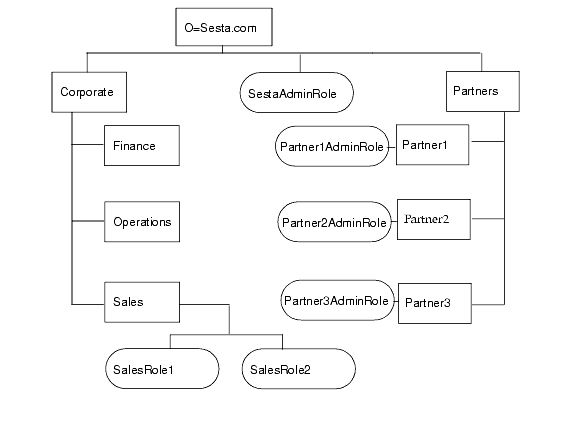
그림 2-1은 계층적 디렉토리 구조를 보여줍니다. 이 그림에서 최상위 조직은 Sesta.com입니다. 최상위 바로 아래에는 조직과 Corporate 및 Partners 하위 조직을 관리하기 위한 SestaAdminRole이 있습니다. Corporate 조직에는 Finance, Operations 및 Sales의 3가지 하위 조직이 있습니다. Sales 조직 내에 여러 사용자 유형이 있기 때문에 SalesRole1과 SalesRole 2의 두 가지 역할이 정의됩니다. Partners 조직 내에는 Partner1, Partner2 및 Partner3의 3가지 하위 조직이 있습니다. 이러한 각 조직에는 고유한 관리자가 필요하기 때문에 3가지 역할이 정의되고 각 역할은 해당 조직과 연관됩니다. 파트너 역할은 PartnerAdmin1, PartnerAdmin2 및 PartnerAdmin3입니다.
그림 2-1 계층적 디렉토리 구조
시나리오 2: 평면적 트리 구조
조직이 자주 변경되는 경우 평면적 또는 완전히 평면인 트리 구조가 적합할 수 있습니다. 엔터프라이즈가 자주 변경된다면 하나의 조직, 하나의 사람 컨테이너 및 역할을 모두 동일 수준에서 가지고 있는 구조가 유용한 경우가 많습니다. 조직이 하나면 엔터프라이즈가 변경되어도 DIT에 영향이 없습니다. 모든 액세스 권한은 역할을 사용하여 정의되고 모든 사용자가 단일 사람 컨테이너에 있고 모든 역할이 동일 수준에 있기 때문에 사용자에게 어떤 역할도 할당할 수 있습니다.
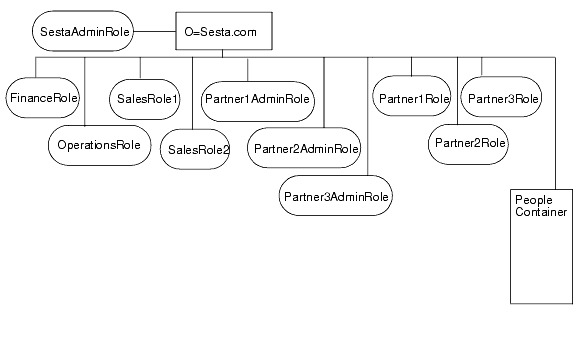
그림 2-2는 평면적 디렉토리 구조를 보여줍니다. 이 그림에서 최상위이면서 유일한 조직은 Sesta.com입니다. 모든 실체는 이 최상위 조직 바로 아래에서 정의됩니다. 여기에는 조직을 관리하기 위한 SestaAdminRole과 Finance, Operations, Sales1 및 Sales2 사용자에게 필요한 다양한 회사 기능을 위한 4가지 역할 그리고 파트너에게 필요한 사용자 기능을 위한 Partner1Role, Partner2Role, Partner3Role, Partner1AdminRole, Partner2AdminRole 및 Partner3AdminRole의 6가지 역할이 포함됩니다.
그림 2-2 평면적 디렉토리 구조
새 조직 및 하위 조직 만들기
조직 및 하위 조직을 이용하여 관리와 액세스 제어를 위해 사용자를 구성하고 그룹화할 수 있습니다. 엔터프라이즈를 위한 계층 또는 구조를 결정했으면 이를 구현하는데 필요한 조직 및 하위 조직을 만들어야 합니다. 기본적으로 새 조직이나 하위 조직을 만들 때 여기에 정의되는 서비스, 정책, 사용자 또는 역할은 없습니다. 따라서 새 조직이나 하위 조직을 만들 때마다 다음 고급 단계를 수행하여 이를 구성해야 합니다.
- 조직에서 사용할 수 있도록 할 모든 서비스를 등록합니다. 자세한 내용은 서비스를 등록하려면을 참조하십시오. 일반적으로 최소한 다음 서비스를 등록해야 합니다.
- 인증. 핵심 인증 서비스 및 조직의 사용자가 인증을 위해 사용하는 인증 서비스(LDAP, 익명). 자세한 내용은 인증 구성을 참조하십시오.
- URL 정책 에이전트.
- 사용자.
- Portal Server 구성. 조직의 사용자가 사용할 수 있도록 할 모든 Portal Server 서비스(포털 데스크탑 및 NetMail ).
- 각 등록 서비스에 대해 템플리트를 만듭니다. 자세한 내용은 서비스에 대한 템플리트를 만들려면을 참조하십시오.
- 조직 내의 사용자에게 액세스 권한을 부여하는데 필요한 정책을 만듭니다. 정책 사용에 대한 자세한 내용은 Sun ONE Portal Server 가 정책 관리를 사용하는 방식에 대한 개요를 참조하시오.
- 조직에 사용자를 추가합니다. 자세한 내용은 새 사용자를 추가하려면을 참조하십시오.
- 조직에서 필요한 역할을 만들고 할당합니다. 자세한 내용은 새 역할을 만들려면 및 사용자에게 역할을 할당하려면을 참조하십시오.
- 조직에 활성화된 서비스를 구성합니다. 데스크탑을 구성하기 위한 자세한 내용은 4장 "포털 데스크탑 서비스 관리" 를 참조하십시오. NetMail 을 구성하려면 6장, "NetMail 서비스 관리"를 참조하십시오.
새 조직을 만들고 포털을 사용하도록 이를 구성하는 빠른 절차는 새로운 포털 조직 빠른 시작 만들기를 참조하십시오.
새 조직 또는 하위 조직을 만들려면
Sun ONE Portal Server 에서 사용하기 위해 조직 및 하위 조직을 계획하는 방법에 대한 권장 사항은 조직, 하위 조직 및 역할 계획을 참조하십시오.
- Sun ONE Identity Server 관리 콘솔에 관리자로 로그인합니다.
기본적으로 위치 표시 영역에서 [Identity 관리]가 선택되고 탐색 표시 영역에서 생성된 모든 [조직]이 표시됩니다
- 하위 조직을 만드는 경우, 탐색 표시 영역에서 하위 조직이 만들어질 조직을 선택합니다.
- 탐색 표시 영역에서 [새로 만들기]를 클릭합니다.
데이터 표시 영역에 [새 조직] 페이지가 표시됩니다.
- 새 조직 페이지에서 조직 또는 하위 조직의 이름에 대한 값을 입력합니다.
- Active 또는 Inactive의 상태를 선택합니다.
기본값은 Active입니다. 속성 화살표를 선택하여 조직 또는 하위 조직이 존재하는 동안 언제라도 이를 변경할 수 있습니다. inactive를 선택하면 조직이나 하위 조직에 로그인이 사용되지 않습니다.
- [만들기]를 클릭합니다.
탐색 표시 영역에 새 조직 또는 하위 조직이 표시됩니다.
- [보기] 메뉴에서 [서비스]를 선택합니다.
- [등록]을 클릭합니다.
- 새 조직에 데스크탑 서비스의 사용을 설정합니다.
서비스를 등록하려면
서비스에 대한 템플리트를 만들려면
- Sun ONE Identity Server 관리 콘솔에 관리자로 로그인합니다.
기본적으로 위치 표시 영역에서 [Identity 관리]가 선택되고 탐색 표시 영역에서 [조직]이 선택됩니다.
- 등록된 서비스가 있는 조직 또는 하위 조직으로 이동합니다.
탐색 표시 영역에서 [보기] 메뉴를 사용합니다.
- [보기] 메뉴에서 [서비스]를 선택합니다.
- 등록된 서비스 옆의 속성 화살표를 클릭합니다.
- 서비스에 대한 기본 속성값을 그대로 사용하거나 수정하고 [저장]을 클릭합니다.
Sun ONE Identity Server 에 특정한 서비스 속성의 설정에 대한 내용은 Sun ONE Identity Server Administrator's Guide를 참조하십시오. Sun ONE Portal Server 에 특정한 서비스 속성의 설정에 대한 내용은 본 설명서의 해당 부록을 참조하십시오.
새 사용자를 추가하려면
- Sun ONE Identity Server 관리 콘솔에 관리자로 로그인합니다.
기본적으로 위치 표시 영역에서 [Identity 관리]가 선택되고 탐색 표시 영역에서 [조직]이 선택됩니다.
- 사용자를 만들 조직 또는 하위 조직으로 이동합니다.
- [보기] 메뉴에서 [사용자]를 선택하고 [새로 만들기]를 클릭합니다.
데이터 표시 영역에 [새 사용자] 페이지가 표시됩니다.
- 사용자에게 할당할 서비스를 선택하고 [다음]을 클릭합니다.
- 사용자 정보를 입력하고 [만들기]를 클릭합니다.
탐색 표시 영역에 [새 사용자]가 표시됩니다.
사용자에게 서비스를 추가하려면
- Sun ONE Identity Server 관리 콘솔에 관리자로 로그인합니다.
기본적으로 위치 표시 영역에서 [Identity 관리]가 선택되고 탐색 표시 영역에서 [조직]이 선택됩니다.
- 사용자를 만들 조직 또는 하위 조직으로 이동합니다.
- [보기] 메뉴에서 [사용자]를 선택합니다.
- 탐색 표시 영역에서 사용자를 선택하고 [속성] 화살표를 클릭합니다.
- [보기] 메뉴에서 [서비스]를 선택합니다.
- [추가]를 클릭하여 사용자에게 할당할 서비스를 선택합니다.
- 서비스를 선택하고 [저장]을 클릭합니다.
일반적으로, 대부분의 사용자에게 최소한 포털 데스크탑과 가입 서비스를 등록해야 합니다.
새 역할을 만들려면
- Sun ONE Identity Server 관리 콘솔에 관리자로 로그인합니다.
기본적으로 위치 표시 영역에서 [Identity 관리]가 선택되고 탐색 표시 영역에서 [조직]이 선택됩니다.
- 역할을 만들 조직 또는 하위 조직으로 이동합니다.
- [보기] 메뉴에서 [역할]을 선택하고 [새로 만들기]를 클릭합니다.
데이터 표시 영역에 [새 역할] 페이지가 표시됩니다.
- 역할 정보(이름, 설명, 역할 유형, 액세스 권한)를 입력하고 [만들기]를 클릭합니다.
탐색 표시 영역에 [새 역할]이 표시됩니다.
참고
위임된 관리를 위해 사용자 정의된 역할을 만드는 경우 이전에 이 역할에 대한 ACI 권한을 정의했어야 합니다. 자세한 내용은 3장 "" 을 참조하십시오.
사용자에게 역할을 할당하려면
- Sun ONE Identity Server 관리 콘솔에 관리자로 로그인합니다.
기본적으로 위치 표시 영역에서 [Identity 관리]가 선택되고 탐색 표시 영역에서 [조직]이 선택됩니다.
- 역할을 만들 조직 또는 하위 조직으로 이동합니다.
- [보기] 메뉴에서 [사용자]를 선택합니다.
- 역할을 할당할 사용자 옆의 속성 화살표를 클릭합니다.
데이터 표시 영역에 사용자 프로필 정보가 표시됩니다.
- 데이터 표시 영역의 [보기] 메뉴에서 역할을 클릭합니다.
[역할 추가] 페이지가 나타납니다.
- 할당할 역할 옆의 상자를 선택하고 [저장]을 클릭합니다.
[이 사용자의 역할] 상자가 할당된 역할로 업데이트됩니다.
- [저장]을 눌러 변경 사항을 저장합니다.
기존 사용자가 Sun ONE Portal Server 에 액세스하도록 설정
기존 Sun ONE Identity Server 인스턴스에 Sun ONE Portal Server 를 설치하는 경우 사용자가 Sun ONE Portal Server 데스크탑을 사용하도록 등록되지 않습니다. 사용자가 데스크탑에 액세스하도록 하려면 다음을 활성화시켜야 합니다. 다음 절차에 따라 기본 조직이나 다른 조직에서 사용자를 활성화합니다.
기본 조직에서 사용자를 활성화하려면
시작하기 전에 몇 가지 구성 정보를 얻어야 합니다. 구성에 대해 자세히 모르면 /var/sadm/pkg/SUNWps/pkginfo 파일에서 스크립트를 사용하여 정보를 검색할 수 있습니다.
- /var/sadm/pkg/SUNWps/pkginfo 파일에서 다음 정보를 확인 또는 검색합니다.
- 디렉토리 관리자에 대한 구분 이름(DS_DIRMGR_DN/으로 참조). 기본값은 cn=Directory Manager입니다.
- 디렉토리 관리자 비밀번호(DS_DIRMGR_PASSWORD/로 참조).
- 디렉토리 서버의 완전한 정규 이름(DS_HOST/로 참조).
- 디렉토리 서버가 실행되는 포트(DS_PORT/로 참조). 기본값은 389입니다.
- 디렉토리 트리의 루트 접두어(DS_ROOT_SUFFIX/로 참조). 기본값은 dc=orgname,dc=com (예: dc=sun,dc=com)입니다.
- Sun ONE Portal Server 설치의 기본 조직(DS_DEFAULT_ORG/로 참조). 기본값은 o=domain-name입니다.
- Sun ONE Portal Server 설치의 기본 디렉토리(/BaseDir/로 참조). 기본값은 /opt입니다.
구성 정보를 모르면 다음 스크립트를 실행하여 얻어지는 결과에서 이 절차를 완료하기 위한 정보를 얻으십시오.
- 디렉토리를 Sun ONE Identity Server 유틸리티 디렉토리로 변경합니다. 예를 들어 기본 디렉토리가 /opt라면 다음을 입력합니다.
cd /IDSAME_BaseDir/SUNWam/bin
- 디렉토리 서버와 기본 조직의 루트 접두어가 같지 않으면 다음 명령을 실행하십시오.
./ldapsearch -h /DS_HOST/ -p /DS_PORT/ -D /DS_DIRMGR_DN/ -w /DS_DIRMGR_PASSWORD/ \ -b "ou=People,/DS_DEFAULT_ORG/,/DS_ROOT_SUFFIX/" "(uid=*)" dn | \ /usr/bin/sed 's/^version.*//'> /tmp/.tmp_ldif_file1
- 디렉토리 서버와 기본 조직의 루트 접두어가 같으면 다음 명령을 실행하십시오.
./ldapsearch -h /DS_HOST/ -p /DS_PORT/ -D /DS_DIRMGR_DN/ -w /DS_DIRMGR_PASSWORD/ \ -b "ou=People,/DS_ROOT_SUFFIX/" "(uid=*)" dn | \ /usr/bin/sed 's/^version.*//'> /tmp/.tmp_ldif_file1
- 다음 명령을 실행합니다.
grep "^dn" /tmp/.tmp_ldif_file1 | awk '{
print $0
print "changetype: modify"
print "add: objectclass"
print "objectclass: sunPortalDesktopPerson"
print "objectclass: sunPortalNetmailPerson\n" }'>
/tmp/.tmp_ldif_file2- 다음 명령을 실행합니다.
./ldapmodify -c -h DS_HOST -p DS_PORT \ -D DS_DIRMGR_DN -w DS_DIRMGR_PASSWORD -f /tmp/.tmp_ldif_file2
- 모든 임시 파일을 제거합니다.
rm /tmp/.tmp_ldif_file1 /tmp/.tmp_ldif_file2
기본이 아닌 조직에서 사용자를 활성화하려면
- /var/sadm/pkg/SUNWps/pkginfo 파일에서 다음 정보를 확인 또는 검색합니다.
- 디렉토리 관리자에 대한 구분 이름(DS_DIRMGR_DN/으로 참조). 기본값은 cn=Directory Manager입니다.
- 디렉토리 관리자 비밀번호(DS_DIRMGR_PASSWORD/로 참조).
- 디렉토리 서버의 완전한 정규 이름(DS_HOST/로 참조).
- 디렉토리 서버가 실행되는 포트(DS_PORT/로 참조). 기본값은 389입니다.
- 디렉토리 트리의 루트 접두어(DS_ROOT_SUFFIX/로 참조). 기본값은 dc=orgname,dc=com (예: dc=sun,dc=com)입니다.
- 사용자를 업데이트할 Sun ONE Portal Server 설치의 조직(DS_ORG_TO_UPDATE/로 참조). 기본값은 "입니다.
- Sun ONE Portal Server 설치의 기본 디렉토리(/BaseDir/로 참조). 기본값은 /opt입니다.
- 활성화할 기존 사용자를 포함한 조직 또는 하위 조직에 서비스를 등록합니다. 절차에 대한 내용은 서비스를 등록하려면을 참조하십시오.
- 등록하는 각 서비스에 대해 템플리트를 만듭니다. 절차에 대한 내용은 서비스에 대한 템플리트를 만들려면을 참조하십시오.
- 각 서비스에 대한 정책을 만들고 할당합니다. 자세한 내용은 피어 또는 하위 조직에 대한 정책 서비스를 등록하려면, 피어 또는 하위 조직에 대한 참조 정책을 만들려면 및 피어 또는 하위 조직에 대한 표준 정책을 만들려면을 참조하십시오.
- 성공적으로 인증된 사용자를 조직으로부터 리디렉션할 URL을 설정합니다. 성공적으로 로그인한 사용자를 포털 데스크탑 URL로 리디렉션하려면을 참조하십시오.
- 디렉토리를 Sun ONE Identity Server 유틸리티 디렉토리로 변경합니다. 예를 들어 기본 디렉토리가 /opt라면 다음을 입력합니다.
cd /IDSAME_BaseDir/SUNWam/bin
- 조직 내에서 사용자를 활성화하려면 다음 중 하나를 수행합니다.
- DS_ORG_TO_UPDATE/로 정의된 특정 조직 내에서만 사용자를 활성화하려면 다음 명령을 사용합니다.
./ldapsearch -h /DS_HOST/ -p /DS_PORT/ -D /DS_DIRMGR_DN/ -w /DS_DIRMGR_PASSWORD/ \ -b "ou=People,/DS_ORG_TO_UPDATE/,/DS_ROOT_SUFFIX/" "(uid=*)" dn | \ /usr/bin/sed 's/^version.*//'> /tmp/.tmp_ldif_file1
- 모든 조직에서 사용자를 활성화하려면 다음 명령을 사용합니다.
./ldapsearch -h /DS_HOST/ -p /DS_PORT/ -D /DS_DIRMGR_DN/ -w /DS_DIRMGR_PASSWORD/ \ -b "/DS_ROOT_SUFFIX/" "(uid=*)" dn | \ /usr/bin/sed 's/^version.*//'> /tmp/.tmp_ldif_file1
- 다음 명령을 실행합니다.
grep "^dn" /tmp/.tmp_ldif_file1 | awk '{
print $0
print "changetype: modify"
print "add: objectclass"
print "objectclass: sunPortalDesktopPerson"
print "objectclass: sunPortalNetmailPerson\n" }'> /tmp/.tmp_ldif_file2- 다음 명령을 실행합니다.
./ldapmodify -c -h DS_HOST -p DS_PORT \ -D "DS_DIRMGR_DN" -w DS_DIRMGR_PASSWORD -f /tmp/.tmp_ldif_file2
- 모든 임시 파일을 제거합니다.
rm /tmp/.tmp_ldif_file1 /tmp/.tmp_ldif_file2
- 디렉토리를 Portal Server 유틸리티 디렉토리로 변경합니다.
cd /IDSAME_BASEDIR/SUNWps/bin
- 다음을 실행하여 기본이 아닌 조직에 대한 디스플레이 프로필을 로드합니다.
./dpadmin modify -u "uid=amadmin,ou=people,DS_DEFAULT_ORG,DS_ROOT_SUFFIX" -w DS_DIRMGR_PASSWORD -d "NON_DEFAULT_ORG,DS_DEFAULT_ORG,DS_ROOT_SUFFIX" \ IDSAME_BASEDIR/SUNWps/samples/desktop/dp-org.xml
새로운 포털 조직 빠른 시작 만들기
다음 작업은 새로운 조직을 만들고 포털 사용을 위해 이를 활성화하는 단계를 설명합니다. 기본적으로 로그인할 때 위치 표시 영역에서 [Identity 관리]가 선택되고 탐색 표시 영역에서 [조직]이 선택됩니다.
- 새 조직을 만듭니다.
- 새 조직에 서비스를 등록합니다.
- 필요한 경우 등록 서비스에 대한 템플리트를 만듭니다.
- 새 조직에 대한 데스크탑 참조 정책을 만듭니다.
참조는 규칙에서 상위 조직을 자원으로 정의해야 하고 하위 조직을 참조의 값으로 하여 SubOrgReferral을 포함해야 합니다.
- 위치 표시 영역에서 [Identity 관리]를 선택합니다.
- [보기] 메뉴에서 [정책]을 선택합니다.
- [새로 만들기]를 클릭하여 새 정책을 만듭니다.
데이터 표시 영역에 [새 정책] 페이지가 표시됩니다.
- 이름으로 SubOrgReferral_Desktop을 입력합니다. 그런 다음 [만들기]를 클릭합니다.
- 서비스에서 [포털 데스크탑]을 선택하고 [다음]을 클릭합니다.
- 데이터 표시 영역의 [보기] 메뉴에서 [규칙]을 클릭하고 [추가]를 클릭합니다. [포털 데스크탑]이 선택되었는지 확인하고 [만들기]를 클릭합니다.
- 데이터 표시 영역의 [보기] 메뉴에서 [참조]를 클릭하고 [추가]를 클릭합니다. 데이터 표시 영역에서 하위 조직의 이름이 값으로 선택되었는지 확인하고 [만들기]를 클릭하여 정책의 구성을 마칩니다.
- 새 조직에 대해 일반적 포털 데스크탑 정책을 만듭니다.
- [보기] 메뉴에서 [정책]을 선택합니다.
해당 조직에 대한 정책이 표시됩니다.
- 탐색 표시 영역에서 [새로 만들기]를 선택합니다. 데이터 표시 영역에 [새 정책] 페이지가 열립니다.
- [정책 유형]에서 [표준]을 선택해야 합니다.
- 데이터 표시 영역의 [보기] 메뉴에서 [규칙]을 선택하고 [추가]를 클릭합니다. 데이터 표시 영역에 [규칙 추가] 페이지가 열립니다.
- [서비스] 메뉴에서 [포털 데스크탑]을 선택하고 [다음]을 클릭합니다. [데스크탑을 실행할 권한이 있음]을 선택해야 합니다.
- 데이터 표시 영역의 [보기] 메뉴에서 [제목]을 선택하고 [추가]를 클릭합니다. 데이터 표시 영역에 [제목 추가] 페이지가 열립니다.
정책 구성 서비스에 대한 서비스 템플리트에서 LDAP 바인딩 비밀번호를 구성하지 않은 경우, [제목 추가] 페이지를 클릭하면 다음 경고 메시지나 나타납니다. "일치하는 항목이 없습니다. 더 세부적으로 검색하십시오."
- 포털 데스크탑 정책이 적용될 제목을 선택하고 [다음]을 선택하여 제목 구성을 완료합니다.
- [만들기]를 클릭하여 정책의 구성을 완료합니다.
- 새 조직에 대한 가입 참조 정책을 만듭니다.
참조는 규칙에서 상위 조직을 자원으로 정의해야 하고 하위 조직을 참조의 값으로 하여 SubOrgReferral을 포함해야 합니다.
- 위치 표시 영역에서 [Identity 관리]를 선택합니다.
- [보기] 메뉴에서 [정책]을 선택합니다.
- [새로 만들기]를 클릭하여 새 정책을 만듭니다.
데이터 표시 영역에 [새 정책] 페이지가 표시됩니다.
- 이름으로 SubOrgReferral_Subscriptions를 입력합니다. 그런 다음 [만들기]를 클릭합니다.
- 서비스에서 [가입]을 선택하고 [다음]을 클릭합니다.
- 데이터 표시 영역의 [보기] 메뉴에서 [규칙]을 클릭하고 [추가]를 클릭합니다. [가입]이 선택되었는지 확인하고 [만들기]를 클릭합니다.
- 데이터 표시 영역의 [보기] 메뉴에서 [참조]를 클릭하고 [추가]를 클릭합니다. 데이터 표시 영역에서 하위 조직의 이름이 값으로 선택되었는지 확인하고 [만들기]를 클릭하여 정책의 구성을 마칩니다.
- 새 조직에 대해 표준 가입 정책을 만듭니다.
- [보기] 메뉴에서 [정책]을 선택합니다.
해당 조직에 대한 정책이 표시됩니다.
- 탐색 표시 영역에서 [새로 만들기]를 선택합니다. 데이터 표시 영역에 [새 정책] 페이지가 열립니다.
- [정책 유형]에서 [표준]을 선택해야 합니다.
- 데이터 표시 영역의 [보기] 메뉴에서 [규칙]을 선택하고 [추가]를 클릭합니다. 데이터 표시 영역에 [규칙 추가] 페이지가 열립니다.
- [서비스] 메뉴에서 [가입]을 선택하고 [다음]을 클릭합니다. [데스크탑을 실행할 권한이 있음]을 선택해야 합니다.
- 데이터 표시 영역의 [보기] 메뉴에서 [제목]을 선택하고 [추가]를 클릭합니다. 데이터 표시 영역에 [제목 추가] 페이지가 열립니다.
- 가입 정책이 적용될 제목을 선택하고 [다음]을 선택하여 제목 구성을 완료합니다.
- [만들기]를 클릭하여 정책의 구성을 완료합니다.
- 새 조직에서 새 사용자를 만듭니다.
- 새 조직에 데스크탑 서비스의 사용을 설정합니다.
- 새 조직의 데스크탑에 액세스합니다.
인증 구성이 부분에서는 Sun ONE Portal Server 인증을 구성하는 방법에 대해 설명합니다. Sun ONE Identity Server 가 인증을 위한 프레임워크를 제공합니다. 인증은 사용자의 신분을 검증하는 플러그인 모듈을 통해 구현됩니다. Sun ONE Identity Server 는 7가지 인증 모듈과 하나의 핵심 인증 모듈을 제공합니다. Sun ONE Identity Server 관리 콘솔 을 사용하여 기본값을 설정, 인증 서비스를 등록, 조직의 인증 템플리트를 생성 및 서비스를 활성화합니다. 핵심 인증 모듈이 인증을 위한 전반적인 구성을 제공하기 때문에 특정 인증 모듈을 구성하려면 먼저 핵심 인증 모듈을 등록하고 이에 대한 템플리트를 각 조직에 대해 만들어야 합니다.
참고
Sun ONE Identity Server 5.1 관리 콘솔에서 제공하던 인증 메뉴 구성 기능은 Sun ONE Identity Server 6.0 릴리스에서 지원되지 않습니다. 선택 가능한 유효 인증 모듈 목록을 구성해야 하는 경우, Sun ONE Identity Server 관리 콘솔을 사용하여 인증 수준 속성에서와 같은 값으로 각 인증 모듈을 설정합니다. 인증 모듈 구성에 대한 내용은 인증 메뉴를 구성하려면을 참조하십시오.
설치 중에 핵심 인증이 등록되고 기본 조직에서 이에 대한 템플리트가 만들어집니다. 또한 설치 중에 다음 인증 모듈도 등록되고 그에 대한 템플리트가 만들어집니다.
다음은 인증 모듈을 구성하기 위한 고급 단계입니다.
- 새로운 각 조직에 핵심 인증 서비스를 등록합니다. 서비스 등록을 위한 절차는 서비스를 등록하려면을 참조하십시오.
- 핵심 인증 서비스에 대한 템플리트를 만듭니다. 서비스에 대한 템플리트 만들기의 절차는 서비스에 대한 템플리트를 만들려면을 참조하십시오.
- 각 조직에 대해 지원할 인증 서비스를 등록합니다. 서비스 등록을 위한 절차는 서비스를 등록하려면을 참조하십시오.
- 조직에 대해 지원할 인증 서비스의 서비스 템플리트를 만듭니다. 인증 서비스에 대한 템플리트 만들기의 절차는 서비스에 대한 템플리트를 만들려면을 참조하십시오. 서비스 속성의 설정에 대한 내용은 Sun ONE Identity Server Administrator's Guide 5장 "인증 옵션"을 참조하십시오.
- 인증 메뉴를 구성합니다. 인증 순서를 구성하기 위한 단계는 인증 메뉴를 구성하려면을 참조하십시오.
- 인증 서비스를 사용할 순서를 구성합니다. 인증 순서를 구성하기 위한 단계는 인증 순서를 구성하려면을 참조하십시오.
인증 수준별 인증
각 인증 모듈은 그 인증 수준에 대한 정수 값과 연관시킬 수 있습니다. 인증 수준은 서비스 구성에서 인증 모듈의 속성 화살표를 클릭하고 모듈의 인증 수준 속성의 해당 값을 변경하여 할당할 수 있습니다. 높은 인증 수준은 사용자가 하나 또는 여러 인증 모듈에 인증을 얻은 후에 사용자에 높은 신뢰도를 정의합니다.
인증 메뉴를 구성하려면
사용자는 특정 인증 수준으로 인증 모듈에 액세스할 수 있습니다. 예를 들어, 사용자는 다음 구문을 통해 사용자로 로그인합니다.
http://hostname:port/deploy_uri/UI/Login?authlevel=auth_level_value
인증 수준이 auth_level_value보다 크거나 같은 모든 모듈은 사용자가 선택하는 인증 메뉴로 표시됩니다. 일치하는 모듈이 하나이면 이 인증 모듈에 대한 인증 페이지가 직접 표시됩니다.
- Sun ONE Identity Server 관리 콘솔에 관리자로 로그인합니다.
기본적으로 로그인할 때 위치 표시 영역에서 [Identity 관리]가 선택되고 탐색 표시 영역에서 [조직]이 선택됩니다.
- 인증을 구성할 조직 또는 하위 조직으로 이동합니다.
탐색 표시 영역에서 [보기] 메뉴를 사용합니다.
- [보기] 메뉴에서 [서비스]를 선택하고 [등록]을 클릭합니다.
- 핵심 옆의 속성 화살표를 클릭합니다.
- 해당 인증 모듈을 [조직] 부분의 [조직 인증 모듈] 필드에서 선택하여 활성화합니다.
기본적으로 Sun ONE Portal Server 설치 시에 LDAP와 구성원이 활성화됩니다.
- 각 인증 모듈의 [기본 인증 수준]에 값을 입력합니다(기본값은 0).
각 인증 모듈에 대한 값은 인증 메뉴에 나타나는 순서와 같아야 합니다.
- [저장]을 클릭합니다.
인증 순서를 구성하려면
- Sun ONE Identity Server 관리 콘솔에 관리자로 로그인합니다.
기본적으로 로그인할 때 위치 표시 영역에서 [Identity 관리]가 선택되고 탐색 표시 영역에서 [조직]이 선택됩니다.
- 인증을 구성할 조직 또는 하위 조직으로 이동합니다.
탐색 표시 영역에서 [보기] 메뉴를 사용합니다.
- [보기] 메뉴에서 [서비스]를 선택하고 [등록]을 클릭합니다.
- 핵심 옆의 속성 화살표를 클릭합니다.
- 해당 인증 모듈을 [조직] 부분의 [조직 인증 모듈] 필드에서 선택하여 활성화합니다.
기본적으로 Sun ONE Portal Server 설치 시에 LDAP와 구성원이 활성화됩니다.
- 각 인증 모듈의 [기본 인증 수준]에 값을 입력합니다(기본값은 0).
각 인증 모듈에 대한 값은 인증 메뉴에 나타나는 순서와 같아야 합니다.
- 조직 인증 구성에서 [편집]을 선택하여 각 인증 모듈에 대한 속성 정보를 지정합니다.
- [저장]을 클릭합니다.
- 다음 URL로 관리 서버에 로그인하여 인증 메뉴가 적합하게 선택되어 나타나는지 확인합니다.
http://host:port/amserver/UI/login
이것이 기본 조직이 아니면 다음 URL을 사용하여 조직에 대한 인증 메뉴를 확인합니다.
http://host:port/amserver/UI/login?org=org_name
외부 디렉토리에 대한 LDAP 인증을 구성하려면
Sun ONE Portal Server 를 설치할 때 설치 프로그램이 디렉토리 인스턴스에 대한 LDAP 인증을 자동으로 구성합니다. 설치 프로그램에서 로컬 서버에 내부 디렉토리 인스턴스를 설치하고 이 내부 디렉토리에 대한 LDAP 인증을 구성하거나 기존의 외부 디렉토리 인스턴스에 대한 LDAP 인증을 구성할 수 있습니다. 초기 구성을 마친 후에 외부 LDAP 디렉토리에 대한 인증을 구성해야 하는 몇 가지 시나리오가 있습니다. 예를 들어, 성능이나 보안상의 이유로 특정 조직의 인증 정보를 전용 LDAP 서버로 분리시켜야 할 수 있습니다.
주의
amadmin 사용자를 포함한 조직에는 외부 LDAP 디렉토리에 대한 인증을 구성하지 마십시오. amadmin 사용자가 인증을 얻어 관리 콘솔 을 전용해버리는 것을 방지하기 위해서 입니다. 무심코 amadmin 사용자를 포함한 조직을 구성한 경우, amadmin의 완전한 DN을 사용하여 로그인한 다음 LDAP 템플리트를 수정해야 합니다. amadmin DN은 AMConfig.properties 파일의 com.sun.authentication.super.user 속성에 나열되어 있습니다.
- Sun ONE Identity Server 관리 콘솔에 관리자로 로그인합니다.
기본적으로 위치 표시 영역에서 [Identity 관리]가 선택되고 탐색 표시 영역에서 [조직]이 선택됩니다.
- 인증을 구성할 조직 또는 하위 조직으로 이동합니다.
탐색 표시 영역에서 [보기] 메뉴를 사용합니다.
- [보기] 메뉴에서 [서비스]를 선택합니다.
- Identity Server 구성에서 [핵심] 옆의 속성 화살표를 클릭합니다.
- [동적 사용자 프로필에서 동적으로 생성] 메뉴를 선택합니다.
- Identity Server 구성 menupeople,dc=sesta.dc=com에서 LDAP 옆의 속성 화살표를 클릭합니다.
- 해당 서버에 적합한 LDAP 속성을 설정합니다. 다음 예는 ou=people,dc=sesta,dc=com을 검색 시작점으로 하고 cn=root,ou=people,dc=sesta,dc=com에 대한 루트 사용자 바인딩을 사용하여 포트 389에서 LDAP 서버 ds-sesta1.sesta.com에 대한 액세스를 설정합니다.
주 LDAP 서버 및 포트: ds-sesta1.sesta.com: 389
보조 LDAP 서버 및 포트: ds-sesta1.sesta.com: 389
사용자 검색을 시작하기 위한 DN: ou=people,dc=sesta,dc=com
루트 사용자 바인딩을 위한 DN: cn=root,ou=people,dc=sesta,dc=com
루트 사용자 바인딩을 위한 비밀번호: root password
사용자 명명 속성: uid
사용자 항목 검색 속성: employeenumber
사용자 검색 필터: 비어 있음
검색 범위: subtree
LDAP 서버에 SSL 사용: off
사용자 DN을 인증으로 복귀: off
인증 수준: 0- [저장]을 클릭합니다.
익명 인증 구성
Sun ONE Portal Server 는 익명 인증 구현을 위한 두 가지 방법을 지원합니다.
익명 인증을 지원하기 위해 Sun ONE Portal Server 설치 프로그램은 사용자 계정 authlessanonymous를 만들고 다음 두 포털 데스크탑 서비스의 전역 속성 내에서 이 사용자에 대한 액세스를 설정합니다.
Sun ONE Portal Server 는 비인증 및 익명 인증 모두를 지원하며 다음을 수행할 수 있다는 의미에서 동일하게 구성됩니다.
이 시점에서 브라우저 A에서는 비인증 모드를 사용하고 브라우저 B에서는 익명 모드를 사용하게 됩니다.
데스크탑에 액세스하는 과정은 두 가지 다른 방식으로 이루어집니다. 그 하나인 비인증 액세스는 /portal/dt에 대한 직접 참조를 통해서 이루어졌고 다른 하나(익명)는 /amserver/UI/login을 통해 간접적으로 이루어졌습니다.
메뉴에 익명 로그인만 있도록 Sun ONE Identity Server 를 구성하여 Sun ONE Identity Server 로그인 메뉴의 사용을 피할 수 있습니다.
Sun ONE Identity Server 세션 없이 /portal/dt에 액세스할 때 다음 두 가지 중 하나만 일어난다는 점에서 비인증 액세스와 익명 인증은 동시에 지원되지 않습니다.
비인증 액세스를 사용하기 위해 익명 인증을 사용 해제시킬 필요는 없습니다. 그러나 위의 내용이 효과가 있으려면 비인증 액세스 모드를 사용 해제시켜야 합니다.
익명 인증을 구성하려면(익명 사용자 세션 방법)
- Sun ONE Identity Server 관리 콘솔에 관리자로 로그인합니다.
기본적으로 위치 표시 영역에서 [Identity 관리]가 선택되고 탐색 표시 영역에서 [조직]이 선택됩니다.
- 인증을 구성할 조직 또는 하위 조직으로 이동합니다.
만들어진 모든 조직이 탐색 표시 영역에 표시됩니다.
- 위치 표시 영역에서 [서비스 구성]을 선택합니다.
- 포털 데스크탑 서비스 옆의 속성 화살표를 클릭합니다.
데이터 표시 영역에 포털 데스크탑 속성이 표시됩니다.
- [ 허가된 비인증 사용자 DN 및 암호] 속성에 나열된 값을 선택하고 [제거]를 클릭합니다.
- [기본 비인증 사용자 DN] 속성에 나열된 값을 선택하고 [제거]를 클릭합니다.
- [저장]을 클릭합니다.
- 위치 표시 영역에서 [Identity 관리]를 선택합니다.
- [보기] 메뉴에서 [조직]을 선택합니다.
만들어진 모든 조직이 탐색 표시 영역에 표시됩니다.
- 인증을 구성할 조직 또는 하위 조직으로 이동합니다.
위치 표시 영역에서 [보기] 메뉴를 사용합니다.
- [보기] 메뉴에서 [서비스]를 선택합니다.
- 익명 서비스를 등록하고 구성합니다.
자세한 내용은 서비스를 등록하려면 및 서비스에 대한 템플리트를 만들려면을 참조하십시오.
- 익명을 인증 메뉴에 추가합니다.
자세한 내용은 인증 순서를 구성하려면을 참조하십시오.
- anonymous 사용자 계정을 만듭니다.
자세한 내용은 새 사용자를 추가하려면을 참조하십시오.
익명 인증을 구성하려면(비인증 액세스)
- Sun ONE Identity Server 관리 콘솔에 관리자로 로그인합니다.
기본적으로 위치 표시 영역에서 [Identity 관리]가 선택되고 탐색 표시 영역에서 [조직]이 선택됩니다.
- 기본적으로 로그인할 때 위치 표시 영역에서 [Identity 관리]가 선택되고 탐색 표시 영역에서 [조직]이 선택됩니다.
만들어진 모든 조직이 탐색 표시 영역에 표시됩니다.
- 인증을 구성할 조직 또는 하위 조직으로 이동합니다.
탐색 표시 영역에서 [보기] 메뉴를 사용합니다.
- 비밀번호가 authlessanonymous인 authlessanonymous 사용자 계정을 만듭니다.
자세한 내용은 새 사용자를 추가하려면을 참조하십시오.
- 위치 표시 영역에서 [서비스 구성]을 선택합니다.
- 탐색 표시 영역에서 [포털 데스크탑]을 선택합니다.
- authlessanonymous 사용자의 완전한 구분 이름을 [허가된 비인증 사용자 DN 및 암호] 속성에 추가합니다. 예:
uid=authlessanonymous,ou=People,dc=sesta,dc=com
- [기본 비인증 사용자 DN] 속성에서 authlessanonymous 사용자의 완전한 구분 이름을 지정합니다.
- [저장]을 클릭합니다.
새로 구성된 비인증 사용자 아이디 방법을 사용하여 데스크탑에 액세스하려면 브라우저를 닫고 다시 시작해야 합니다. 비인증 사용자 아이디 방법에서는 쿼리 문자열의 사용자 계정 UID를 지정할 수 있습니다. 예를 들어 sestat.com의 기본 조직에서 데스크탑에 액세스하려면 다음 URL을 사용합니다.
http://server:port/portal/dt?dt.suid=uid=authlessanonymous,ou=People,
dc=sesta,dc=com
참고
사용자가 사용자의 고유 언어가 아닌 로켈로 브라우저에 로그인하면 기타 모든 사용자가 로그인 프롬프트에서 같은 로켈을 공유하게 됩니다.
이 문제를 여러 가지 방법으로 해결할 수 있습니다.
연합 사용자를 위한 Portal Server 구성
Sun ONE Portal Server 소프트웨어는 Liberty Alliance 규격을 준수하는 연합 신분을 가진 사용자를 지원합니다. Liberty 단일 사인온한 연합 사용자는 더 이상의 인증 없이 포털 서버에서 개별화된 데스크탑에 액세스할 수 있습니다.
Liberty 사용 인증 서비스에 대한 자세한 내용은 Sun ONE Identity Server 관리자 설명서를 참조하십시오. 다음 위치에서 Sun ONE Portal Server가 서비스 공급자로 역할하는 예제 구성을 찾아볼 수 있습니다.
PortalServerBaseDir/SUNWps/samples/liberty
연합 사용자를 구성하려면
기본적으로 연합 사용자는 서비스 공급자로 역할하는 Sun ONE Portal Server에 액세스할 권한이 없습니다. Sun ONE Portal Server는 다음과 같이 연합 사용자를 처리할 수 있습니다.
- Liberty 단일 사인온하는 연합 사용자는 개별화된 포털 데스크탑에 액세스할 수 있습니다.
- Liberty 단일 사인온하지 않는 연합 사용자는 Identity 공급자의 인증 페이지로 리디렉션됩니다.
- Sun ONE Identity Server 관리 콘솔에 관리자로 로그인합니다.
기본적으로 위치 표시 영역에서 [Identity 관리]가 선택되고 탐색 표시 영역에서 [조직]이 선택됩니다.
- 위치 표시 영역에서 [서비스 구성]을 선택합니다.
- 탐색 표시 영역에서 [포털 데스크탑]을 선택합니다.
- [연합 사용]을 선택합니다.
- 호스트 공급자의 ID를 지정합니다.
- [저장]을 클릭합니다.
연합 사용자의 비인증 액세스를 구성하려면
기본적으로 연합 사용자는 비인증 포털 데스크탑에 액세스할 권한이 없습니다.
비인증 액세스에 대한 자세한 내용은 익명 인증을 구성하려면(비인증 액세스)을 참조하십시오.
UNIX 인증을 구성하려면
- Sun ONE Identity Server 관리 콘솔에 관리자로 로그인합니다.
기본적으로 위치 표시 영역에서 [Identity 관리]가 선택되고 탐색 표시 영역에서 [조직]이 선택됩니다.
- Identity 관리의 [보기] 메뉴에서 [조직]을 선택합니다.
만들어진 모든 조직이 탐색 표시 영역에 표시됩니다.
- 위치 표시 영역에서 [서비스 구성]을 선택합니다.
- 탐색 표시 영역에서 UNIX 옆의 속성 화살표를 클릭합니다(Identity Server 구성 아래).
- 해당 서버에 적합한 UNIX 속성을 설정합니다.
- [저장]을 클릭합니다.
- 인증을 구성할 조직 또는 하위 조직으로 이동합니다.
탐색 표시 영역에서 [보기] 메뉴를 사용합니다.
- [보기] 메뉴에서 [서비스]를 선택합니다.
- 탐색 표시 영역에서 [등록]을 클릭합니다.
- 데이터 표시 영역에서 인증 아래의 [핵심]을 클릭합니다.
- 데이터 표시 영역의 [조직 인증 모듈] 메뉴에서 [Unix]를 선택합니다.
- [저장]을 클릭합니다.
조직 수준의 UNIX 인증을 구성하려면
UNIX 인증을 구성하려면에서 설명하는 UNIX 인증은 UNIX를 전역으로 구성하기 위한 것입니다. 이 절차에서는 조직 수준에서 구성합니다.
- 브라우저의 웹 주소 필드에 http://fullservername:port/amconsole을 입력하여 Sun ONE Identity Server 관리 콘솔에 관리자(amadmin)로 로그인합니다.
- 로그온 화면에서 사용자 아이디로 amadmin을 입력하고 설치 과정에서 선택한 비밀번호를 입력합니다.
기본적으로 위치 표시 영역에서 [Identity 관리]가 선택되고 탐색 표시 영역에서 [조직]이 선택됩니다.
- Identity 관리의 [보기] 메뉴에서 [조직]을 선택합니다.
만들어진 모든 조직이 탐색 표시 영역에 표시됩니다.
- [보기] 메뉴에서 [서비스]를 선택합니다.
- [등록]을 선택합니다.
- 오른쪽 창에서 [UNIX]를 선택하고 [등록]을 클릭합니다.
- UNIX 옆의 속성 화살표를 선택합니다.
- 오른쪽 창에서 [만들기]를 선택합니다.
- 해당 서버에 적합한 UNIX 속성을 설정합니다.
- [저장]을 선택합니다.
- 핵심 옆의 속성 화살표를 선택합니다.
- 인증 메뉴에서 [UNIX]를 강조 표시하고 [저장]을 선택합니다.
Sun ONE Portal Server 가 정책 관리를 사용하는 방식에 대한 개요이 부분에서는 Sun ONE Identity Server 정책 관리 기능을 사용하는 방법에 대해 설명합니다. 정책을 생성, 수정 및 삭제하는 절차에 대해서는 Sun ONE Identity Server 설명서를 참조하십시오.
Sun ONE Identity Server 정책 서비스를 통해 규칙이나 자원에 대한 액세스를 정의할 수 있습니다. 정책은 규칙 기반 또는 조직 기반일 수 있으며 권한을 제공하거나 제한을 정의할 수 있습니다. Sun ONE Portal Server 에는 3가지 정책이 함께 제공됩니다.
- Portal Server 포털 데스크탑 실행 - 사용자가 데스크탑을 표시할 수 있습니다.
- Portal Server NetMail 실행 - 사용자가 NetMail 을 실행할 수 있습니다.
참고
4장 "포털 데스크탑 서비스 관리" 및 6장, "NetMail 서비스 관리"에서 특정 정책을 할당하는 방법에 대해 자세히 설명합니다.
기본적으로 정책 구성 서비스는 최상위 조직에 자동으로 등록됩니다. 하위 조직은 상위 조직과 독립적으로 정책 서비스를 등록해야 합니다. 만드는 모든 정책 서비스는 모든 조직에 등록해야 합니다. 다음은 정책을 사용하기 위한 고급 단계입니다.
- 조직에 정책 서비스를 등록합니다. (설치 시에 지정한 조직에 대해 자동으로 수행됩니다.) 하위 조직은 상위 조직의 서비스를 상속하지 않기 때문에 하위 조직의 정책 서비스를 등록해야 합니다. 자세한 내용은 서비스를 등록하려면을 참조하십시오.
- 피어 또는 하위 조직에 대한 참조 정책을 만듭니다. 조직의 정책 정의와 의사 결정을 다른 조직에 위임할 수 있습니다. (또는 자원에 대한 정책 의사 결정을 다른 정책 제품에 위임할 수 있습니다.) 참조 정책은 정책 생성과 평가 모두에서 이 정책의 위임을 제어합니다. 참조 정책은 규칙과 참조 자체로 구성됩니다. 정책 서비스에 자원이 필요 없는 작업이 있으면 하위 조직에 대해 참조 정책을 만들 수 없습니다. 자세한 내용은 피어 또는 하위 조직에 대한 참조 정책을 만들려면을 참조하십시오.
- 피어 또는 하위 조직에 대한 표준 정책을 만듭니다. 액세스 권한을 정의하는 표준 정책을 만듭니다. 표준 정책은 여러 가지 규칙, 주제 및 조건으로 구성될 수 있습니다. 자세한 내용은 피어 또는 하위 조직에 대한 표준 정책을 만들려면을 참조하십시오.
피어 또는 하위 조직에 대한 정책 서비스를 등록하려면
피어나 하위 조직은 상위 조직의 서비스를 상속하지 않기 때문에 피어나 하위 조직의 정책 서비스를 등록해야 합니다.
- Sun ONE Identity Server 관리 콘솔에 관리자로 로그인합니다.
기본적으로 위치 표시 영역에서 [Identity 관리]가 선택되고 탐색 표시 영역에서 [조직]이 선택됩니다.
- 참조 정책을 만들 조직 또는 하위 조직으로 이동합니다.
만들어진 모든 조직이 탐색 표시 영역에 표시됩니다.
- 탐색 표시 영역의 [보기] 메뉴에서 [조직]을 선택하고 [이름] 메뉴에서 필요한 조직을 선택합니다.
- [보기] 메뉴에서 [서비스]를 선택합니다.
- [등록]을 클릭합니다.
데이터 표시 영역에 [서비스 등록] 페이지가 표시됩니다. 다음 최소 서비스를 위한 확인란을 클릭하고 [등록]을 클릭합니다.
- 속성 화살표를 클릭하여 각 서비스를 구성합니다. [만들기]를 클릭하여 구성 속성을 수정합니다. Portal Server 구성에 특정하지 않은 속성의 설명은 Sun ONE Identity Server Administration Guide를 참조하십시오.
피어 또는 하위 조직에 대한 참조 정책을 만들려면
조직의 정책 정의와 의사 결정을 다른 조직에 위임할 수 있습니다. 참조 정책은 정책 생성과 평가 모두에서 이 정책의 위임을 제어합니다. 참조 정책은 규칙과 참조 자체로 구성됩니다.참조는 규칙에서 상위 조직을 자원으로 정의해야 하고 조직의 이름을 참조의 값으로 하여 SubOrgReferral 또는 PeerOrgReferral을 포함해야 합니다.
- Sun ONE Identity Server 관리 콘솔에 관리자로 로그인합니다.
기본적으로 위치 표시 영역에서 [Identity 관리]가 선택되고 탐색 표시 영역에서 [조직]이 선택됩니다.
- 참조 정책을 만들 조직 또는 하위 조직으로 이동합니다.
만들어진 모든 조직이 탐색 표시 영역에 표시됩니다.
- [보기] 메뉴에서 [정책]을 선택합니다.
- [새로 만들기]를 클릭하여 새 정책을 만듭니다.
데이터 표시 영역에 [새 정책] 페이지가 표시됩니다.
- 이름으로 SubOrgReferral_organization 또는 PeerOrgReferral_organization을 입력합니다. [정책 유형]에서 [참조]를 선택해야 합니다. 그런 다음 [만들기]를 클릭합니다.
- [서비스]에서 서비스 유형을 선택하고 [다음]을 클릭합니다.
- 데이터 표시 영역의 [보기] 메뉴에서 [규칙]을 클릭하고 [추가]를 클릭합니다. [다음]을 클릭합니다.
데이터 표시 영역에 규칙 추가 템플리트가 표시됩니다.
- [규칙 이름]에 규칙의 이름을 입력하고 [만들기]를 클릭합니다.
- 데이터 표시 영역의 [보기] 메뉴에서 [참조]를 클릭하고 [추가]를 클릭합니다.
데이터 표시 영역에 참조 추가 템플리트가 표시됩니다.
- 이름에 SubOrgReferralName을 입력합니다.
데이터 표시 영역에서 값으로 하위 조직 이름이 선택되었는지 확인하고 [만들기]를 클릭하여 정책 구성을 완료합니다.
- 데이터 표시 영역에서 [저장]을 클릭합니다.
데이터가 저장될 때 메시지 "정책 속성이 저장되었습니다."가 표시됩니다.
피어 또는 하위 조직에 대한 표준 정책을 만들려면
액세스 권한을 정의하는 표준 정책을 만듭니다. 표준 정책은 여러 가지 규칙, 주제 및 조건으로 구성될 수 있습니다.
- Sun ONE Identity Server 관리 콘솔에 관리자로 로그인합니다.
기본적으로 위치 표시 영역에서 [Identity 관리]가 선택되고 탐색 표시 영역에서 [조직]이 선택됩니다.
- 정책을 할당할 조직 또는 하위 조직으로 이동합니다.
만들어진 모든 조직이 탐색 표시 영역에 표시됩니다.
- [보기] 메뉴에서 [정책]을 선택합니다.
해당 조직에 대한 정책이 표시됩니다.
- 탐색 표시 영역에서 [새로 만들기]를 선택합니다. 데이터 표시 영역에 [새 정책] 페이지가 열립니다.
- 이름으로 SubOrgNormal_organization 또는 PeerOrgNormal_organization을 입력합니다. [정책 유형]에서 [표준]을 선택해야 합니다. [만들기]를 클릭합니다.
- [서비스] 메뉴에서 [서비스]를 선택하고 [다음]을 클릭합니다. [규칙 이름]에 규칙의 이름을 입력합니다. 원하는 서비스에 실행 권한을 부여하는 해당 확인란을 선택해야 합니다.
- 데이터 표시 영역의 [보기] 메뉴에서 [규칙]을 선택하고 [추가]를 클릭합니다. 데이터 표시 영역에 [규칙 추가] 페이지가 열립니다.
- 데이터 표시 영역의 [보기] 메뉴에서 [제목]을 선택하고 [추가]를 클릭합니다. 데이터 표시 영역에 [제목 추가] 페이지가 열립니다.
- [만들기]를 클릭하여 정책의 구성을 완료합니다.
데이터가 저장될 때 메시지 "정책 속성이 저장되었습니다."가 표시됩니다.
Sun ONE Portal Server 포털 데스크탑에 로그인예제 포털을 설치한 경우, 사용자는 예제 데스크탑에 로그인할 수 있습니다. 또한 Sun ONE Portal Server 는 다양한 기타 사용자 로그인을 지원합니다. 이 부분에서는 사용자가 Sun ONE Portal Server 에 로그인할 수 있는 기타 사용자 방법을 설명합니다.
예제 포털 데스크탑에 로그인하려면
예제 데스크탑에 액세스하려면 다음 URL을 입력합니다.
http://server:port/portal/dt
하위 조직에 로그인하려면
사용자가 조직에 액세스 권한을 가진 경우 이 조직 내의 하위 조직에도 로그인할 수 있습니다. 예를 들어 어떤 사용자가 하위 조직 B를 가진 조직 A에 액세스하는 경우 다음 URL을 입력하여 하위 조직 B에 로그인합니다.
http://server:port/amserver/UI/login?org=B
익명 인증을 사용하여 로그온하려면
참고
익명 인증을 지원하려면 익명 인증 모듈을 등록해야 합니다. 익명 인증 모듈의 등록과 사용에 대한 내용은 익명 인증 구성을 참조하십시오.
로깅 관리Sun ONE Portal Server 는 Sun ONE Identity Server 로깅 및 디버깅 API를 사용합니다.
기본적으로 Sun ONE Portal Server 로그 및 디버깅 파일은 다음 위치에 있습니다.
Sun ONE Identity Server 관리 콘솔 에서 다음 로깅 속성을 정의할 수 있습니다.
자세한 내용은 Sun ONE Identity Server 관리자 설명서를 참조하십시오.