| Sun Fire 중급 시스템 동적 재구성 사용 설명서 |    
|
| Sun Fire 중급 시스템 동적 재구성 사용 설명서 |
|
2장 |
|
cfgadm(1M) 명령은 동적으로 재구성 가능한 자원에 대한 구성 관리 조작을 제공합니다. 다음 표는 DR 보드 상태를 나열합니다.
|
보드가 한 도메인에 속하지만, 하드웨어가 사용하도록 구성되지 않았습니다. 보드를 섀시 포트가 재할당하거나 할당된 도메인이 해제할 수 있습니다. |
|
cfgadm 프로그램은 보드 및 슬롯에 대한 정보를 표시합니다. 이 명령에 대한 옵션은 cfgadm(1) 매뉴얼 페이지를 참조하십시오.
많은 조작에서 사용자가 시스템 보드 이름을 지정해야 합니다. 이들 시스템 이름을 알려면, 옵션 없이 cfgadm을 입력하십시오. 옵션 없이 사용하면 cfgadm은 보드 슬롯, SCSI 버스 및 cPCI 슬롯을 포함하여 알려진 모든 접속 지점에 대한 정보를 표시합니다. 다음 화면은 일반적인 출력을 보여줍니다.
더 자세한 상태 보고서의 경우, 명령 cfgadm -av를 사용하십시오. -a 옵션이 접속 지점을 나열하고 -v 옵션이 확장(상세) 설명을 켭니다.
코드 예 2-2는 cfgadm -av 명령에 의해 생성되는 부분 화면입니다. 행이 이 화면에서 랩되기 때문에 출력이 복잡하게 나타납니다. (이 상태 보고서는 동일한 예제 시스템에 대한 것이며 각 화면 항목에 대한 세부 사항을 제공합니다.)
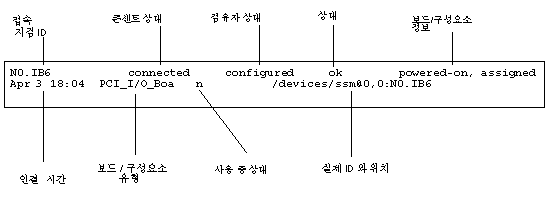
-c 플래그를 가진 cfgadm(1M) 명령으로의 옵션은 다음과 같이 나열됩니다.
|
시스템이 운영 체제에서 보드를 논리적으로 분리하고 연관된 장치 드라이버를 오프라인으로 만듭니다. 환경 모니터링은 계속되지만, 보드의 모든 장치를 시스템이 사용할 수 없습니다. |
cfgadm -x 명령이 제공하는 옵션이 아래에 나열됩니다.
cfgadm_sbd(1M) 매뉴얼 페이지가 cfgadm -c 및 cfgadm -x 옵션에 대한 추가 정보를 제공합니다. sbd 라이브러리는 cfgadm 프레임워크를 통해 클래스 sbd의 핫 플러깅 시스템 보드에 대한 기능을 제공합니다.
|
CPU/메모리 보드를 테스트하기 전에, 보드가 먼저 도메인에 할당하고 전원을 켠 후 단절되어야 합니다. 이들 조건이 모두 만족되지 않는 경우, 보드 테스트가 실패합니다.
Solaris cfgadm 명령을 사용하여 CPU/메모리 보드를 테스트할 수 있습니다. 수퍼유저로서 다음을 입력하십시오.
cfgadm이 실행하는 진단 레벨을 변경하려면, 다음과 같이 cfgadm 명령에 대한 진단 레벨을 제공하십시오.
여기서 레벨은 진단 레벨이며 ap-id는 접속 지점 식별자입니다.
레벨을 제공하지 않는 경우, 기본 진단 레벨은 setupdomain 명령으로 설정되는데, 이 명령은 Sun Fire Midrange Systems Platform Administration Manual 및 Sun Fire Midrange System Controller Command Reference Manual에서 설명됩니다. 진단 레벨은 다음과 같습니다.
|
I/O 어셈블리는 도메인에 추가되기 전에 테스트해야 합니다. 테스트는 최소 하나의 CPU/메모리 보드를 갖는 예비 도메인을 필요로 하며 운영 체제를 실행하지 않습니다.
1. 예비 도메인 (A-D)의 도메인 쉘을 입력합니다.
2. ] 키를 누른 상태에서 CTRL 키를 길게 누르면 telnet> 프롬프트가 나타나며 다음에 send break를 입력하면 시스템 제어기 도메인 쉘이 나타납니다.
3. 예비 도메인(B) 쉘에서, addboard 명령으로 도메인에 I/O 어셈블리를 추가합니다.
4. 예비 도메인에서 가상 키스위치를 on으로 설정합니다.
여기서 x는 CPU를 의미합니다. 가상 키스위치를 on으로 설정할 때 도메인에 대해 POST가 실행됩니다. ok 프롬프트가 표시될 때, I/O 어셈블리가 적절하게 기능 중입니다.
7. 활성 도메인(A)에서 다음 명령을 사용하여 해당 보드를 추가합니다.
|
|
주 - 보드를 교체할 때, 채움 패널이 필요한 경우가 있습니다. 완전히 구성된 Sun Fire 중급 시스템은 세 개의 서로 다른 채움 패널과 함께 출하되는데, 하나의 시스템 보드 채움 패널, 하나의 CompactPCI 채움 패널 및 하나의 L2 리피터 보드 채움 패널이 제공됩니다. |
보드를 시스템에 삽입하는 방법이 서투른 경우, 이 절차를 시작하기 전에 Sun Fire Midrange Systems Service Manual을 참조하십시오.
1. 수퍼유저로서 다음을 입력하여 도메인에 사용 가능한 빈 슬롯을 식별합니다.
2. 손목 보호대로 적절하게 접지되어 있는지 확인합니다.
3. 빈 슬롯을 찾은 후, 슬롯에서 시스템 보드 채움 패널을 제거합니다.
4. 시스템이 과열되는 것을 막기 위해 1분 안에 슬롯에 보드를 삽입합니다.
완전한 단계별 보드 삽입 절차에 대해서는 Sun Fire Midrange Systems Service Manual을 참조하십시오.
5. 전원을 켜고, 테스트한 후 cfgadm -c configure 명령을 사용하여 보드를 구성합니다.
여기서 ap_id는
cfgadm -l -s "select=class(sbd)"에 의해 반환되는 접속 지점 ID입니다.
|

|
주의 - 물리적으로 보드 제거 및 교체에 대한 자세한 정보는 Sun Fire Midrange Systems Service Manual을 참조하십시오. 표준 절차를 따르지 않으면 시스템 보드 및 기타 구성요소에 손상을 줄 수 있습니다. CompactPCI에 한정된 제한사항을 참조하십시오. |
|
주 - 핫 스와핑은 카드가 삽입되어 있는 동안 카드의 방출 손잡이를 완전히 누르거나 카드가 제거되기 전에 방출 손잡이를 부분적으로 풀어서 시작됩니다. 조작자가 핫 스왑을 수행하기 위해 명령을 실행할 필요가 없습니다. 한편, 핫 플러깅은 cfgadm 명령을 사용하여 수행됩니다. |
1. 운영 체제가 보드를 사용하고 있는 경우, 수퍼유저로서 제거될 보드를 식별합니다.
2. 손목 보호대를 사용하여 적절하게 접지되어 있는지 확인합니다.
3. cfgadm으로 도메인에서 보드를 분리하고 보드의 전원을 끕니다.
이 명령은 운영 체제 및 OpenBoot PROM에서 자원을 제거하고, 보드를 도메인에서 분리하고, 보드의 전원을 끕니다.
4. 전원 및 핫플러그 정상 LED의 상태를 확인합니다.
녹색 전원 LED는 CPU/메모리 보드가 냉각됨에 따라서 짧게 깜빡일 것입니다. 시스템에서 보드를 안전하게 제거하기 위해서 녹색 전원 LED  가 꺼지고 황갈색 핫플러그 정상 LED
  가 켜져야 합니다.
5. 보드의 하드웨어 제거 및 설치를 완료합니다. 자세한 내용은 Sun Fire Midrange Systems Service Manual을 참조하십시오.
6. 보드를 제거 및 설치한 후, cfgadm 명령을 사용하여 보드를 다시 운영 체제로 되돌립니다.
이 명령은 도메인에 보드를 지정하고, 보드 전원을 켜서 테스트하고, 보드를 접속하고, 모든 자원을 운영 체제로 다시 가져옵니다.
|
I/O 어셈블리에는 CompactPCI(cPCI) 및 표준 PCI의 두 가지 유형이 있습니다. 다음 지침이 두 유형에 모두 적용됩니다. 그러나 cPCI 카드는 핫 스왑, 핫 플러그 및 동적으로 재구성할 수 있는 반면, PCI 카드와 표준 I/O 어셈블리는 핫 스왑, 핫 플러그 또는 동적으로 재구성할 수 없음에 유의하십시오.
핫 스와핑은 카드가 삽입되어 있는 동안 카드의 방출 손잡이를 완전히 누르거나 카드가 제거되기 전에 방출 손잡이를 부분적으로 풀어서 시작됩니다. 조작자가 핫 스왑을 수행하기 위해 명령을 실행할 필요가 없습니다. 한편, 핫 플러깅은 cfgadm 명령을 사용하여 수행됩니다.

|
주의 - 물리적으로 보드 제거 및 교체에 대한 자세한 정보는 Sun Fire Midrange Systems Service Manual을 참조하십시오. 표준 절차를 따르지 않으면 시스템 보드 및 기타 구성요소에 손상을 줄 수 있습니다. |
1. 운영 체제에서 I/O 어셈블리를 사용 중인 경우, 도메인의 수퍼유저로서 제거할 I/O 어셈블리를 식별합니다.
2. cfgadm으로 도메인에서 보드를 분리하고 보드의 전원을 끕니다.
이 명령은 운영 체제 및 OpenBoot PROM에서 자원을 제거하고, 보드를 도메인에서 분리하고, I/O 어셈블리의 전원을 끕니다.
4. I/O 어셈블리에 있는 상태 LED의 상태를 확인하십시오.
시스템에서 I/O 어셈블리를 안전하게 제거하려면, I/O 어셈블리의 녹색 전원 LED  가 꺼진 상태여야 하고 황갈색 핫플러그 정상 LED
  가 켜져 있어야 합니다.
5. I/O 어셈블리의 하드웨어 제거 및 설치를 완료합니다. 자세한 내용은 Sun Fire Midrange Systems Service Manual을 참조하십시오.
보드를 다시 운영 체제으로 되돌리기 전에, I/O 어셈블리를 테스트하기 위해서 운영 체제를 실행하지 않고 최소 하나의 CPU/메모리 보드를 갖는 공유 도메인에 들어가야 합니다.
운영 체제를 실행하지 않으며 최소 하나의 CPU/메모리 보드를 갖는 예비 도메인(A-D)의 도메인 쉘을 입력합니다.
6. CTRL 키를 누른 상태에서 ] 키를 눌러서 telnet> 프롬프트를 표시합니다. send break를 입력하여 시스템 제어기 도메인 쉘을 표시합니다.
7. 예비 도메인 쉘에서, addboard 명령으로 도메인에 I/O 어셈블리를 추가합니다.
8. 예비 도메인에서 가상 키스위치를 on으로 설정합니다.
가상 키스위치를 on으로 설정할 때 도메인에 대해 POST가 실행됩니다.
여기서 x는 CPU를 의미합니다. ok 프롬프트가 표시될 때, I/O 어셈블리가 적절하게 기능 중입니다.
9. CTRL 키를 누른 상태에서 ] 키를 눌러서 telnet> 프롬프트를 표시합니다. send break를 입력하여 시스템 제어기 도메인 쉘에 연결합니다.
telnet 연결의 유형에 따라서, 시스템 제어기 도메인 쉘에 연결하기 위해 send break 뒤에 send esc를 입력해야 하는 경우도 있습니다.
12. 도메인 A의 프롬프트에서 I/O 어셈블리를 구성합니다.
카드가 삽입되어 있는 동안 카드의 방출 손잡이를 완전히 누르거나 카드가 제거되기 전에 방출 손잡이를 부분적으로 풀어서 핫 스와핑을 시작할 수 있습니다. 핫 스왑을 수행하기 위해 명령을 실행할 필요가 없습니다. 한편, 핫 플러그 조작을 수행하려면 cfgadm 명령을 사용하십시오.
CompactPCI(cPCI) 카드를 핫 스왑하려면, cPCI 카드 I/O 어셈블리가 상주하는 도메인에서 운영 체제를 시동해야 합니다. 도메인에서 운영 체제가 시동될 때, 모든 cPCI 카드는 자동구성 모드에 있으며 모든 구성 및 구성 해제가 cfgadm 명령 없이 수행될 수 있습니다.
핫 스왑을 사용하여 cPCI 카드를 삽입할 때, 카드는 자동으로 전원이 켜지고 구성됩니다. 핫 스왑을 사용하여 cPCI 카드를 제거할 때, 카드는 자동으로 구성 해제되고 전원이 꺼집니다.

|
주의 - 물리적으로 보드 제거 및 교체에 대한 자세한 정보는 Sun Fire Midrange Systems Service Manual을 참조하십시오. 표준 절차를 따르지 않으면 시스템 보드 및 기타 구성요소에 손상을 줄 수 있습니다. |
|
2. 카드를 삽입하고 방출 손잡이를 완전히 눌러서 단단히 맞물리게 합니다. 카드는 자동으로 전원이 켜지고 구성됩니다. 카드의 청색 핫스왑 정상 LED가 꺼지고, I/O 어셈블리의 녹색 전원 LED가 켜지고, 황갈색 핫플러그 정상 LED가 꺼져야 합니다. 핫 스왑을 사용한 삽입은 다음 명령을 입력하는 것과 동등합니다. cfgadm -c configure ap_id.
|
1. 방출 손잡이를 약간 풀어서 카드를 비활성화합니다.
2. 카드의 청색 핫스왑 정상 LED가 켜지고, I/O 어셈블리의 황갈색 핫플러그 정상 LED  가 켜지고, 어셈블리의 녹색 전원 LED가 꺼졌는지 확인합니다.
도메인 콘솔이 사용 가능한 경우, 카드가 구성 해제되었음을 알리는 메시지가 표시됩니다.
|
핫 플러깅은 cfgadm 명령을 사용하여 수행됩니다. 한편, 카드가 삽입되어 있는 동안 카드의 방출 손잡이를 완전히 누르거나 카드가 제거되기 전에 방출 손잡이를 부분적으로 풀어서 핫 스왑핑 조작을 수행합니다. 핫 스왑을 수행하기 위해 어떤 명령도 실행할 필요가 없습니다.
여기서 ap_id는 접속 지점 ID입니다. 카드는 자동으로 구성 해제되고 전원이 꺼집니다.
4. I/O 어셈블리의 녹색 전원 LED와 황갈색 핫플러그 정상 LED 및 cPCI 카드의 청색 핫스왑 정상 LED를 검사합니다.
I/O 어셈블리의 녹색 전원 LED가 꺼지고, I/O 어셈블리의 황갈색 핫플러그 정상 LED 는 켜지고 cPCI 카드의 청색 핫스왑 정상 LED가 꺼질 때, cPCI 카드를 제거해도 안전합니다.
5. 손목 보호대를 사용하여 적절하게 접지됨을 확인한 후, cPCI 카드를 제거하고 교체합니다.

|
주의 - 물리적으로 보드 제거 및 교체에 대한 자세한 정보는 Sun Fire Midrange Systems Service Manual을 참조하십시오. 표준 절차를 따르지 않으면 시스템 보드 및 기타 구성요소에 손상을 줄 수 있습니다. |
운영 체제가 도메인에서 시동할 때, 해당 도메인의 모든 cPCI 슬롯은 기본적으로 자동구성 모드에 있습니다. 자동구성 모드에서는 핫 스왑이 각 슬롯에 대해 활성화됩니다.
|
주 - 자동구성 기능을 비활성화하려면, 다음 명령을 사용하십시오. cfgadm -x disable_autoconfig ap_id. 자동구성을 다시 활성화하려면, 다음 명령을 사용하십시오. cfgadm -x enable_autoconfig ap_id. |
I/O 어셈블리의 녹색 전원 LED  는 켜지고 cPCI 카드의 청색 핫스왑 정상 LED는 꺼집니다.
|
|
주 - 이 절차를 시작하기 전에, 시스템에서 제거하려는 시스템 보드를 대체할 시스템 보드 채움 패널이 준비되었는지 확인하십시오. 시스템 보드 채움 패널은 냉각 공기가 순환할 수 있는 슬롯을 갖는 금속 보드입니다. |
2. cfgadm -c disconnect 명령을 사용하여 도메인에서 보드를 분리하고 전원을 끕니다.
여기서 ap_id는
cfgadm -al -s "select=class(sbd)"에 의해 반환되는 접속 지점 ID입니다.

|
주의 - 물리적으로 보드 제거 및 교체에 대한 자세한 정보는 Sun Fire Midrange Systems Service Manual을 참조하십시오. 표준 절차를 따르지 않으면 시스템 보드 및 기타 구성요소에 손상을 줄 수 있습니다. |
완전한 단계별 보드 제거 절차에 대해서는 Sun Fire Midrange Systems Service Manual을 참조하십시오.
4. 시스템이 과열되는 것을 막기 위해 보드를 제거한지 1분 안에 슬롯에 시스템 보드 채움 패널을 삽입하십시오.
|
2. 보드를 구성 해제하지만 테스트 상태를 보존하기 위해 전원은 그대로 둡니다.
여기서 ap_id는
cfgadm -l -s "select=class(sbd)"에 의해 반환되는 접속 지점 ID입니다.
이 때, 슬롯은 어떤 도메인에도 할당되지 않았으며, 모든 도메인이 해당 슬롯을 볼 수 있습니다.
3. 보드를 제거하고 있는 도메인에서, 보드가 이제 단절된 것으로 보이는지 확인합니다.
4. cfgadm -c configure 명령을 사용하여 새 도메인에서 보드를 구성합니다. 이 명령은 할당 조작을 내포합니다.
|
DR을 사용하여 보드 전원을 끄고 제 자리에 둘 수 있습니다. 예를 들어, 보드가 고장나고 교체 보드 또는 시스템 보드 채움 패널이 사용 불가능한 경우에 이 작업을 수행할 수 있습니다.
2. cfgadm -c disconnect 명령을 사용하여 도메인에서 보드를 분리하고 전원을 끕니다.
여기서 ap_id는
cfgadm -l -s "select=class(sbd)"에 의해 반환되는 접속 지점 ID입니다.
| Sun Fire 중급 시스템 동적 재구성 사용 설명서 | 819-0925-10 |
|
Copyright © 2004, Sun Microsystems, Inc. All rights reserved.
 CPU/메모리 보드
 가 켜져 있는지 확인합니다.