Sun Java 로고     이전      목차      색인      다음     

Sun 로고
Sun[TM] Identity Manager 8.0 관리 

9장
작업 서식 파일

Identity Manager의 작업 서식 파일를 사용하면 사용자 정의된 작업 흐름을 작성하는 대신 관리자 인터페이스를 사용하여 특정 작업 흐름 동작을 구성할 수 있습니다.

이 장은 다음 절로 구성되어 있습니다.


작업 서식 파일 사용

Identity Manager는 사용자가 구성할 수 있는 다음과 같은 작업 서식 파일을 제공합니다.

작업 서식 파일을 사용하기 전에 작업 서식 파일의 프로세스를 매핑해야 합니다.

프로세스 유형을 매핑하려면 다음 단계를 수행합니다.

  1. 관리자 인터페이스의 메뉴에서 서버 작업을 선택한 다음 작업 구성을 선택합니다.
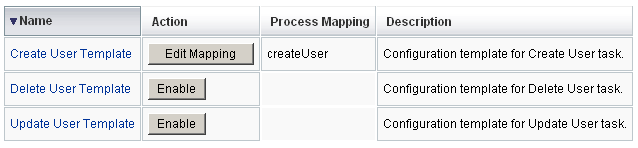
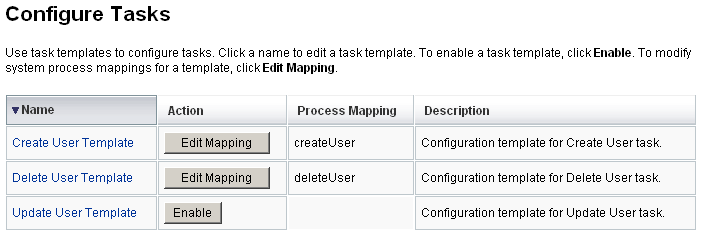
  2. 그림 9-1은 작업 구성 페이지입니다.

    그림 9-1 작업 구성
    프로세스 매핑 편집 페이지

    작업 구성 페이지에는 다음 열로 구성된 테이블이 있습니다.

    • 이름 - 사용자 생성, 사용자 삭제, 사용자 업데이트 서식 파일에 대한 링크를 제공합니다.
    • 작업 - 다음 버튼 중 하나가 있습니다.
      • 활성화 - 서식 파일을 활성화하지 않은 경우에 표시됩니다.
      • 매핑 편집 - 서식 파일을 활성화한 후에 표시됩니다.
      • 프로세스 매핑을 활성화하고 편집하는 절차는 동일합니다.

    • 프로세스 매핑 - 각 서식 파일에 대해 매핑된 프로세스 유형이 나열됩니다.
    • 설명 - 각 서식 파일에 대한 간략한 설명을 제공합니다.
  3. 서식 파일에 대한 프로세스 매핑 편집 페이지를 열려면 활성화를 누릅니다.
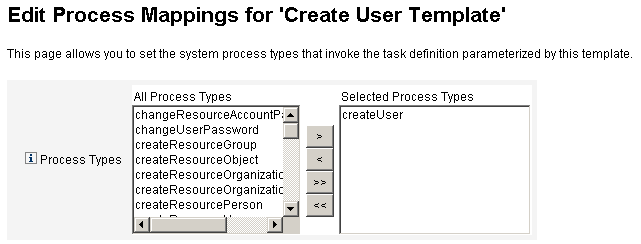
  4. 예를 들어, 사용자 생성 서식 파일에 대해서는 다음 페이지(그림 9-2)가 표시됩니다.

    그림 9-2 프로세스 매핑 편집 페이지
    프로세스 매핑 편집 페이지


    주

    기본 프로세스 유형(이 경우 createUser)이 선택된 프로세스 유형 목록에 자동으로 표시됩니다. 필요한 경우 메뉴에서 다른 프로세스 유형을 선택할 수 있습니다.


    • 일반적으로 각 서식 파일에 대해 둘 이상의 프로세스를 매핑하지 않습니다.
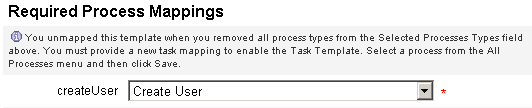
    • 선택된 프로세스 매핑 목록에서 프로세스 유형을 제거하고 바꾸기를 선택하지 않으면, 새 작업 매핑을 선택하라는 메시지가 있는 필수 프로세스 매핑 섹션이 표시됩니다.
    • 그림 9-3 필수 프로세스 매핑 섹션
      필수 프로세스 매핑 섹션

  5. 선택된 프로세스 유형을 매핑하고 구성 작업 페이지로 돌아가려면 저장을 누르십시오.

  6. 주

    작업 구성 페이지가 다시 표시되면 활성화 버튼이 매핑 편집 버튼으로 바뀌고 프로세스 매핑 열에 프로세스 이름이 나열됩니다.


    그림 9-4 업데이트된 작업 구성 테이블
    업데이트된 작업 구성 테이블

  7. 나머지 각 서식 파일에 대해 매핑 프로세스를 반복합니다.

  8. 주

    • 구성 > 양식 및 프로세스 매핑을 선택하여 매핑을 확인할 수 있습니다. 양식 및 프로세스 매핑 구성 페이지가 표시되면 프로세스 매핑 테이블로 스크롤하여 다음 프로세스 유형이 테이블에 표시된 매핑된 프로세스 이름 항목으로 매핑되었는지 확인합니다.
    •  


    프로세스 유형

    매핑된 프로세스 이름


    createUser

    사용자 생성 서식 파일


    deleteUser

    사용자 삭제 서식 파일


    updateUser

    사용자 업데이트 서식 파일


      서식 파일이 성공적으로 활성화된 경우 매핑된 프로세스 이름 항목에 모두 Template이라는 단어가 포함되어 있어야 합니다.

    • 또한 테이블에 표시된 매핑된 프로세스 이름 열에 Template를 입력한 경우 양식 및 프로세스 매핑 페이지에서 이 프로세스 유형을 직접 매핑할 수도 있습니다.


작업 서식 파일 구성

서식 파일 프로세스 유형을 매핑((자세히...) )한 뒤에는 작업 서식 파일을 구성할 수 있습니다.

작업 서식 파일을 구성하려면 다음 단계를 수행합니다.

  1. 관리자 인터페이스의 주 메뉴에서 서버 작업을 누른 다음 작업 구성을 누릅니다.
  2. 작업 구성 페이지가 열립니다.

  3. 이름 열에서 링크를 선택합니다. 다음 페이지 중 하나가 표시됩니다.
    • 작업 서식 파일 '사용자 생성 서식 파일' 편집 - 이 페이지를 열어서 새 사용자 계정을 만드는 데 사용하는 서식 파일을 편집합니다.
    • 작업 서식 파일 '사용자 삭제 서식 파일' 편집- 이 페이지를 열어서 사용자의 계정을 삭제 또는 프로비저닝 취소하는 데 사용되는 서식 파일을 편집합니다.
    • 작업 서식 파일 '사용자 업데이트 서식 파일' 편집 - 이 페이지를 열어서 기존 사용자의 정보를 업데이트하는 데 사용되는 서식 파일을 편집합니다.
    • 각 작업 서식 파일 편집 페이지에는 사용자 작업 흐름에 대한 주요 구성 영역을 나타내는 탭 세트가 포함되어 있습니다.

      다음 표에서는 각 탭, 용도 및 해당 탭을 사용하는 서식 파일을 설명합니다.

      표 9-1 작업 서식 파일 탭 (1/2페이지)

      탭 이름

      용도

      서식 파일

      일반
      (기본값 탭)

      작업 이름이 홈 및 계정 페이지에 있는 작업 표시줄과 작업 페이지의 작업 인스턴스 테이블에 표시되는 방식을 정의할 수 있습니다.

      사용자 작성 및 사용자 업데이트 작업 서식 파일에만

      사용자 계정이 삭제/프로비저닝 취소되는 방식을 지정할 수 있습니다.

      사용자 삭제 서식 파일에만

      알림

      Identity Manager가 프로세스를 호출할 때 관리자 및 사용자에게 전송되는 전자 메일 알림을 구성할 수 있습니다.

      모든 서식 파일

      승인

      유형별 승인을 활성화 또는 비활성화하고, 추가 승인자를 지정하고, Identity Manager가 특정 작업을 수행하기 전에 계정 데이터에서 속성을 지정할 수 있습니

      모든 서식 파일

      감사

      작업 흐름에 대한 감사를 활성화 및 구성할 수 있습니다. 작업 흐름에서 작업 흐름 보고서에 대한 정보를 캡처하도록 구성하는 데 사용하는 탭입니다.

      모든 서식 파일

      프로비저닝

      작업을 백그라운드에서 실행하고 작업이 실패한 경우 Identity Manager가 작업을 재시도할 수 있습니다.

      사용자 작성 작업 서식 파일 및 사용자 업데이트 작업 서식 파일에만

      일출 및 일몰

      만들기 작업을 지정된 날짜/시간(일출)까지 일시 중단하거나 삭제 작업을 지정된 날짜/시간(일몰)까지 일시 중단할 수 있습니다.

      사용자 만들기 작업 서식 파일

      데이터 변환

      프로비저닝 도중 사용자 데이터가 변환되는 방법을 구성할 수 있습니다.

      사용자 작성 및 사용자 업데이트 작업 서식 파일에만

  4. 탭 중 하나를 선택하여 서식 파일에 대한 작업 흐름 기능을 구성합니다.
  5. 다음 절에서 이 탭들의 구성에 대해 설명합니다.

  6. 서식 파일의 구성을 마쳤으면 저장 버튼을 눌러 변경 사항을 저장합니다.

일반 탭 구성

이 절에서는 작업 서식 파일 구성 프로세스의 일부인 일반 탭 구성에 대한 지침을 제공합니다. 구성 프로세스 시작 방법에 대한 자세한 내용은 (자세히...) 를 참조하십시오.


주

관리자 인터페이스에서 사용자 생성 서식 파일과 사용자 업데이트 서식 파일의 편집 페이지가 동일하므로 한 절에서 이러한 구성 방법을 모두 설명합니다.


사용자 생성 또는 사용자 업데이트 서식 파일

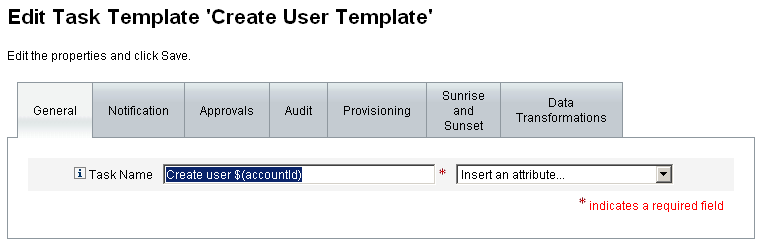
작업 서식 파일 '사용자 생성 서식 파일' 편집 양식 또는 작업 서식 파일 '사용자 업데이트 서식 파일' 편집 양식을 열면 기본적으로 일반 탭 페이지가 표시됩니다. 이 페이지는 그림 9-5와 같이 작업 이름 텍스트 필드와 속성 삽입 메뉴로 구성됩니다. 구성 프로세스 시작 방법에 대한 자세한 내용은 (자세히...) 를 참조하십시오.

그림 9-5 일반 탭: 사용자 생성 서식 파일

사용자 생성 서식 파일의 일반 탭 편집

작업 이름에는 리터럴 텍스트 및/또는 작업 실행 도중 확인되는 속성 참조가 포함될 수 있습니다.

기본 작업 이름을 변경하려면 다음 단계를 수행합니다.

  1. 작업 이름 필드에 이름을 입력합니다.
  2. 기본 작업 이름을 편집하거나 새 이름으로 바꿀 수 있습니다.

  3. 작업 이름 메뉴에는 이 서식 파일로 구성된 작업과 연관된 보기에 대해 현재 정의된 속성 목록이 제공됩니다. 메뉴에서 속성을 선택합니다(선택 사항).
  4. Identity Manager는 작업 이름 필드의 항목에 속성 이름을 추가합니다. 예:

    Create user $(accountId) $(user.global.email)

  5. 작업을 완료했으면 다음을 수행할 수 있습니다.
    • 다른 탭을 선택하여 서식 파일 편집을 계속합니다.
    • 저장을 눌러 변경 사항을 저장하고 작업 구성 페이지로 돌아갑니다.
    • 새 작업 이름이 홈 및 계정 탭의 아래쪽에 있는 Identity Manager 작업 표시줄에 표시됩니다.
    • 취소를 눌러 변경 사항을 취소하고 작업 구성 페이지로 돌아갑니다.

사용자 삭제 서식 파일

작업 서식 파일 '사용자 삭제 서식 파일' 편집 페이지를 열면 기본적으로 일반 탭 페이지가 표시됩니다. 구성 프로세스 시작 방법에 대한 자세한 내용은 (자세히...) 를 참조하십시오.

사용자 계정을 삭제/프로비저닝 취소하는 방법을 지정하려면 다음 단계를 수행합니다.

  1. Identity Manager 계정 삭제 버튼을 사용하여, 삭제 작업 도중 Identity Manager 계정을 삭제할지 여부를 다음과 같이 지정합니다.
    • 삭제하지 않음 - 계정이 삭제되는 것을 방지합니다.
    • 프로비저닝 취소 후 연결된 계정이 없는 경우에만 - 프로비저닝 취소 후 연결된 자원 계정이 없는 경우에만 사용자 계정을 삭제할 수 있습니다.
    • 항상 - 자원 계정이 여전히 할당되어 있는 경우를 포함하여 항상 사용자 계정을 삭제할 수 있습니다.
  2. 다음과 같이 자원 계정 프로비저닝 취소 상자를 사용하여 모든 자원 계정에 대한 자원 계정 프로비저닝 취소를 제어합니다.
    • 모두 삭제 - 모든 할당된 자원의 사용자를 나타내는 모든 계정을 삭제합니다.
    • 모두 할당 해제 - 모든 자원 계정을 사용자로부터 할당 해제합니다. 자원 계정은 삭제되지 않습니다.
    • 모두 링크 해제 - Identity Manager 시스템에서 자원 계정으로의 모든 링크를 해제합니다. 할당은 되었지만 연결되지 않은 계정을 가진 사용자는 업데이트가 필요함을 나타내는 식별표와 함께 표시됩니다.

    • 주

      이러한 제어는 개별 자원 계정 프로비저닝 취소 테이블의 동작에 우선합니다.


  3. 개별 자원 계정 프로비저닝 취소 상자를 선택하여
    다음과 같이 사용자 관리 취소에 대해 자원 계정 프로비저닝 취소보다 더 세밀한 접근 방법을 허용합니다.
    • 삭제 - 자원에서 사용자를 나타내는 계정을 삭제합니다.
    • 할당 해제 - 사용자는 더 이상 자원에 직접 할당되지 않습니다. 자원 계정은 삭제되지 않습니다.
    • 링크 해제 - Identity Manager 시스템에서 자원 계정으로의 연결을 해제합니다. 할당은 되었지만 연결되지 않은 계정을 가진 사용자는 업데이트가 필요함을 나타내는 식별표와 함께 표시됩니다.

    • 주

      개별 자원 계정 프로비저닝 취소 옵션은 자원마다 서로 다른 관리 취소를 지정하고자 하는 경우에 유용합니다. 예를 들어, 대부분의 고객은 각 사용자가 삭제 후 다시 만들어질 수 없는 글로벌 아이디를 갖고 있기 때문에 Active Directory 사용자는 삭제하기를 원하지 않습니다.

      하지만 새 자원이 추가되는 환경에서는, 새 자원을 추가할 때마다 프로비저닝 취소 구성을 업데이트해야 하므로 이 옵션의 사용을 원하지 않을 수 있습니다.


알림 탭 구성

이 절에서는 작업 서식 파일 구성 프로세스의 일부인 알림 탭 구성에 대한 지침을 제공합니다. 구성 프로세스 시작 방법에 대한 자세한 내용은 (자세히...) 를 참조하십시오.

모든 작업 서식 파일은 Identity Manager가 프로세스를 호출할 때(일반적으로 프로세스가 완료된 후) 관리자와 사용자에게 전자 메일 알림을 보내는 기능을 지원합니다. 알림 탭을 사용하여 이러한 알림을 구성할 수 있습니다.


주

Identity Manager는 전자 메일 서식 파일을 사용하여 관리자, 승인자 및 사용자에게 정보를 전달하고 작업을 요청합니다. Identity Manager 전자 메일 서식 파일에 대한 자세한 정보는 이 설명서의 전자 메일 서식 파일 이해 절을 참조하십시오.


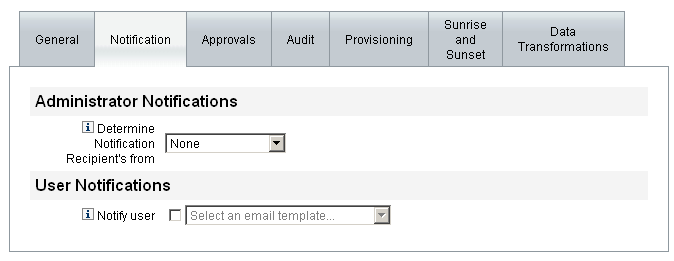
그림 9-6은 사용자 생성 서식 파일의 알림 페이지입니다.

그림 9-6 알림 탭: 사용자 생성 서식 파일

사용자 생성 서식 파일의 알림 탭 편집

사용자 알림 구성

알릴 사용자를 지정할 때는 알림에 사용되는 전자 메일을 생성하는 데 사용될 전자 메일 서식 파일의 이름도 지정해야 합니다.

만들어지거나, 업데이트 또는 삭제되는 사용자에게 알리려면 그림 9-7과 같이 사용자에게 알림 확인란을 선택한 다음 목록에서 전자 메일 서식 파일을 선택합니다.

그림 9-7 전자 메일 서식 파일 지정

사용자 알림 구성

관리자 알림 구성

Identity Manager에서 관리자 알림 수신자를 결정하는 방법을 지정하려면 알림 수신자 결정 방법 메뉴에서 옵션을 선택합니다.

다음 옵션을 사용할 수 있습니다.

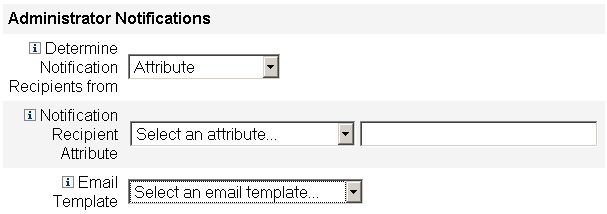
속성으로 관리자 알림 수신자 지정

지정된 속성에서알림 수신자의 계정 ID를 추출하려면 다음 단계를 수행합니다.


주

이 속성은 단일 계정 ID를 나타내는 문자열 또는 요소가 계정 ID인 목록으로 바뀌어야 합니다.


  1. 알림 수신자 결정 방법 메뉴에서 속성을 선택하면 다음 새 옵션이 표시됩니다.
  2. 그림 9-8 관리자 알림: 속성
    관리자 알림에서 알림 수신자 지정

    • Notification Recipient Attribute - 수신자 계정 ID를 결정하는 데 사용되는 속성(이 서식 파일에서 구성된 작업에 연결된 보기에 대해 현재 정의된)의 목록을 제공합니다.
    • 전자 메일 서식 파일 - 전자 메일 서식 파일의 목록을 제공합니다.
  3. 알림 수신자 속성 메뉴에서 속성을 선택합니다.
  4. 속성 이름이 메뉴 옆의 텍스트 필드에 표시됩니다.

  5. 전자 메일 서식 파일 메뉴에서 서식 파일을 선택하여 관리자의 알림 전자 메일에 대한 형식을 지정합니다.
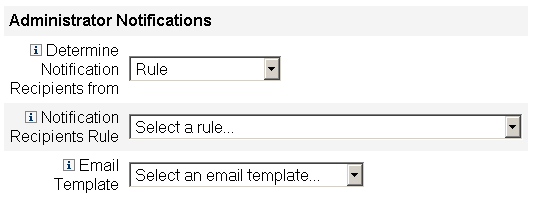
규칙으로 관리자 알림 수신자 지정

지정된 규칙에서 알림 수신자의 계정 ID를 추출하려면 다음 단계를 수행합니다.


주

검사 시 규칙은 단일 계정 ID를 나타내는 문자열 또는 요소가 계정 ID인 목록을 반환해야 합니다.


  1. 알림 수신자 결정 방법 메뉴에서 Rule을 선택하면 알림 양식에 다음과 같은 새 옵션이 표시됩니다.
  2. 그림 9-9 관리자 알림: 규칙
    관리자 알림: 규칙

    • 알림 수신자 규칙 - 검사 시 수신자 계정 ID를 반환하는 규칙(시스템에 대해 현재 정의됨)의 목록을 제공합니다.
    • 전자 메일 서식 파일 - 전자 메일 서식 파일의 목록을 제공합니다.
  3. 알림 수신자 규칙 메뉴에서 규칙을 선택합니다.
  4. 전자 메일 서식 파일 메뉴에서 서식 파일을 선택하여 관리자의 알림 전자 메일에 대한 형식을 지정합니다.
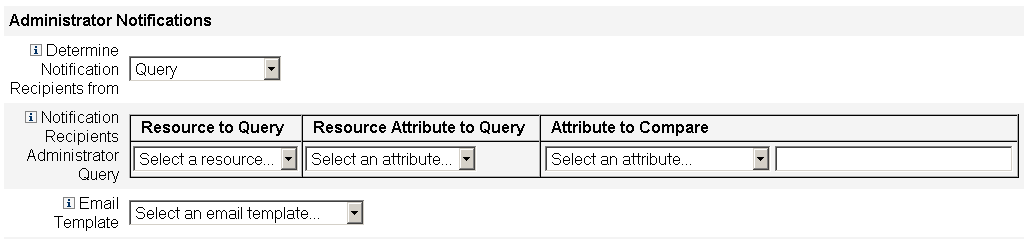
쿼리로 관리자 알림 수신자 지정

지정된 자원을 쿼리하여 알림 수신자의 계정 ID를 추출하려면 다음 단계를 수행합니다.


주

현재 LDAP 및 Active Directory 자원 쿼리만 지원됩니다.


  1. 알림 수신자 결정 방법 메뉴에서 쿼리를 선택하면 그림 9-10와 같이 알림 양식에 새 옵션이 표시됩니다.
  2. 그림 9-10 관리자 알림: 쿼리
    관리자 알림: 쿼리 화면 캡처입니다.

    알림 수신자의 관리자 쿼리 - 쿼리를 만들 때 사용할 수 있는 다음 메뉴로 구성된 테이블을 제공합니다.

    • 쿼리할 자원 - 시스템에 현재 정의된 자원의 목록을 제공합니다.
    • 쿼리할 자원 속성 - 시스템에 현재 정의된 자원 속성의 목록을 제공합니다.
    • 비교할 속성 - 시스템에 현재 정의된 속성의 목록을 제공합니다.
    • 전자 메일 서식 파일 - 전자 메일 서식 파일의 목록을 제공합니다.
  3. 메뉴에서 자원, 자원 속성 및 비교할 속성을 선택하여 쿼리를 만듭니다.
  4. 전자 메일 서식 파일 메뉴에서 서식 파일을 선택하여 관리자의 알림 전자 메일에 대한 형식을 지정합니다.
관리자 목록에서 관리자 알림 수신자 지정

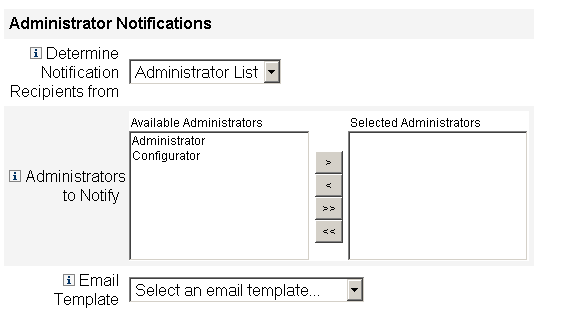
관리자 목록에서 관리자 알림 수신자를 지정하려면 다음 단계를 수행합니다.

  1. 알림 수신자 결정 방법 메뉴에서 관리자 목록을 선택하면 알림 양식에 다음 새 옵션이 표시됩니다.
  2. 그림 9-11 관리자 알림: 관리자 목록
    관리자 알림: 관리자 목록

    • 알릴 관리자 - 사용 가능한 관리자 목록이 있는 선택 도구를 제공합니다.
    • 전자 메일 서식 파일 - 전자 메일 서식 파일의 목록을 제공합니다.
  3. 사용 가능한 관리자 목록에서 한 명 이상의 관리자를 선택하여 선택된 관리자 목록에 선택한 관리자를 옮깁니다.
  4. 전자 메일 서식 파일 메뉴에서 서식 파일을 선택하여 관리자의 알림 전자 메일에 대한 형식을 지정합니다.

승인 탭 구성

이 절에서는 작업 서식 파일 구성 프로세스의 일부인 승인 탭 구성에 대한 지침을 제공합니다. 구성 프로세스 시작 방법에 대한 자세한 내용은 (자세히...) 를 참조하십시오.

승인 탭을 사용하여 Identity Manager가 사용자 작성, 삭제 또는 업데이트를 실행하기 전에 추가적인 승인자를 지정하고 작업 승인 양식에 대한 속성을 지정할 수 있습니다.

일반적으로 특정 조직, 자원 또는 역할과 관련된 관리자는 실행 전에 특정 작업을 승인해야 합니다. Identity Manager에서는 작업을 승인해야 하는 추가 관리자, 즉 추가 승인자를 지정할 수도 있습니다.


주

작업 흐름에 대해 Additional Approvers를 구성한 경우 기존 승인자 및 서식 파일에 지정된 추가 승인자의 승인이 필요합니다.


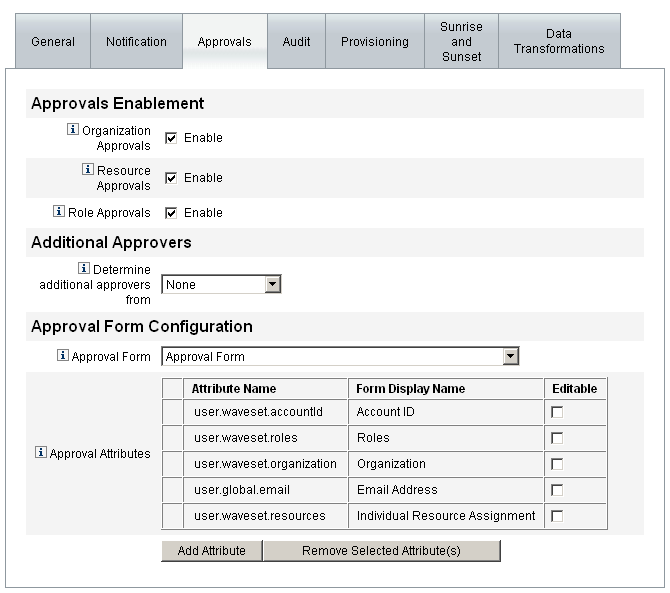
그림 9-12는 관리자 인터페이스의 초기 승인 페이지입니다.

그림 9-12 승인 탭: 사용자 생성 서식 파일

승인 구성 탭: 사용자 생성/업데이트 작업 서식 파일의 초기 승인 탭

승인을 구성하려면 다음 단계를 수행합니다.

  1. 승인 사용 가능 설정 섹션을 완료합니다(승인 활성화(승인 탭의 “승인 사용 가능 설정” 섹션) 참조).
  2. 추가 승인자 섹션을 완료합니다(추가 승인자 지정(승인 탭의 “추가 승인자” 섹션) 참조).
  3. 사용자 생성 및 사용자 업데이트 서식 파일에 대한 승인 양식 구성 섹션만 완료합니다(승인 양식 구성(승인 탭의 “승인 양식 구성” 섹션) 참조).
  4. 승인 탭의 구성이 끝나면 다음을 수행할 수 있습니다.
    • 다른 탭을 선택하여 서식 파일 편집을 계속합니다.
    • 저장을 눌러 변경 사항을 저장하고 작업 구성 페이지로 돌아갑니다.
    • 취소를 눌러 변경 사항을 취소하고 작업 구성 페이지로 돌아갑니다.

승인 활성화(승인 탭의 “승인 사용 가능 설정” 섹션)

다음 승인 사용 가능 설정 확인란을 선택하면 승인을 거쳐야 사용자 작성, 사용자 삭제 또는 사용자 업데이트 작업을 진행할 수 있게 됩니다.


주

기본적으로 이 확인란은 사용자 생성 및 사용자 업데이트 서식 파일에 대해 사용 가능으로 설정되어 있지만, 사용자 삭제 서식 파일에 대해서는 사용 불가로 설정되어 있습니다.


추가 승인자 지정(승인 탭의 “추가 승인자” 섹션)

알림 수신자 결정 방법 메뉴를 사용하여 Identity Manager가 사용자 작성, 사용자 삭제 또는 사용자 업데이트 작업에 대한 추가 승인자를 결정하는 방법을 지정합니다.

표 9-2에서 이 메뉴의 옵션을 볼 수 있습니다.

표 9-2 "추가 승인자 결정 방법" 메뉴 옵션  

옵션

설명

없음(기본값)

추가 승인자는 작업 실행에 필요하지 않습니다.

속성

승인자의 계정 ID가 사용자 보기에 지정된 속성 내에서 추출됩니다.

규칙

승인자의 계정 ID가 지정된 규칙의 평가를 통해 추출됩니다.

쿼리

승인자의 계정 ID가 특정 자원의 쿼리를 통해 추출됩니다.

관리자 목록

승인자가 목록에서 명시적으로 선택됩니다.

이 옵션 중 하나를 선택하면(없음 제외) 관리 사용자 인터페이스에 추가 옵션이 표시됩니다.

다음 절의 지침을 사용하여 추가 승인자 결정 방법을 지정합니다.

속성에서 추가 승인자 결정

속성에서 추가 승인자를 결정하려면 다음을 수행합니다.

  1. 추가 승인자 결정 방법 메뉴에서 속성을 선택합니다.

    주

    이 속성은 단일 계정 ID를 나타내는 문자열 또는 요소가 계정 ID인 목록으로 바뀌어야 합니다.


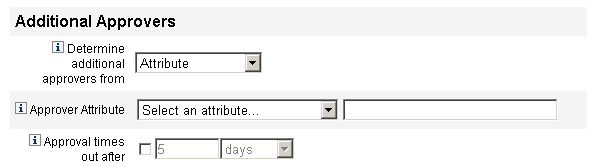
  2. 다음과 같은 새 옵션이 표시됩니다.

    그림 9-13 추가 승인자: 속성
    속성으로 추가 승인자 구성

    • 승인자 속성 - 승인자의 계정 ID를 결정하는 데 사용되는 속성(이 서식 파일에서 구성된 작업에 연결된 보기에 대해 현재 정의된)의 목록을 제공합니다.
    • 승인 시간 초과 - 승인 시간 초과 시기를 지정하는 방법을 제공합니다.

      주

      승인 시간 초과 설정은 초기 승인 및 단계적으로 전달된 승인 모두에 영향을 줍니다.


  3. 승인자 속성 메뉴를 사용하여 속성을 선택합니다.
  4. 선택된 속성이 옆의 텍스트 필드에 표시됩니다.

  5. 승인 요청이 지정된 시간 후에 시간 초과될 것인지 여부를 결정합니다.
규칙에서 추가 승인자 결정

지정된 규칙에서 승인자의 계정 ID를 추출하려면 다음 단계를 수행합니다.

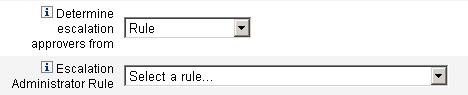
  1. 추가 승인자 결정 방법 메뉴에서 Rule을 선택합니다.

  2. 주

    검사 시 규칙은 단일 계정 ID를 나타내는 문자열 또는 요소가 계정 ID인 목록을 반환해야 합니다.


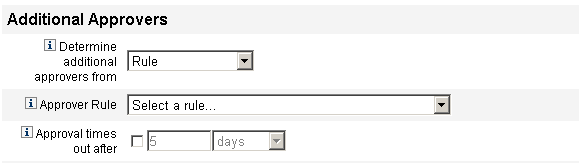
    다음과 같은 새 옵션이 표시됩니다.

    그림 9-14 추가 승인자: 규칙
    추가 승인자: 규칙

    • 승인자 규칙 - 검사 시 수신자 계정 ID를 반환하는 규칙(시스템에 대해 현재 정의됨)의 목록을 제공합니다.
    • 승인 시간 초과 - 승인 시간 초과 시기를 지정하는 방법을 제공합니다.

    • 주

      승인 시간 초과 설정은 초기 승인 및 단계적으로 전달된 승인 모두에 영향을 줍니다.


  3. 승인 규칙 메뉴에서 규칙을 선택합니다.
  4. 승인 요청이 지정된 시간 후에 시간 초과될 것인지 여부를 결정합니다.
쿼리에서 추가 승인자 결정


주

현재 LDAP 및 Active Directory 자원 쿼리만이 지원됩니다.


특정 자원을 쿼리하여 승인자 계정 ID를 추출하려면 다음 단계를 수행합니다.

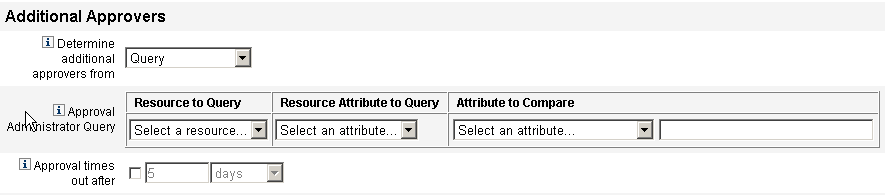
  1. 추가 승인자 결정 방법 메뉴에서 쿼리를 선택하면 다음 새 옵션이 표시됩니다.
  2. 그림 9-15 추가 승인자: 쿼리
    추가 승인자: 쿼리

    • 승인 관리자 쿼리 - 쿼리를 만들 때 사용할 수 있는 다음 메뉴로 구성된 테이블을 제공합니다.
      • 쿼리할 자원 - 시스템에 현재 정의된 자원의 목록을 제공합니다.
      • 쿼리할 자원 속성 - 시스템에 현재 정의된 자원 속성의 목록을 제공합니다.
      • 비교할 속성 - 시스템에 현재 정의된 속성의 목록을 제공합니다.
    • 승인 시간 초과 - 승인 시간 초과 시기를 지정하는 방법을 제공합니다.

    • 주

      승인 시간 초과 설정은 초기 승인 및 단계적으로 전달된 승인 모두에 영향을 줍니다.


  3. 다음과 같이 쿼리를 작성합니다.
    1. 쿼리할 자원 메뉴에서 자원을 선택합니다.
    2. 쿼리할 자원 속성 및 비교할 속성 메뉴에서 속성을 선택합니다.
  4. 승인 요청이 지정된 시간 후에 시간 초과될 것인지 여부를 결정합니다.
관리자 목록에서 추가 승인자 결정

관리자 목록에서 추가 승인자를 명시적으로 선택하려면 다음을 수행합니다.

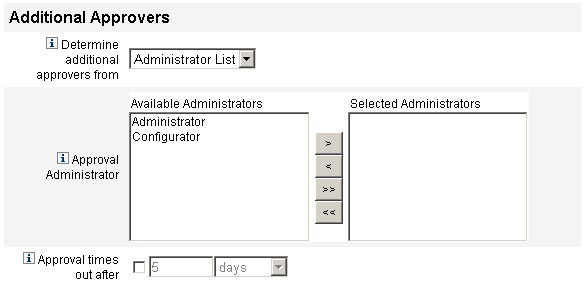
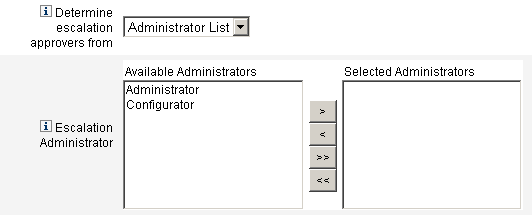
  1. 추가 승인자 결정 방법 메뉴에서 관리자 목록을 선택하면 다음 새 옵션이 표시됩니다.
  2. 그림 9-16 추가 승인자: 관리자 목록
    목록에서 관리자를 선택하여 추가 승인자 구성

    • 알릴 관리자 - 사용 가능한 관리자 목록이 있는 선택 도구를 제공합니다.
    • 승인 양식 - 추가 승인자가 승인 요청을 승인하거나 거부할 때 사용할 수 있는 사용자 양식의 목록을 제공합니다.
    • 승인 시간 초과 - 승인 시간 초과 시기를 지정하는 방법을 제공합니다.

      주

      승인 시간 초과 설정은 초기 승인 및 단계적으로 전달된 승인 모두에 영향을 줍니다.


  3. 사용 가능한 관리자 목록에서 한 명 이상의 관리자를 선택하여 선택된 관리자 목록에 선택한 이름을 옮깁니다.
  4. 승인 요청이 지정된 시간 후에 시간 초과될 것인지 여부를 결정합니다.
승인 시간 초과 구성(“승인 시간 초과” 섹션)

승인 시간 초과를 구성하려면 다음 단계를 수행합니다.

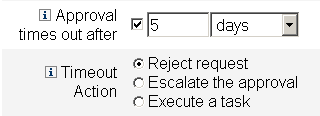
  1. 승인 시간 초과 확인란을 선택합니다.
  2. 다음 그림과 같이 옆의 텍스트 필드 및 메뉴가 활성화되고 시간 초과 작업 옵션이 표시됩니다.

    그림 9-17 승인 시간 초과 옵션
    승인 시간 초과 지정

  3. 다음과 같이 승인 시간 초과 텍스트 필드와 메뉴를 사용하여 시간 초과 기간을 지정합니다.
    1. 메뉴에서 초, 분, 시간 또는 일을 선택합니다.
    2. 텍스트 필드에 숫자를 입력하여 시간 초과로 지정할 초, 분, 시간 또는 일을 지정합니다.

    3. 주

      승인 시간 초과 설정은 초기 승인 및 단계적으로 전달된 승인 모두에 영향을 줍니다.


  4. 다음 시간 초과 작업 버튼 중 하나를 선택하여 승인 요청이 시간 초과되었을 때의 작업을 지정합니다.
    • 요청 거부 - 요청이 지정된 시간 초과 기간 내에 승인되지 않으면 Identity Manager가 요청을 자동으로 거부합니다.
    • 다음 단계로 승인 전달 - 요청이 지정된 시간 초과 기간 내에 승인되지 않으면 Identity Manager가 요청을 자동으로 다음 승인자에게 전달합니다.
    • 이 버튼을 선택한 경우 Identity Manager가 단계적으로 전달된 승인에 대한 승인자를 결정할 방법을 지정해야 하므로 새 옵션이 표시됩니다. 자세한 내용은 “다음 단계 승인자 결정 방법” 섹션 구성으로 넘어갑니다.

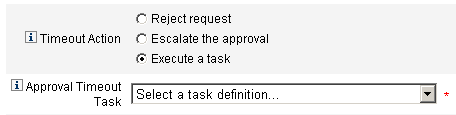
    • 작업 실행 - 승인 요청이 지정된 시간 초과 기간 내에 승인되지 않으면 Identity Manager가 자동으로 대체 작업을 실행합니다.
    • 이 버튼을 선택하면 승인 요청이 시간 초과되었을 때 실행할 작업을 지정할 수 있는 승인 시간 초과 작업 메뉴가 표시됩니다. 자세한 내용은 “승인 시간 초과 작업” 섹션 구성으로 넘어갑니다.

“다음 단계 승인자 결정 방법” 섹션 구성

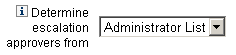
시간 초과 작업 섹션((자세히...) )에서 다음 단계로 승인 전달을 선택한 경우 다음과 같이 다음 단계 승인자 결정 방법 메뉴가 표시됩니다(그림 9-18).

그림 9-18 다음 단계 승인자 결정 메뉴

다음 단계 승인자 결정 방법 메뉴를 사용하여 승인자 계정 ID를 결정하는 방법을 지정합니다.

이 메뉴에서 다음 옵션 중 하나를 선택하여 다음 단계로 전달된 승인의 승인자를 결정하는 방법을 지정합니다.

“승인 시간 초과 작업” 섹션 구성

시간 초과 작업 섹션((자세히...) )에서 작업 실행 옵션을 선택한 경우 다음과 같이 승인 시간 초과 작업 메뉴가 표시됩니다(그림 9-23).

그림 9-23 승인 시간 초과 작업 메뉴

승인 요청이 시간 초과되었을 때 요청자가 대체 작업을 수행할 수 있도록 허용

승인 요청이 시간 초과되었을 때 실행될 작업을 지정합니다. 예를 들어, 요청자가 도움말 데스크 요청을 제출하거나 관리자에게 보고서를 전송하도록 할 수 있습니다.

승인 양식 구성(승인 탭의 “승인 양식 구성” 섹션)


주

사용자 삭제 서식 파일에는 승인 양식 구성 섹션이 포함되어 있지 않습니다. 이 섹션은 사용자 작성 및 사용자 업데이트 서식 파일에 대해서만 구성할 수 있습니다.


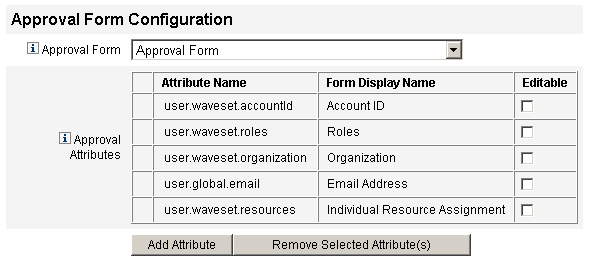
승인 양식 구성 섹션의 기능을 사용하여 승인 양식을 선택하고 승인 양식에 속성을 추가(또는 제거)할 수 있습니다.

그림 9-24 승인 양식 구성

승인 양식에서 속성 제거 또는 속성 추가

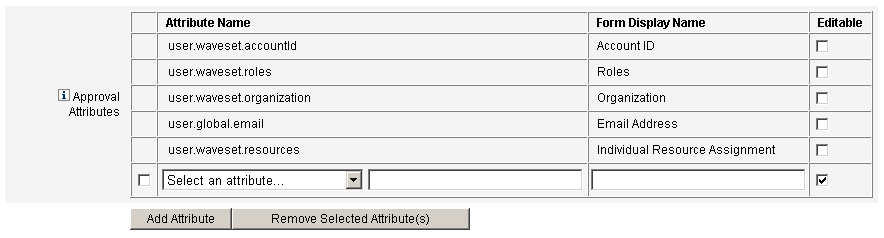
기본적으로 승인 속성 테이블에는 다음과 같은 표준 속성이 포함되어 있습니다.

추가 승인자를 위해 승인 양식을 구성하려면 다음 단계를 수행합니다.

  1. 승인 양식 메뉴에서 양식을 선택합니다.
  2. 승인자는 이 양식을 사용해서 승인 요청을 승인 또는 거부할 수 있습니다.

  3. 승인 속성 테이블의 편집 가능 열의 확인란을 선택하여 승인자가 속성 값을 편집할 수 있도록 합니다.
  4. 예를 들어, user.waveset.accountId 확인란을 선택하면 승인자가 사용자의 계정 ID를 변경할 수 있습니다.


    주

    승인 양식에서 계정 고유 속성 값을 수정한 경우, 사용자가 실제로 프로비저닝되었을 때 모든 전역 속성 값이 같은 이름으로 대체됩니다.

    예를 들어, 시스템에 description 스키마 속성을 가진 자원 R1이 있고 승인 양식에 user.accounts[R1].description 속성을 편집 가능 속성으로 추가한 경우, 승인 양식의 description 속성 값에 대한 모든 변경 사항은 자원 R1에 대한 global.description에서 전파된 값만 대체합니다.


  5. 속성 추가 또는 선택된 속성 제거 버튼을 눌러 새 사용자 계정 데이터에서 승인 양식에 표시할 속성을 지정합니다.
    • 양식에 속성을 추가하려면 속성 추가를 참조하십시오.
    • 양식에서 속성을 제거하려면 속성 제거를 참조하십시오.

    • 주

      XML 파일을 수정하지 않는 한 승인 양식에서 기본 속성을 제거할 수 없습니다.


속성 추가

승인 양식에 속성을 추가하려면 다음 단계를 수행합니다.

  1. 승인 속성 테이블 아래의 속성 추가 버튼을 누릅니다.
  2. 다음 그림과 같이 속성 이름 메뉴가 승인 속성 테이블에서 활성화됩니다.

    그림 9-25 승인 속성 추가
    승인 속성 테이블에 승인 속성 추가

  3. 메뉴에서 속성을 선택합니다.
  4. 선택된 속성 이름이 옆의 텍스트 필드에 표시되고 속성의 기본 표시 이름이 양식 표시 이름 열에 표시됩니다.

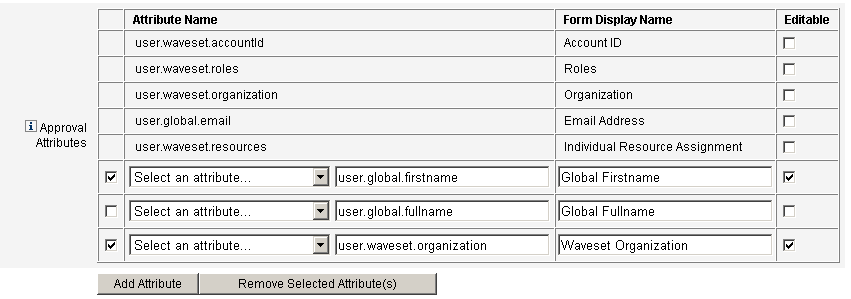
    예를 들어, user.waveset.organization 속성을 선택한 경우 테이블에는 다음 정보가 표시됩니다.

    • 필요한 경우 적절한 텍스트 필드에 새 이름을 입력하여 기본 속성 이름 또는 기본 양식 표시 이름을 변경할 수 있습니다.
    • 승인자가 속성 값을 변경할 수 있도록 하려면 편집 가능 확인란을 선택합니다.

      예를 들어, 승인자는 사용자의 전자 메일 주소 등과 같은 정보를 대체하려고 할 수 있습니다.

  5. 이 단계를 반복하여 추가 속성을 지정합니다.
속성 제거


주

XML 파일을 수정하지 않는 한 승인 양식에서 기본 속성을 제거할 수 없습니다.


승인 양식에서 속성을 제거하려면 다음 단계를 수행합니다.

  1. 승인 속성 테이블의 가장 왼쪽에 있는 열에서 하나 이상의 확인란을 선택합니다.
  2. 승인 속성 테이블에서 선택된 속성을 즉시 제거하려면 선택한 속성 제거 버튼을 누릅니다.
  3. 예를 들어 선택된 속성 제거 버튼을 누르면 user.global.firstname 및 user.waveset.organization이 다음 테이블에서 제거됩니다.

    그림 9-26 승인 속성 제거
    승인 속성 테이블에서 승인 속성 제거

감사 탭 구성

이 절에서는 작업 서식 파일 구성 프로세스의 일부인 감사 탭 구성에 대한 지침을 제공합니다. 구성 프로세스 시작 방법에 대한 자세한 내용은 (자세히...) 를 참조하십시오.

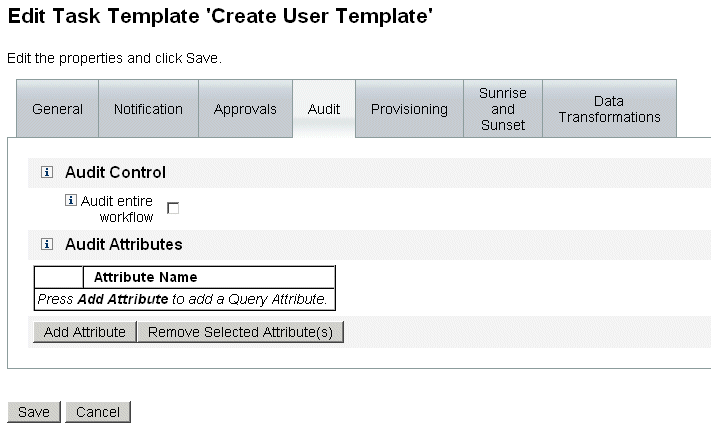
모든 구성 가능한 작업 서식 파일은 특정 작업을 감사하기 위한 작업 흐름의 구성을 지원합니다. 특히 감사 탭을 구성하여 작업 흐름 이벤트의 감사 여부를 제어하고 보고용으로 저장될 속성을 지정할 수 있습니다.

그림 9-27 사용자 생성 서식 파일 감사

감사할 속성 선택

사용자 서식 파일의 감사 탭에서 감사를 구성하려면 다음 단계를 수행합니다.

  1. 전체 작업 흐름 감사 확인란을 선택하여 작업 흐름 감사 기능을 활성화합니다. 작업 흐름 감사에 대한 자세한 내용은 작업 흐름에서 감사 이벤트 만들기를 참조하십시오. 작업 흐름 감사 기능을 사용하면 성능이 저하됩니다.
  2. 속성 추가 버튼(속성 감사 섹션에 있음)을 눌러 보고용으로 감사할 속성을 선택합니다.
  3. 속성 감사 테이블에 속성 선택... 메뉴가 표시되면 목록에서 속성을 선택합니다.
  4. 선택된 속성 이름이 옆의 텍스트 필드에 표시됩니다.

    그림 9-28 속성 추가
    감사할 속성 선택

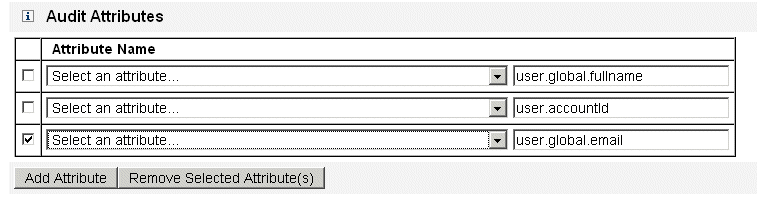
감사 속성 테이블에서 속성을 제거하려면 다음 단계를 수행합니다.

  1. 제거할 속성 옆에 있는 확인란을 선택합니다.
  2. 그림 9-29 user.global.email 속성 제거
    user.global.email 속성 제거

  3. 선택한 속성 제거 버튼을 누릅니다.

프로비저닝 탭 구성

이 절에서는 작업 서식 파일 구성 프로세스의 일부인 프로비저닝 탭 구성에 대한 지침을 제공합니다. 구성 프로세스 시작 방법에 대한 자세한 내용은 (자세히...) 를 참조하십시오.


주

이 탭은 사용자 작성 및 업데이트 서식 파일에만 사용할 수 있습니다.


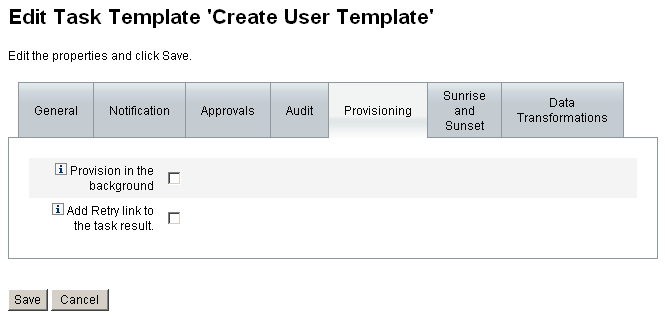
그림 9-30 프로비저닝 탭: 사용자 생성 서식 파일

프로비저닝 탭 구성

프로비저닝 탭을 사용하여 공급에 관련된 다음 옵션을 구성할 수 있습니다.

일출 및 일몰 구성 탭

이 절에서는 작업 서식 파일 구성 프로세스의 일부인 일출 및 일몰 탭 구성에 대한 지침을 제공합니다. 구성 프로세스 시작 방법에 대한 자세한 내용은 (자세히...) 를 참조하십시오.


주

이 탭은 사용자 만들기 작업 서식 파일에만 사용할 수 있습니다.


일출 및 일몰 탭을 사용하여 다음 작업이 수행되는 시간 및 날짜를 결정하는 방법을 선택합니다.

예를 들어, 6개월 후 계약이 만료되는 임시 근로자에 대한 일몰 시간을 지정할 수 있습니다.

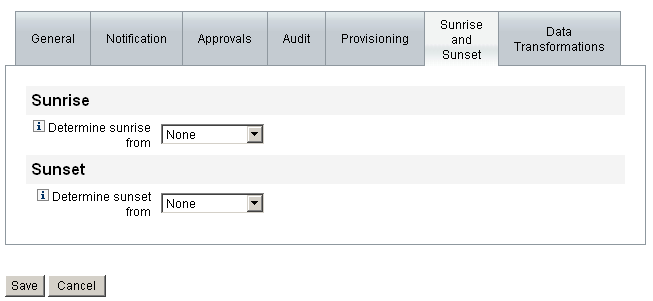
그림 9-31은 일출 및 일몰 탭의 설정입니다.

그림 9-31 일출 및 일몰 탭: 사용자 생성 서식 파일

"일출 결정 방법" 및 "일몰 결정 방법" 선택기 메뉴입니다.

다음 항목에서는 일출 및 일몰 탭을 구성하는 방법에 대해 설명합니다.

일출 구성

일출 설정을 구성하여 새 사용자에 대해 프로비저닝이 수행될 시간 및 날짜를 결정하고 일출에 대한 작업 항목을 소유할 사용자를 지정합니다.

일출을 구성하려면 다음 단계를 수행합니다.

  1. 일출 결정 방법 메뉴에서 다음 옵션 중 하나를 선택하여 Identity Manager가 프로비저닝을 위한 시간 및 날짜를 결정할 방법을 지정합니다.
    • 시간 지정 - 미래의 지정된 시간까지 프로비저닝을 지연합니다. 자세한 내용은 (자세히...) 로 넘어갑니다.
    • 날짜 지정 - 미래의 지정된 달력 날짜까지 프로비저닝을 지연합니다. 자세한 내용은 (자세히...) 로 넘어갑니다.
    • 속성 지정 - 사용자 보기에서 속성 값을 기준으로 지정된 날짜 및 시간까지 프로비저닝을 지연합니다. 속성은 날짜/시간 문자열을 포함해야 합니다. 날짜/시간 문자열이 포함될 속성을 지정할 때는 데이터가 준수할 데이터 형식을 지정할 수 있습니다.
    • 규칙 지정 - 검사 시 날짜/시간 문자열을 발생하는 규칙을 기준으로 프로비저닝을 지연합니다. 속성을 지정할 때처럼 데이터가 준수할 데이터 형식을 지정할 수 있습니다.

      자세한 내용은 (자세히...) 로 넘어갑니다.


      주

      일출 결정 방법 메뉴는 프로비저닝이 즉시 수행될 수 있도록 하는 없음 옵션이 기본값입니다.


  2. 작업 항목 소유자 메뉴에서 사용자를 선택하여 일출에 대한 작업 항목을 소유할 사용자를 지정합니다.

  3. 주

    일출 작업 항목은 승인 탭에서 사용할 수 있습니다.


시간 지정

지정한 시간까지 프로비저닝을 지연하려면 다음 단계를 수행합니다.

  1. 일출 결정 방법 메뉴에서 지정된 시간을 선택합니다.
  2. 새 텍스트 필드 및 메뉴가 일출 결정 방법 메뉴의 오른쪽에 표시되면, 빈 텍스트 필드에 숫자를 입력하고 메뉴에서 시간 단위를 선택합니다.
  3. 예를 들어, 2시간 후 새 사용자를 프로비저닝하려면 다음을 지정합니다.

    그림 9-32 2시간 후 새 사용자 프로비저닝
    지정된 시간 2시간으로 설정된 일출 결정 방법 메뉴입니다.

날짜 지정

지정한 달력 날짜까지 프로비저닝을 지연하려면 다음 단계를 수행합니다.

  1. 일출 결정 방법 메뉴에서 지정된 요일를 선택합니다.
  2. 표시되는 메뉴 옵션을 사용하여 프로비저닝을 수행할 주, 요일 및 월을 지정합니다.
  3. 예를 들어, 9월 두 번째 월요일에 새 사용자를 프로비전하려면 다음과 같이 지정합니다.

    그림 9-33 날짜로 새 사용자 프로비저닝
    일출 결정 방법 날짜 선택기 메뉴입니다.

속성 지정

사용자 계정 데이터의 속성 값에 따라 프로비저닝 날짜 및 시간을 결정하려면 다음 단계를 수행합니다.

  1. 일출 결정 방법 메뉴에서 속성을 선택하면 다음 옵션이 활성화됩니다.
    • 일출 속성 메뉴 - 이 서식 파일에 의해 구성된 작업과 연관된 보기에 대해 현재 정의된 속성 목록이 제공됩니다.
    • 특정 날짜 형식 확인란 및 메뉴 - 속성 값에 대한 날짜 형식 문자열을 지정할 수 있습니다(필요한 경우).

    • 주

      특정 날짜 형식 확인란을 선택하지 않은 경우 날짜 문자열은 FormUtil 메소드의 convertDateToString에 사용 가능한 형식을 따라야 합니다. 지원되는 날짜 형식의 전체 목록은 제품 설명서를 참조하십시오.


  2. 일출 속성 메뉴에서 속성을 선택합니다.
  3. 필요한 경우 특정 날짜 형식 확인란을 선택하고, 특정 날짜 형식 필드가 활성화되면 날짜 형식 문
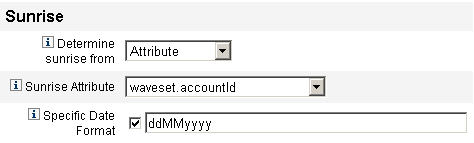
  4. 예를 들어, 일, 월, 년 형식을 사용하여 사용자의 waveset.accountId 속성 값에 따라 새 사용자를 프로비저닝하려면, 다음을 지정합니다.

    그림 9-34 속성으로 새 사용자 프로비저닝
    속성으로 새 사용자 프로비저닝

규칙 지정

지정한 규칙을 평가하여 프로비저닝 날짜 및 시간을 결정하려면 다음 단계를 수행합니다.

  1. 일출 결정 방법 메뉴에서 규칙을 선택하면 다음 옵션이 활성화됩니다.
    • 일출 규칙 메뉴 - 현재 시스템에 대해 정의된 규칙 목록을 정의합니다.
    • 특정 날짜 형식 확인란 및 메뉴 - 규칙의 반환된 값에 대한 날짜 형식 문자열을 지정할 수 있습니다(필요한 경우).

    • 주

      특정 날짜 형식 확인란을 선택하지 않은 경우 날짜 문자열은 FormUtil 메소드의 convertDateToString에 사용 가능한 형식을 따라야 합니다. 지원되는 날짜 형식의 전체 목록은 제품 설명서를 참조하십시오.


  2. 일출 규칙 메뉴에서 규칙을 선택합니다.
  3. 필요한 경우 특정 날짜 형식 확인란을 선택하고, 특정 날짜 형식 필드가 활성화되면 날짜 형식 문

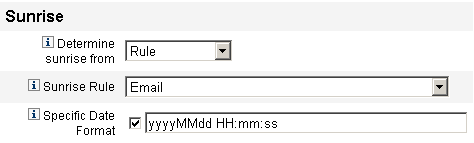
예를 들어, 일, 월, 일, 시, 분, 초 형식을 사용하여 전자 메일 규칙에 따라 새 사용자를 프로비저닝하려면 다음을 지정합니다.

그림 9-35 규칙으로 새 사용자 프로비저닝

규칙을 평가하여 새 사용자 프로비저닝

일몰 구성

일몰(프로비저닝 취소)을 구성하는 옵션 및 절차는 일출 구성 섹션의 일출(공급)에 대한 내용과 동일합니다.

유일한 차이점은 지정된 날짜 및 시간에 사용자를 프로비저닝 취소하기 위한 작업을 지정해야 하므로 일몰 섹션에는 일몰 작업 메뉴도 제공된다는 점입니다.

일몰을 구성하려면 다음 단계를 수행합니다.

  1. 일몰 결정 방법 메뉴를 사용하여 프로비저닝 취소가 수행될 시기를 결정하기 위한 메소드를 결정합니다.

  2. 주

    일몰 결정 방법 메뉴는 프로비저닝 취소가 즉시 수행될 수 있도록 하는 없음 옵션이 기본값입니다.


    • 지정된 시간 - 미래의 지정된 시간까지 프로비저닝 취소를 지연합니다. 자세한 내용은 시간 지정을 참조하십시오.
    • 지정된 날짜 - 미래의 지정된 달력 날짜까지 프로비저닝 취소를 지연합니다. 자세한 내용은 날짜 지정을 참조하십시오.
    • 속성 - 사용자의 계정 데이터에 있는 속성 값에 따라 지정된 날짜 및 시간까지 프로비저닝 취소를 지연합니다. 속성은 날짜/시간 문자열을 포함해야 합니다. 날짜/시간 문자열이 포함될 속성을 지정할 때는 데이터가 준수할 날짜 형식을 지정할 수 있습니다. 자세한 내용은 속성 지정을 참조하십시오.
    • 규칙 - 검사 시 날짜/시간 문자열을 발생하는 규칙을 기준으로 프로비저닝 취소를 지연합니다. 속성을 지정할 때처럼 데이터가 준수할 날짜 형식을 지정할 수 있습니다.
  3. 일몰 작업 메뉴를 사용하여 지정된 날짜 및 시간에 사용자를 프로비저닝 취소하기 위한 작업을 지정할 수 있습니다.

데이터 변환 탭 구성

이 절에서는 작업 서식 파일 구성 프로세스의 일부인 데이터 변환 탭 구성에 대한 지침을 제공합니다. 구성 프로세스 시작 방법에 대한 자세한 내용은 (자세히...) 를 참조하십시오.


주

이 탭은 사용자 작성 및 업데이트 서식 파일에만 사용할 수 있습니다.


작업 흐름이 실행될 때 사용자 계정 데이터를 변경하려면, 데이터 변환 탭을 사용하여 프로비저닝 도중 Identity Manager가 데이터를 변환하는 방법을 지정할 수 있습니다.

양식 또는 규칙이 회사 정책에 부합하는 전자 메일 주소를 생성하도록 하거나 일출 또는 일몰 날짜를 생성하려는 경우를 예로 들 수 있습니다.

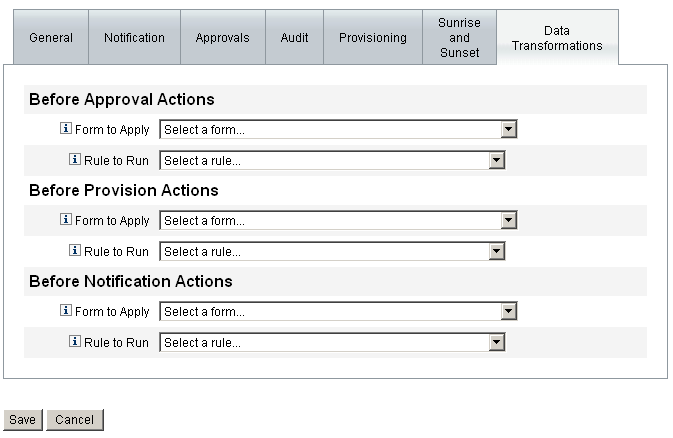
데이터 변환 탭을 선택하면 다음 페이지가 표시됩니다.

그림 9-36 데이터 변환 탭: 사용자 생성 서식 파일

데이터 변환 탭 구성

이 페이지는 다음 섹션으로 구성됩니다.

각 섹션에서 다음 옵션을 구성할 수 있습니다.


이전      목차      색인      다음     


부품 번호: 820-5434.   Copyright 2008 Sun Microsystems, Inc. 모든 권리는 저작권자의 소유입니다.