リリース11i
B25741-01

目次

戻る

次へ
| Oracle Daily Business Intelligenceユーザー・ガイド リリース11i B25741-01 | 目次 | 戻る | 次へ |
Daily Business Intelligenceは、設定が容易なレポートの作成および分析フレームワークです。これによって、上級マネージャと役員は、それぞれに関連した正確でタイムリな情報をダッシュボードに表示し、複数のレポートにドリルできます。
「損益」ダッシュボード
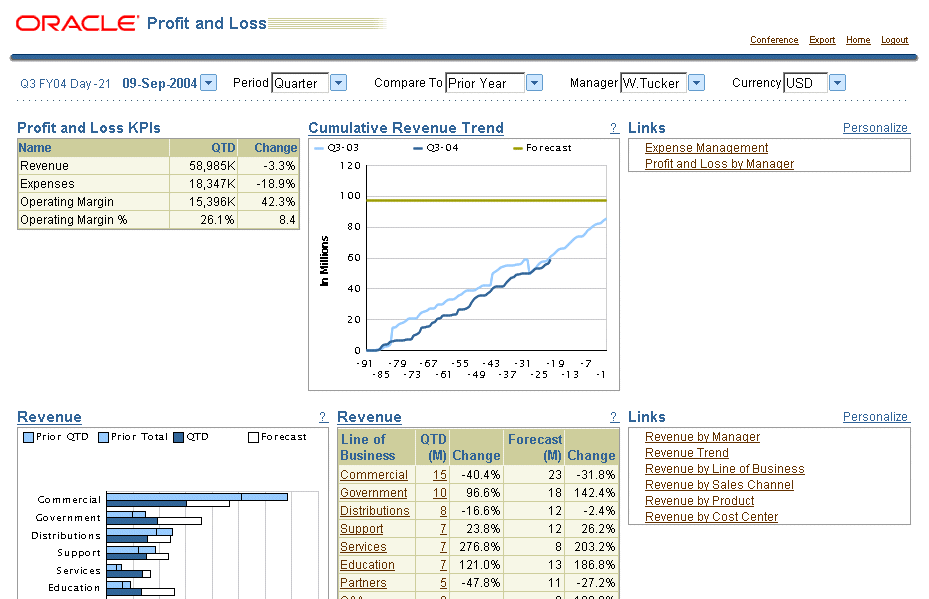
各ダッシュボードは、特定の管理職責用に設計されています。マネージャは、各ダッシュボードの要約情報から、基礎となるアプリケーションの詳細なレポートまたは特定取引にドリルできます。たとえば、「損益」ダッシュボードは、CEO(最高経営責任者)などの利益センター・マネージャ用に設計されています。このダッシュボードには、収益、経費、営業利益などの損益情報が要約されています。このダッシュボードからは、Oracle Receivablesの「収益要約」レポートにドリルしたり、特定取引にドリルダウンできます。
ダッシュボードは、特定のユーザーにも関連付けられるように設計されています。ユーザーがダッシュボードを開くと、表示されている情報が、そのユーザーのOracle Applicationsセキュリティ・レベルに従って変更されます。このようにして、各マネージャには、各自の管理領域に関する情報のみが表示されます。たとえば、Vision CorporationのCEOが「損益」ダッシュボードを使用する場合は、Vision Corporation内のすべての関連会社、営業単位および従業員に関するデータを表示できます。ただし、Vision Corporationの北米担当副社長が「損益」ダッシュボードを使用する場合、表示できるのは、自分の管理領域にある関連会社、営業単位および従業員に関するデータのみです。
Daily Business Intelligence固有のアーキテクチャによって、レポートの作成処理が簡略化され、マネージャは最も正確で、かつ最新のデータを表示できます。Daily Business IntelligenceはOracle E-Business Suiteの一部であり、単一インスタンスで実行されるため、レポート・データを取引インスタンスからレポート・インスタンスにレプリケートする必要がありません。かわりに、ダッシュボードの増分要求セットを実行すると、変更内容がダッシュボードに即時に表示されます。たとえば、Oracle Receivablesに請求書を記帳した場合、その請求書は、増分要求セットの次回実行時に「損益」ダッシュボードに反映されます。データを更新するための追加処理は必要ありません。
Daily Business Intelligenceでは、データが効率的に要約されるように、Oracle 9i リリース2のマテリアライズド・ビューと増分リフレッシュ機能を最適化します。このため、増分要求セットを実行すると、変更のあったデータのみが更新されます。
さらに、Daily Business Intelligenceでは、データを日付単位で要約できるため、マネージャは日付ベースの真の比較を実行できます。たとえば、2003年12月12日の結果を2002年12月12日の結果と比較できます。
Daily Business Intelligenceを効率的に使用するには、次の用語を理解しておく必要があります。
職責: 職責は、特定業務機能、またはコスト・センター・マネージャなどのユーザー用に設計されています。1つのインテリジェンス領域には複数の職責が事前にシードされており、特定のダッシュボードまたは一連のダッシュボードへのアクセスを提供しています。 「職責」を参照してください。
ダッシュボード: ダッシュボードは、特定職責のニーズを満たすために設計されたコンテンツの集合です。ダッシュボードには、パラメータ、リージョンおよびキー・パフォーマンス・インディケータ(KPI)が含まれます。「ダッシュボード」を参照してください。
パラメータ: 各ダッシュボードには、そのダッシュボードに表示されるデータを変更する際に使用できる一連のパラメータがあります。「日付」や「期間」などの一部のパラメータは、すべてのダッシュボードに共通です。「商品」などの他のパラメータは、特定のダッシュボード専用です。パラメータは、データをレポート階層に体系化するディメンションに基づいています。各ダッシュボードには、そのダッシュボードの主ディメンションの役割を果たすパラメータがあります。この主ディメンションは、ダッシュボードによって異なります。たとえば、「損益」ダッシュボードでの主ディメンションは「マネージャ」です。「パラメータ」を参照してください。
リージョン: リージョンは、ダッシュボード上の固有の情報セットに対するコンテナです。Daily Business Intelligenceには、表、グラフ、パラメータ、KPIおよびリンクの5つの異なるリージョン・タイプがあります。「リージョン」を参照してください。
レポート: レポートには、ダッシュボード内のリンクされた値からドリルできます。通常、レポートには1つ以上のKPIについての詳細な情報が含まれています。レポートにはグラフと表領域があり、ダッシュボードより多くのパラメータが用意されています。レポートには切り捨てられた値は表示されません。一部のレポートでは取引システムに直接ドリルできます。「レポート」を参照してください。
KPI: KPIは、レポート作成に使用する戦略的なビジネス要素です。KPIは、収益や営業利益などの戦略的なビジネス要素の実績を比較および評価するために設計されています。各ダッシュボードには、そのダッシュボードのコンテンツの基となる一連のKPIが含まれています。たとえば、収益と費用のKPIは、収益と費用のリージョンとレポートに対する基準として使用されます。「リージョン」の項にある「KPIリージョン」を参照してください。
職責は、コスト・センター・マネージャやプロジェクト運用マネージャなどの特定業務機能用に設計されています。各職責は事前にシードされており、特定のダッシュボードまたは一連のダッシュボードへのアクセスを提供します。たとえば、コスト・センター・マネージャ職責を使用すると、「費用管理」ダッシュボードにアクセスできます。
事前にシードされている職責は変更できません。
各Oracle Applicationsユーザーには、1つ以上の職責を割り当てることができ、同じ職責を複数のユーザーが共有できます。システム管理者は、各ユーザーに適切な職責を割り当てる必要があります。
関連項目
Daily Business Intelligenceのダッシュボードは、特定管理職責のニーズを満たすように設計されています。たとえば、「費用管理」ダッシュボードは、各自の管理者階層内の費用を管理する必要があるマネージャ用に設計されています。
ダッシュボードにアクセスするには、適切な職責がOracle ApplicationsユーザーIDに割り当てられている必要があります。
使用しているOracle Applicationsセキュリティ設定によって、そのユーザーが各ダッシュボードに表示できるデータが決まります。たとえば、あるマネージャが表示できるのは、自分の部下と担当しているコスト・センターに関する費用のみです。
ダッシュボードのコンテンツはそれぞれ異なりますが、基本的な機能は同じです。すべてのダッシュボードに次の機能があります。
すべてのダッシュボードには、取引データへのドリル機能、ディメンション値でのドリルおよびピボット機能、ダッシュボードからの印刷、Eメール送信およびWeb会議の開始機能など、同じ基本機能が表示されます。ダッシュボードに共通する機能の詳細は、「一般的なダッシュボード動作」を参照してください。
すべてのダッシュボードまたはレポートには、表示するデータを決める一連のパラメータがあります。

一連の共通パラメータは、左から右へ次のように表示されます。
一部のダッシュボードとレポートでは、必ずしもすべてのパラメータが表示されるわけではありません。
各パラメータのデフォルト値は、ダッシュボードによってデフォルト設定されるか、またはDaily Business Intelligenceの設定時に定義されます。
ダッシュボードでパラメータの値を変更するたびに、そのダッシュボードのデータが自動的にリフレッシュされます。パラメータの変更は、データ量、列ヘッダー、KPI値およびグラフ形式に影響を与える可能性があります。
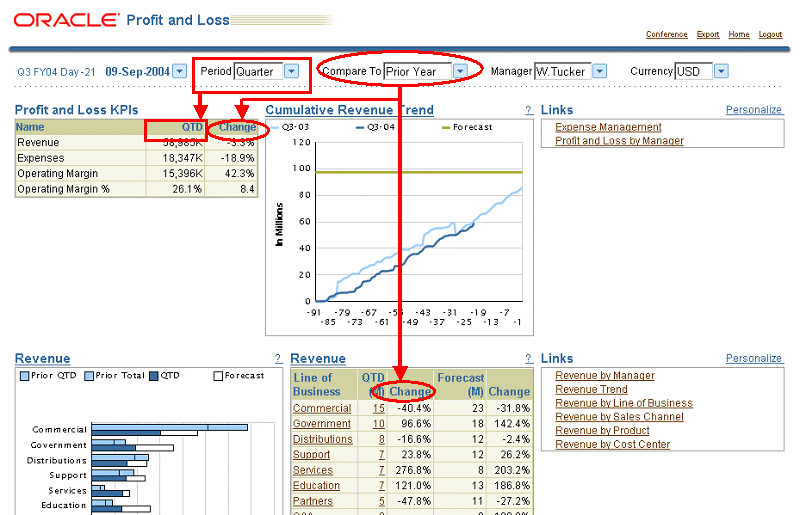
たとえば、「期間」パラメータを「月」から「四半期」に変更した場合は、ダッシュボードにあるリージョン内の列ヘッダーが「MTD」から「QTD」に変更されます。「比較」パラメータを「前期間」から「前年度」に変更すると、KPIリージョンと詳細リージョンの増減値が、年対比の比較を示すように変更されます。
パラメータ値を設定した後は、他のダッシュボードまたはレポートにドリルすると、そのダッシュボードまたはレポートに共有のパラメータ値が渡されます。たとえば、「日付」パラメータを2003年3月1日に設定してからレポートにドリルすると、この日付がダッシュボードからレポートに渡されます。
Oracle Applicationsからログアウトすると、最後に使用したパラメータ設定がキャッシュされます。したがって、ダッシュボードへの次回ログイン時には、同じデータを表示できます。ただし、「日付」パラメータはキャッシュされません。「日付」パラメータは、ログインするたびに、現行のシステム日付に自動的にデフォルト設定されます。
「現在日」とも呼ばれる「日付」パラメータによって、ダッシュボードまたはレポートに表示されるデータの開始日が決まります。現行のシステム日付には、ローカル・タイムゾーンではなくエンタープライズ・タイムゾーンが反映されることに注意してください。
このマニュアルで特に注意がないかぎり、各ダッシュボードのデータはその日まで(選択した期間の最初から選択した日付まで)の累計です。たとえば、「日付」を2002年1月30日に設定し、「期間」を「四半期」に設定した場合、日累計の情報は、「Q4 FY03 Day -60」となります。これは、1月が会計年度の第4四半期に当たり、期末まで60日あることを想定しています。この日累計の情報は、「日付」パラメータの横のパラメータ・リージョンに表示されます。この情報には、四半期、会計年度および累計の残日数が含まれます。
データのない日付を選択した場合、ダッシュボードでは、KPIリージョンに「N/A」が戻され、表リージョンに「データなし」が戻されます。Daily Business IntelligenceでのNULL値の処理方法については、「一般的なダッシュボード動作」を参照してください。
「日付」パラメータがキャッシュされることはありません。かわりに、このパラメータはログインのたびに、現行のシステム日付に自動的にデフォルト設定されます。
「日付」パラメータは、グローバル開始日より後のいずれの日付にも設定できます。グローバル開始日は、Daily Business Intelligenceの設定時に定義されます。
「期間」パラメータによって、表示される要約データの期間が決まります。共通の期間は、次のとおりです。
週(W)
月(M)
会計(GL)期間(P)
四半期(Q)
年(Y)
これらの期間には、選択した期間の累計(XTD)データが表示されます。 たとえば、日付が2005年3月28日、期間が「月」の場合は、2005年3月1日から3月28日までのデータが表示されます。
使用可能な期間は、使用しているエンタープライズ・カレンダによって決まります。デフォルトの期間は「デフォルト期間タイプ」パラメータで決まります。エンタープライズ・カレンダとデフォルトの期間は、Daily Business Intelligenceの設定時に定義されます。
一部のダッシュボードでは、ロール期間もサポートされます。
ロール7日間
ロール30日間
ロール90日間
ロール365日間
これらの期間には、現在日も含めた過去X日間のデータが表示されます。たとえば、日付が2005年3月31日、期間が「ロール7日間」の場合は、2005年3月25日から3月31日までのデータが表示されます。
「資産プロジェクト原価管理」、「契約プロジェクト原価管理」、「プロジェクト運用管理」、「プロジェクト収益性管理」ダッシュボードでは、さらに次のプロジェクト期間がサポートされます。
会計年
会計四半期
会計期間
プロジェクト期間
Xロール週数: 現在の週も含めた週数。この期間の予定または過去の計算を表示します。
「期間」パラメータを変更すると、ダッシュボードの表リージョンとグラフ・リージョンにある実績値に対するラベルも変更されます。たとえば、「期間」を「週」に設定した場合は、該当するラベルが「WTD」(週累計)になります。「期間」を「ロール7日間」に設定した場合は、該当するラベルが「7日間」になります。グラフ・リージョンでは、「期間」パラメータに基づいてX軸も変更されます。
「期間」パラメータを設定する際は、すべての期間に対してすべてのデータがあるわけではないことに注意してください。たとえば、予算と予測のデータは月単位で定義されるため、これらのデータを表示する場合は、「期間」を「週」に設定することはできません。また、ロール期間を使用する場合は、将来または過去の適切な期間にデータが存在している必要があります。
「比較」パラメータによって、データの比較方法が決まります。選択可能な比較方法は、「前年度」、「前期間」または「予算」です。
「比較」パラメータを設定した場合、増減または差異の値は次のようになります。
「比較」が「前年度」の場合: 当年度と前年度との間の増減または差異。
「比較」が「前期間」の場合: 現期間と前期間との間の増減または差異。
「比較」が「予算」の場合: 選択した期間の実績データと、同じ期間の予算データとの間の増減または差異。予算と予測のデータは月単位で定義されるため、「期間」が「週」の場合は、「比較」を「予算」に設定しないでください。設定すると、ダッシュボードにデータが表示されません。
増減/差異アルゴリズムによって、データが次のように比較されます。
当期の最初から現在日(期間終了までN日間)までのデータが、比較対象期間の最初から期間内の残日数が同じ日付までのデータと比較されます。
次に例を示します。
現在日: 2004年4月6日(-24日目、つまり期間終了までの残日数は24日)
期間: 月
比較: 前期間
前月の2004年3月7日は、期間終了まで24日間あります。したがって、2004年4月1~6日の情報が、2004年3月1~7日の情報と比較されます。
前期間の期間内の残日数が、現期間の残日数に満たない場合は、期間初日時点の情報が使用されます。
次に例を示します。
日付: 2004年3月1日(-31日目、つまり期間終了までの残日数は31日)
期間: 月
比較: 前期間
この場合、2月は31日までありません。したがって、比較には月の初日の情報が使用されます。
うるう年についても同じロジックが適用されます。
次に例を示します。
日付: 2005年12月31日
期間: 年
比較: 前期間
2004年はうるう年であるため、現期間のデータ(2005年1月1日~2005年12月31日)は、前期間(2004年1月2日~2004年12月31日)の同じ日数分のデータと比較されます。
「比較」パラメータは、ダッシュボードまたはレポートのグラフ形式にも影響を与えることがあります。次の表に、選択した比較に応じた異なるグラフ形式を示します。「比較」パラメータを変更しても、すべてのグラフが変更されるわけではありません。
| 比較 | トレンド | 比較 |
|---|---|---|
| 前年度 | 縦棒 | 横棒 |
| 前期間 | 折れ線 | 横棒 |
| 予算 | 縦棒 | 横棒 |
データのない比較を選択した場合、ダッシュボードでは、KPIリージョンに「N/A」が表示され、表リージョンに「データなし」が表示されます。NULLデータの詳細は、「一般的なダッシュボード動作」を参照してください。
主ディメンションは、KPIリージョンで比較する値を決めるパラメータです。このパラメータは、ダッシュボードごとに異なります。たとえば、「損益」ダッシュボードでの主ディメンションは「マネージャ」(コスト・センター・マネージャ)、「商品費用管理」ダッシュボードでの主ディメンションは「商品」です。
各ダッシュボードに対する主ディメンションは1つのみです。ただし、ダッシュボードにはレポート詳細の絞込みに使用できる追加のディメンション(パラメータ)が用意されている場合があります。レポートにはレポート結果の絞込みに使用できる追加のディメンションがあります。たとえば、「収益」レポートには、「カテゴリ」、「ライン・オブ・ビジネス」、「コスト・センター」および「製品」の各追加ディメンションがあります。
ダッシュボードで使用される主ディメンションの一部は、次のとおりです。
商品
国
顧客分類
品目
ライン・オブ・ビジネス
マネージャ(会社コスト・センター)
マネージャ(管理者)
営業単位
プロジェクト組織
営業グループ
倉庫
「倉庫」、「営業単位」、「マネージャ」(管理者)などの一部の主ディメンションは、基礎となるOracle Applications設定に基づいて自動的に移入されます。「マネージャ」(会社コスト・センター)、「品目」、「ライン・オブ・ビジネス」などの他の主ディメンションは、Daily Business Intelligenceの設定時に定義されます。
主ディメンション・パラメータの値は、Oracle Applicationsにログインしているユーザーのセキュリティ・レベルによって異なります。たとえば、「マネージャ」が主ディメンションの場合は、Oracle Applicationsで表示権限がある管理レベルから選択できます。したがって、上位レベルのマネージャは部下のすべてのマネージャに関するデータを比較でき、下位のマネージャが表示できるのは、自分に関する情報のみです。
KPIリージョンの詳細は、「KPIリージョン」を参照してください。
「通貨」パラメータによって、要約データの表示に使用できる通貨が決まります。
各ダッシュボードでは、第1または第2通貨でデータを表示できます。第1または第2通貨は、Daily Business Intelligenceの設定時に定義されます。
すべての通貨は、機能通貨(取引通貨でなはく)から第1または第2通貨に換算されます。
一部のダッシュボードでは、機能通貨でデータを表示できます。データを機能通貨で表示するための設定は不要です。特定のダッシュボードには、この機能が組み込まれています。機能通貨を使用できるのは、ダッシュボードの要約データすべてに同じ機能通貨が使用されている場合のみです。たとえば、特定の営業単位の結果すべてを、USドルやユーロなどの単一の通貨で表示している場合です。
データが第1または第2通貨で確実に表示されるように、Daily Business Intelligence管理者は、グローバル開始日と現行システム日付間の全財務期間について、すべての機能通貨と第1および第2通貨に対して通貨換算レートを定義する必要があります。
デフォルトでは、第1および第2通貨は、<通貨> at <レート・タイプ>のように表示されます。
第1および第2通貨が同じ通貨でも、異なるレートが使用されている場合は、レート・タイプのみが表示されます。たとえば、第1通貨がUSドル(企業レベル)で第2通貨もUSドル(財務管理レート)の場合は、レート・タイプが表示されます。また、Daily Business Intelligence管理者は、設定時に各通貨の通貨表示名を定義できます。
ダッシュボードに表示される機能通貨の値は、レート・タイプなしで表示されます。
通貨の選択はKPIリージョンの内容に影響を与えることに注意してください。第1通貨以外の通貨をユーザーが選択すると、データ・ポイントが異なる通貨の値になるため、比較が表示されない場合があります。KPIリージョンの詳細は、「KPIリージョン」を参照してください。
関連項目
『Oracle Daily Business Intelligenceインプリメンテーション・ガイド』
リージョンは、パラメータ、KPI、レポートおよびリンクをダッシュボードに表示するために使用されます。リージョンは、機会を迅速に識別してビジネスで活用できるように、データを一貫性のある使いやすいフォーマットで表します。
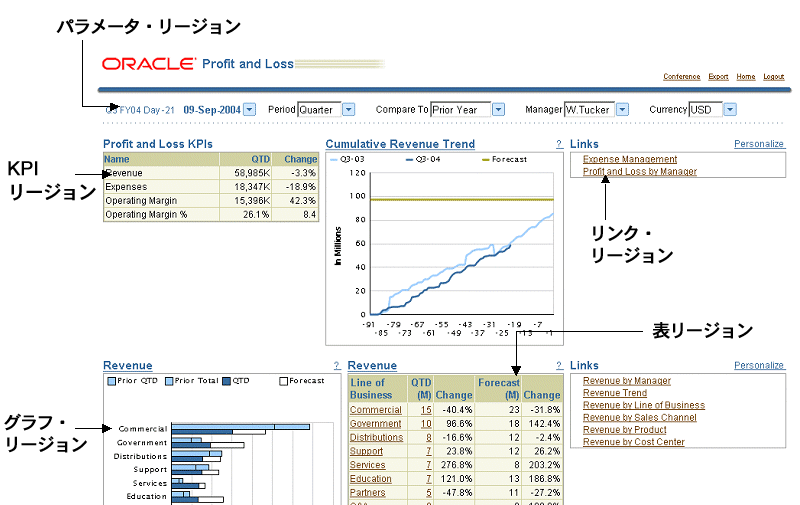
Daily Business Intelligenceでは、5つのタイプのリージョンを使用します。
表リージョンとグラフ・リージョンのみは、基礎となるレポートに基づいています。複数の表リージョンとグラフ・リージョンが、同じ基礎となるレポートに基づいている場合があります。
パラメータ・リージョンには、ダッシュボードまたはレポートに対する共通パラメータが含まれています。
パラメータを更新すると、ダッシュボードの内容が自動的にリフレッシュされます。
KPIリージョンには、ダッシュボードのすべてのKPIについて、実績値と増減値の比率が表示されます。実績と増減または差異の値は、必ず主ディメンション・パラメータの値に基づいて計算されます。たとえば、主ディメンションが「マネージャ」の場合は、実績と増減または差異の値が、選択されているマネージャ用に計算されます。
KPIリージョンは、表または比較のいずれかのフォーマットで表すことができます。
KPIリージョン - 表フォーマット
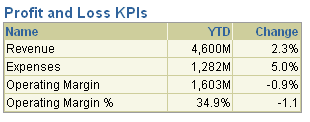
表フォーマットのKPIリージョンには、各KPIに関する実績と増減または差異の値が表示されます。
KPIリージョン - 比較フォーマット

比較フォーマットのKPIリージョンには、各KPIに関する実績と増減または差異の値が表示され、さらに、各KPIに対する増減または差異の分布が散布図で表示されます。
散布図のデータ・ポイントは、主ディメンションにある1つ以上の項目に関する増減または差異を表しています。データ・ポイント間の距離は、該当する項目に関する実績間の差異を表しています。各データ・ポイント上にカーソルを移動すると、そのデータ・ポイントに関する特定の実績と増減または差異の値を表示できます。たとえば、主ディメンションが「マネージャ」の場合、チャートには各マネージャに関する増減が表示され、データ・ポイント上にカーソルを移動すると、そのマネージャに関するデータ(たとえば、「S. Cruikshank 10%」)が表示されます。
表リージョンは、基礎となるレポートに基づいており、そのレポートのデータのサブセットが表示されます。基礎となるレポートには、リージョン・タイトルをクリックすることでドリルダウンできます。一部の表では、値から、その値の詳細が記載されているレポートにドリルダウンすることもできます。
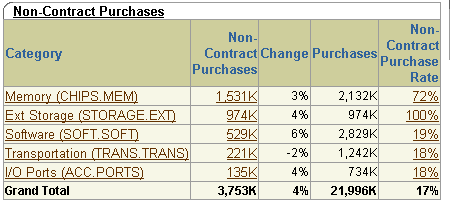
表リージョンには、最大13行のデータを表示できます。ただし、すべてのリージョンに最大行数が表示されるわけではありません。一部のリージョンでは、このうちの1行が総合計用に確保されています。
注意: リージョンの総合計は、そのリージョンに表示されている行のみでなく、すべての要約データに適用されます。このため、リージョン内の値が、そのリージョンに表示されている総合計と等しくならない場合があります。総合計に含まれているすべての行を表示するには、基礎となるレポートにドリルダウンする必要があります。
表リージョンのデータが長すぎたり、表の列数が多すぎてダッシュボードのリージョンに表示できない場合は、表の最初の列が切り捨てられる可能性があります。
グラフ・リージョンは、基礎となるレポートに基づいています。基礎となるレポートには、リージョン・タイトルをクリックすることでドリルできます。
グラフ化された値の詳細情報を表示するには、そのグラフ上にカーソルを移動します。一部のグラフでは、データ・ポイントをクリックして、基礎となるレポートにドリルダウンすることもできます。
最も一般的に使用されるグラフのタイプは、次のとおりです。
トレンド: トレンド・グラフのX軸は、常に時間です。トレンド・グラフのフォーマットは、「比較」パラメータに応じて変更されます。「比較」が「前期間」の場合、トレンドは折れ線グラフを使用して表示されます。「比較」が「前年度」または「予算」の場合、トレンドは棒グラフを使用して表示されます。
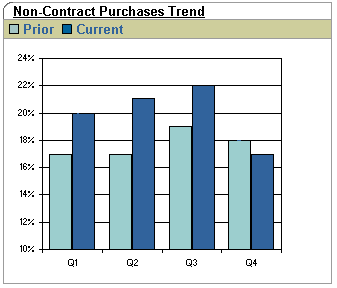
非トレンド(比較): 非トレンド・グラフのX軸は、時間以外の他のディメンションです。非トレンド・グラフは横棒グラフを使用して表示されます。
円グラフ: 円グラフは実績値のみを表示するために使用されます。円グラフに比較はありません。
一部のレポートでは、パターン積上げ棒グラフが使用されます。このグラフは、同じグラフに2つのメジャーを表示したり、2つの個別のステータス(遅延支払済請求書と定時支払済請求書など)を持つ同じメジャーを表示できる点に特徴があります。
このタイプのグラフでは、最初のメジャーは塗りつぶしで表示され、次のメジャーはパターンで表示されます。このタイプのグラフの表示単位はゼロから始まります。
リンク・リージョンには、関連する他のダッシュボード、レポートまたはコンテンツへのハイパーテキスト・リンクが含まれています。
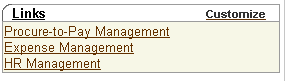
リンク・リージョンに表示されるリンクはパーソナライズできます。詳細は、「一般的なダッシュボード動作」を参照してください。
関連項目
ダッシュボードのすべての表リージョンとグラフ・リージョンは、レポートに基づいています。基礎となるレポートには、リージョン内のリンク済の値とテキストをクリックすることで、リージョンからドリルできます。たとえば、リージョン・タイトルをクリックして要約レポートを表示したり、表リージョンの値をクリックして詳細レポートを表示できます。
レポートはダッシュボードとリージョンに類似していますが、次の点が異なります。
レポートには通常、「表示別」パラメータなどの追加のパラメータがあります。
一部のレポート・パラメータは、レポートの他のパラメータに依存しています。たとえば、「発注価格削減および数量増減」レポートの「顧客」パラメータと「カテゴリ」パラメータは、「営業単位」パラメータに依存しています。「顧客」パラメータまたは「カテゴリ」パラメータの値を選択する前に、「営業単位」パラメータの値を選択する必要があります。
レポートでは、その表の最初の列にある値をドリルしてピボットできます。ドリルおよびピボット機能によって、時間以外の他のディメンションで値を表示できます。
レポートには、より多くのデータ行と列を表示できます。
レポートでは、データの切捨てはありません。
レポートの下部には最終更新日が表示されます。この最終更新日には、初期ロードまたは増分ロードの実行によってレポートの内容が最後にリフレッシュされた日付が反映されます。最終更新日は、ユーザーが正確なレポート更新時点(レポートの内容が最後にリフレッシュされた時点)を確認できるように、エンタープライズ・タイムゾーンではなく、ローカル・タイムで表示されます。
レポート・データは、Microsoft ExcelスプレッドシートまたはPDFファイルにエクスポートできます。
レポート・リンクは、ユーザーによるパーソナライズが可能です。
Daily Business Intelligenceのレポートは標準のOracleレポートではなく、Oracle Performance Management Viewer(PMV)を使用して開発された特別なレポートであることに注意してください。PMVはDaily Business Intelligenceの基盤となるテクノロジ・コンポーネントで、レポートの定義とレンダリングを実行します。
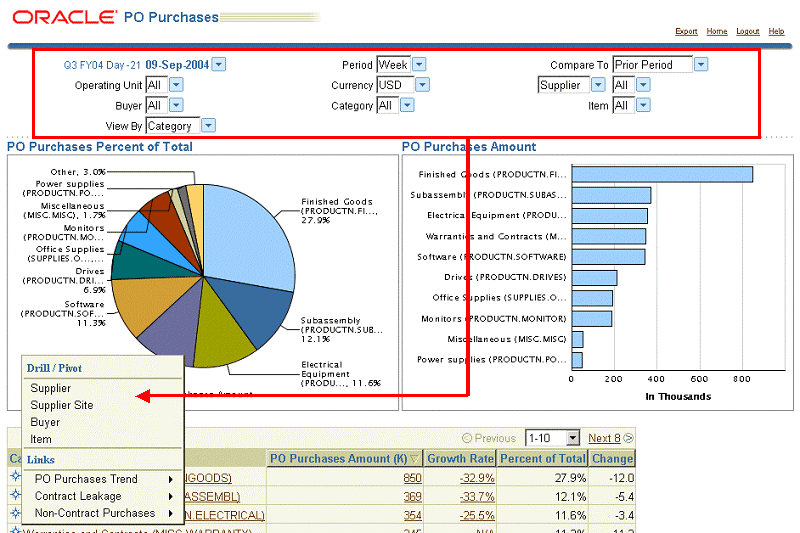
レポートに追加の「表示別」パラメータが含まれている場合は、レポート表の最初の列にある任意の値をドリルしてピボットできます。
たとえば、「発注購買」レポートでは、そのレポートまたは関連する他のレポートで使用可能な他のディメンションにドリルしてピボットできます。たとえば、この「発注購買」レポートの場合は、「表示別」を「仕入先」、「仕入先サイト」、「購買担当」または「品目」に変更できます。「発注購買トレンド」、「契約漏損」または「未契約購買」の各レポートにドリルし、それらのレポートの「表示別」パラメータを変更することもできます。
次の動作は、すべてのダッシュボードとレポートに共通しています。
ダッシュボードとレポートの基礎となるデータ・セットをリフレッシュできるのは、Daily Business Intelligence管理者のみです。リフレッシュの例には、従業員数、収益、出荷済品目数の更新などがあります。管理者は、各ダッシュボードに対して増分要求セットを実行し、データをリフレッシュする必要があります。増分要求セットによって、初期要求セットまたは最終リフレッシュ日以降に変更されたすべてのデータが自動的に更新されます。
Daily Business Intelligence管理者は、毎日または他の定期的な間隔で増分要求セットをスケジュールする必要があります。使用しているデータが期限切れと思われる場合やデータに他の問題がある場合は、システム管理者に連絡してください。
増分要求セットの実行方法の詳細は、『Oracle Daily Business Intelligenceインプリメンテーション・ガイド』を参照してください。
ダッシュボードまたはレポートのGIFファイルは、「Eメール」リンクをクリックすることで、他のユーザーにEメール送信できます。
ダッシュボードまたはレポートのEメール送信先は、Eメール・アカウントがOracle Applicationsに定義されているユーザーのみです。ユーザーに対してEメール・アカウントを定義する方法の詳細は、『Oracle Applicationsシステム管理者ガイド』を参照してください。
「会議」リンクをクリックしてOracle Collaboration SuiteのWeb会議を開始できます。ダッシュボードまたはレポートの特定のデータ・ポイントの説明には、Web会議を使用します。
詳細は、Oracle Collaboration Suiteのマニュアルを参照してください。
ダッシュボードまたはレポートのリンク・リージョンは、各ユーザー職責用にパーソナライズできます。
リンク・リージョンをパーソナライズする手順は、次のとおりです。
リンク・リージョンのタイトル・バーで、「パーソナライズ」をクリックします。
リンク・リージョンをパーソナライズする対象の職責を選択します。選択した職責にアクセス権があるダッシュボード、リージョンおよびレポートのリストが、「オプション」ウィンドウに表示されます。
リンク・リージョンを変更します。次のいずれかを実行できます。
ダッシュボード、リージョンまたはレポートへのリンクの追加または削除
URLの追加、改名または削除
リンクとURLの順序変更
「OK」をクリックして作業を保存します。
レポートは、印刷可能ダッシュボード・リンクをクリックすることで印刷できます。この機能によって、プリンタ・フレンドリ・バージョンのダッシュボードまたはレポートが作成され、使用しているブラウザの印刷機能による印刷が可能となります。
ダッシュボードの表リージョンとグラフ・リージョンに対するオンライン・ヘルプには、リージョンのタイトル・バーにある「?」アイコンをクリックすることでアクセスできます。
各オンライン・ヘルプのトピックは、該当するリージョンの基礎となるレポートについての記述です。各ヘルプ・トピックには、そのレポートに固有な機能の説明が記述されています。
複数のリージョンで同じ基礎となるレポートを共有する場合があるため、同じヘルプ・トピックが共有されることがあります。たとえば、「損益」ダッシュボードの「収益」表リージョンと「収益」グラフ・リージョンは同じヘルプ・トピックを共有しています。
他のヘルプ・トピックには、表示されているリンクを使用してナビゲートできます。これらのリンクを使用すると、リージョンのダッシュボードとそれに関連したレポートに関する情報を表示できます。
レポートは、「エクスポート」リンクをクリックすることで、Microsoft ExcelスプレッドシートまたはPDFにエクスポートできます。
スプレッドシートへのエクスポートでは、グラフとリンクはエクスポートされません。レポートをスプレッドシートにエクスポートするには、Microsoft Excelをインストールしておく必要があります。
レポートをPDFにエクスポートするには、Adobe Acrobatをインストールしておく必要があります。
Microsoft Excelにエクスポートされるデータの行数は、「FND: ビュー・オブジェクト最大フェッチ・サイズ」プロファイル・オプションで決まります。システム管理者に連絡し、大規模なレポートをエクスポートできるように、このプロファイル・オプションを十分に大きい値に設定してください。
次のロールの1つを管理者階層の下位層に委任することで、データ・セキュリティ権限と同様に、一連のレポートへのアクセス権を委任できます。
費用アナリスト
財務アナリスト
ロールを他のユーザーに付与する機能は、Oracle Applicationsのロール・ベースのセキュリティの一部です。詳細は、『Oracle Applicationsシステム管理者ガイド - セキュリティ』を参照してください。
この機能を使用できるのは、「損益」および「費用管理」ダッシュボードに対してのみです。
従業員にロールが委任されると、その従業員は、委任したマネージャが表示できる機密情報すべてを参照できます。たとえば、ユーザーに費用アナリスト・ロールが付与されると、委任したマネージャの費用に関するレポートを表示してドリルダウンできるようになります。そのユーザーに「財務アナリスト」ロールが付与されると、委任したマネージャの収益に関するレポートも表示できるようになります。マネージャは、開始日と終了日を指定することで、これらのロールを特定の期間に対して付与できます。
ダッシュボードまたはレポートでのリージョンの整列は、使用しているコンピュータの画面の解像度、インターネット・ブラウザの設定および表示するデータの長さの影響を受けます。リージョンが未整列の場合は、画面の解像度またはブラウザの設定を必要に応じて再調整してください。
各ダッシュボードには、デフォルトのパラメータ・セットがあります。デフォルトのパラメータを変更すると、Daily Business Intelligenceでは、新規のパラメータ設定がキャッシュされます。したがって、ダッシュボードを次回開くときは、デフォルトのパラメータではなく、キャッシュされたパラメータ設定が使用されます。
最終更新日はすべてのレポートで使用可能です。この日付には、関連するダッシュボードの初期ロードまたは増分ロードが最後に完了した日時が反映されます。
最終更新日はログイン・ユーザーのローカル・タイムで表示されます。
KPI、表およびグラフの各リージョンには増減と差異が表示されます。増減と差異の両方とも、パーセントまたは値で表現できます。
増減とは、ある期間における1つのメジャーに対する増減を示します。したがって、増減の値は、「期間」パラメータと「比較」パラメータの設定方法によって異なります(「パラメータ」を参照)。増減の計算には、次の算式が使用されます。
増減% = ((当期実績 - 前期実績)/(前期実績の絶対値))*100
増減 = 当期実績 - 前期実績
差異の値は、計画や予算などの他のメジャーを使用している状況における増減を示します。差異の計算には、次の算式が使用されます。
差異% = ((実績 - 計画または予算)/(計画または予算の絶対値))*100
差異 = 実績 - 計画または予算
ダッシュボードで正確なデータを生成するには、適切な日付、比較および期間を選択することが不可欠です。たとえば、予算データは月単位で収集されるため、「期間」を「週」に設定している場合は、予算額を比較できません。
ファクタリングという用語は、千または百万の単位を数値に適用していることの説明に使用されます。たとえば、すべての通貨が千の単位であることを示す脚注付きで、「10,000」は「10」と表されます。
グラフ、表およびKPIの各リージョンでは、通貨の値に対してファクタリングが使用されています。通貨の値に対するデフォルトのファクタは百万の単位です。リージョンでファクタリングを使用する場合は、次のルールが適用されます。
各列に単一のファクタを選択する。
パーセント、比率、数量、件数などの値は、ファクタリングの対象にしてもしなくてもかまわない (詳細は、特定のレポートを参照)。
百万の単位のファクタを適用しない場合は、最も一般的に発生するファクタを使用する。たとえば、ダッシュボードのほとんどの値が千の単位の場合、ファクタは千になります。
リージョンにはファクタリングされた値を4桁まで表示する。次の表に、選択したファクタに従って、異なる数値の範囲がどのように表示されるかを示します。
| ファクタ | 実際の値 | ファクタリングされた値 |
|---|---|---|
| 千の単位 | 0~9,999 | 0~10K |
| 千の単位 | 10,000~9,999,499 | 10~9,999K |
| 百万の単位 | 9,999,500~9,999,999,999 | 10~9,999M |
表示される合計もファクタリングされるが、列のファクタを決定する際は考慮しない。
KPIリージョンに表示するKPIに応じて、各KPIに異なるファクタを使用できる。たとえば、収益には百万の単位のファクタを、平均受注値には千の単位のファクタを使用できます。
ファクタは、値の最後に表示されるショート・キーで示します。使用可能なファクタおよび関連するショート・キーは、千の単位(K)と、百万の位(M)です。
リージョンおよびレポートの値をファクタリングしない場合は、「BIS: 自動ファクタリング」プロファイル・オプションを「No」に設定して、ファクタリングをオフにできます。このプロファイル・オプションは、ユーザー、職責またはサイトの各レベルで設定できます。
小数は、表現する値に応じて個別に処理します。
パーセント、比率および他の計算済メジャー: 通常、パーセント、比率および他の計算済メジャーは、小数第1位までの値で表示されます。パーセントや比率に小数第2位以上の値が必要な場合は、「増減」列で同じ桁数の小数を使用します。
通貨の値: 通貨の値に小数は使用されず、ファクタリングされます。
数量と件数: 数量と件数は、可能な場合は常に整数で表現されます。数量が小数になる場合は、小数で表示されるか、または最も近い整数に端数処理されます。特定の数量や件数に関する情報は、ダッシュボードとレポートの説明を参照してください。
表示別データが表示可能なデータより長い場合、その値は切り捨てられます。たとえば、「Christopher Robin」という名前は、「Christopher R...」のような表示可能な名前に切り捨てられます。
数値データは切り捨てられません。
表示別データは、次の基準に従って切り捨てられます。
文字列はその文字列の最後が切り捨てられ、切り捨てられた文字列の後に省略符号が付きます。たとえば、「ライン・オブ・ビジネス別マネージャの収益トレンド」は、「ライン・オブ・ビズ別マネージャの収益...」のように切り捨てられます。
切り捨てられた品目は、品目番号(たとえば、「AS54888」)などの最もわかりやすいデータを使用して表示されます。
ほとんどの場合、ユーザーは、切り捨てられた値の上にマウスを移動することで、完全な値を参照できます。値が品目番号の場合は、その品目の摘要が表示されます。たとえば、品目番号「AS54888(V1)」の場合は、「新規賃貸キット - 電話、PDA、ラップトップを含む」のように表示されます。
値がNULLの場合、ダッシュボードとレポートのKPIリージョンには「N/A」が、表リージョンには「データなし」が表示されます。
「N/A」は、数量をゼロで除算した場合や、なんらかのエラーが原因で値を計算できない場合も表示されます。たとえば、前期間のデータがなく、分母がゼロの場合、結果は「N/A」の変更となります。
パーセント値が「BIS: 下限%」パラメータと「BIS: 上限%」パラメータで指定した範囲から外れている場合、そのパーセントは「---」として表示されます。
リージョンには、合計も含めて最大13行を表示できます。基礎となるレポートに13行を超える行がある場合、リージョンに表示できるのは、13行のみです。リージョンに表示される総合計は、そのリージョンに表示される行のみでなく、基礎となるレポートの完全なデータ・セットを対象にしています。総合計の詳細を表示するには、基礎となるレポートにドリルダウンしてください。
すべてのダッシュボードとレポートに、最大行数が表示されるわけではありません。
通貨は、取引通貨から機能通貨に換算され、次に第1または第2通貨に換算されます。
通貨換算エラーが発生した場合は、Daily Business Intelligenceで要約されている各通貨に対する換算レートが、Oracle General Ledgerに含まれていることを確認してください。この確認で問題が解決しない場合は、他の方法によるトラブルシューティングをDaily Business Intelligence管理者に問い合せてください。
