对于 Essbase 连接,请参阅在 Essbase 中从 POV 工具栏选择成员。
POV 是数据源连接中各个维的默认起点。通过 POV 工具栏,您可以为要包含到网格中的维选择成员和筛选器,并且可以将成员移入和移出网格。
每个连接只与一个 POV 相关联。但是,一个工作簿中不同工作表的同一连接可具有不同的 POV。
可以按照 POV 管理器中所述来管理 POV。
注: | Financial Management 在默认情况下显示用户视点。有关信息,请参阅 Oracle Hyperion Financial Management User's Guide。 |
 要从 POV 工具栏选择维和成员:
在 POV 工具栏上的对应维输入成员名称,然后在 POV 工具栏上单击“刷新”。
单击 POV 工具栏上维旁边的向下箭头,然后按照从成员选择器中选择成员中所述选择成员。
在 POV 工具栏中,右键单击成员旁的向下箭头,将其拖到网格中。
要将成员或维移回 POV 工具栏进行编辑,请右键单击其单元格并将其拖到 POV 工具栏中。
结束 POV 工具栏使用时,您可以将其隐藏,直到需要再次显示。要隐藏 POV 工具栏,请单击数据源功能区上的 “POV”。“POV” 按钮用于在隐藏或显示 POV 之间进行切换。
注: | 在 Essbase 功能区上,“POV” 按钮的操作有所不同。请参阅在 Essbase 中从 POV 工具栏选择成员。 |
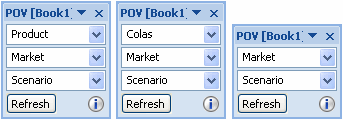
图 2 从左到右显示以下情况下的 POV:
“Product”、“Market” 和 “Scenario” 是起始维。
“Colas” 被选为 “Product” 成员(一次可以从一个维中选择多个成员)。
“Colas” 已移至网格中(可将它移回以编辑维)。