注: | 本节中的信息仅适用于 Essbase 11.1.2.1.102 及更高版本的连接。如果您使用较早的 Essbase 版本,POV 按钮的操作如隐藏 POV 工具栏中所述。 |
在 Essbase 中,您可以选择是在网格上显示所有成员并隐藏 POV 工具栏还是显示包含 POV 成员的 POV 工具栏。
默认情况下,所有成员都显示在网格上,并隐藏 POV 工具栏。在此模式下,您可以像设置其他成员和数据单元格那样设置 POV 成员单元格的格式,并从功能区中选择成员。
如果选择显示包含 POV 成员的 POV 工具栏,可以如从 POV 工具栏选择成员中所述,使用 POV 工具栏选择成员并将其移入或移出网格。
要显示 POV 工具栏,请在 Essbase 功能区中选择 “POV”。要隐藏 POV 工具栏并在网格上显示所有成员,请关闭 “POV”。
注: | 在包含多个网格的工作表上,“POV” 按钮处于禁用状态。在这类工作表中,将隐藏 POV 工具栏,所有成员都显示在网格上。 |
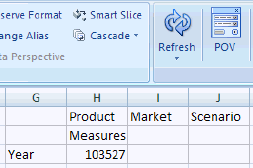
在图 3 中,“POV” 按钮关闭,POV 工具栏处于隐藏状态,所有成员都显示在网格上。
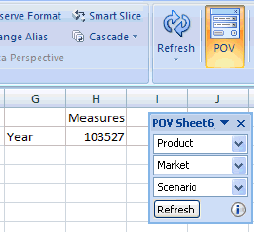
在图 4 中,网格上显示 POV 工具栏。“Measures” 和 “Year” 显示在网格上;POV 成员 “Product”、“Market” 和 “Scenario” 显示在 POV 工具栏上。