可以插入的最大行数和列数取决于所使用的 Excel 版本。有关工作表大小限制,请参阅 Microsoft Excel 文档。
 要插入表或透视表,请执行以下操作:
“插入” - 将采用 BI Answers 中定义的格式插入选定的表视图或透视表视图。请参阅图 28和图 29。
如果为 BI Answers 中的表或透视表定义了提示,则将显示“提示选择器”对话框,可在其中对要显示的数据进行选择(否则,将直接插入表或透视表)。在初始插入后,可通过单击 Oracle BI EE 功能区中的“编辑提示”图标来编辑提示。有关详细信息,请参阅使用提示。
如果为表或透视表定义了页面提示(BI Answers 中的视图提示),则可通过单击 Oracle BI EE 功能区中的“编辑页面提示”图标来编辑这些提示。请参阅使用页面提示。
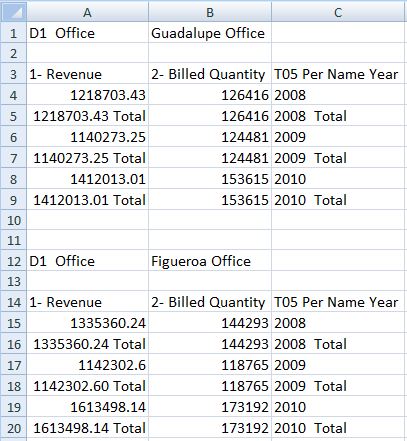
在 Smart View 客户端中,表显示为网格格式。
“插入为 Excel 表”(仅表视图)- 将选定的表视图作为 Excel 表插入。页面提示边缘和节边缘中的列(如果存在)将作为下拉标题移到表的顶部。要使用 Excel 操作筛选、定义公式、排序和执行其他 Excel 任务时,请选择此选项。
当表视图插入为 Excel 表时,BI Answers 中定义的提示将不可用。
所选表在工作表上插入。请参阅图 30。
“插入为 Excel 透视”(仅透视表视图)- 将选定的透视表视图作为 Excel 透视表插入。页面边缘和节边缘中的列(如果存在)将映射到报告筛选器区域,度量边缘中的列将移到值区域。要执行进一步的分析(例如聚合、透视、钻取、排序和筛选)时,请选择此选项。
当透视表视图插入为 Excel 透视表时,BI Answers 中定义的提示将不可用。
所选表或透视表在工作表上插入。请参阅图 31。


可以按照编辑视图中的说明编辑表和透视表。