插入图形时,Smart View 尝试将 BI Answers 图形映射到 Microsoft Office 2007 图表支持的图表类型中。此外,Smart View 将尝试匹配视觉效果(例如 2D 或 3D)和其他图形属性,例如画布大小、轴刻度、日期格式以及字体样式和颜色方面的格式设置。
如果匹配的图表类型不可用,可将图形视图插入为图像。
请参阅支持的 Oracle BI EE 图表和对象类型和不受支持的 Oracle BI EE 图表和对象类型。
 要插入图形,请执行以下操作:
“插入” - 选定的图形插入为 Excel 图表,可对其进行编辑、遮蔽和刷新。
如果为 BI Answers 中的图形定义了提示,则将显示“提示选择器”对话框,可在其中选择要显示的数据(否则,将直接插入图形)。在初始插入后,可通过单击 Oracle BI EE 功能区中的“编辑提示”图标来编辑提示。请参阅使用提示。
如果为图形定义了页面提示(BI Answers 中的视图提示),则可通过单击 Oracle BI EE 功能区中的“编辑页面提示”图标来编辑这些提示。有关详细信息,请参阅使用提示。
如果没有为此分析定义任何提示,则将直接插入图形。请参阅图 32。
可以按照编辑视图中的说明编辑以此方式插入的图形。
“插入为图像” - 选定的图形插入为图形图像,可对其进行编辑或自定义。
当图形直接插入为图像时,BI Answers 中定义的提示、页面提示和节将不可用。
请注意,只能使用“插入为图像”命令插入计量表和漏斗视图。

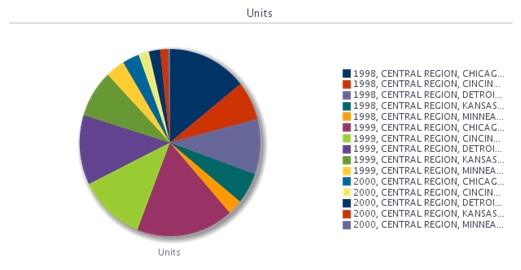
插入后,无论作为 Excel 图表还是作为图像,都可以通过拉伸来调整所显示的两种类型图形的大小。