アプリを使用して、タスクのステータスを表示および更新し、他のプロジェクト・メンバーやマネージャと連絡できます。
アプリ・メニューおよびタスク・リストの機能
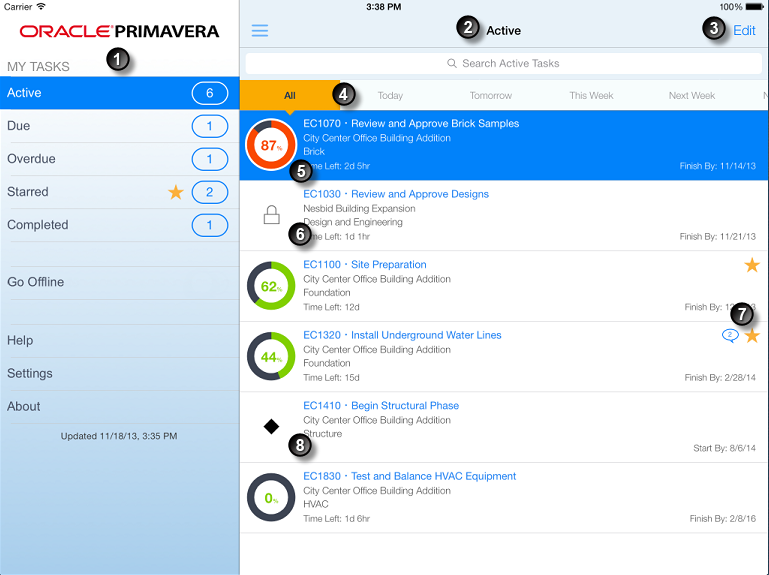
アプリ・メニューおよびタスク・リストの機能の表
アイテム | 説明 |
|---|---|
| アプリ・メニュー: アプリ・メニューには、アプリの設定および使用可能なタスク・リスト・ビューが表示されます。この例では、ユーザーは「アクティブ」をタップしました。
|
| タスク・リスト・ビュー: 各タスク・リスト・ビューでは、「終了期日」または「終了」日付ごとにタスクが時系列にソートされます。各タスク行では、タスクの名称がまずプロジェクト名に従って、次にWBSに従ってリストされます。アプリ・メニューの「アクティビティIDの表示」設定が「ON」に設定されている場合は、タスクの名称と一緒にタスクIDがリストされます。
|
| 編集モード: 「編集」をタップして、編集モードをオンまたはオフにします。編集モードでは、変更を保存する前に、複数のタスクに星や完了マークを付けることができます。
|
| タイム・フレーム・バー: このバーでは、「アクティブ」、「期日」および「完了」のタスクを特定のタイム・フレームでフィルタできます。
|
| タスク進捗インジケータ: この円形のゲージには、色のシェーディングとパーセント値の両方で進捗が示されます。「終了期日」が過去の場合は常に、ゲージの色がオレンジに設定されます。この例では、「Review and Approve Brick Samples」という名前のタスクは期限切れで、オレンジの進捗インジケータに87%と表示されています。
|
| ロックされているプロジェクト: このアイコンはプロジェクトがP6のユーザーにより編集のためにロックされていることを示します。プロジェクトがロックされている間は、タスクを更新できません。以前にロックされていたプロジェクトに属するタスクは、P6でプロジェクトのロックが解放された後も、タスク・データを更新するまで、P6 Team Memberではロックされたままになります。
|
| ディスカッションおよび「星付き」インジケータ: 「ディスカッション」アイコンは、このタスクの未読メッセージ数を示しています。「星付き」アイコンは、重要として星付けしたか、フォローアップ用にフラグを付けたタスクを示しています。
|
| マイルストン: 菱型はこのタスクが開始または終了マイルストンであることを示します。 マイルストンはプロジェクト内の任意の重要なイベントまたは目標を表します。マイルストンはタスクの1つのタイプとみなされますが、所要期間はありません。どの時点でも、達成済かそうでないかのどちらかになります。オフィスビルの増築プロジェクトの場合、マイルストンの例には、プロジェクト定義完了、構造完了、入札終了プロセスなどがあります。 マイルストン開始には「開始期日」の日付のみが表示され、マイルストン終了には「終了期日」の日付のみが表示されます。 予定の「開始期日」または「終了期日」の日付に到達しており、マイルストンが完了していない場合、マイルストン・アイコンは赤色です。
|
タスク・リストおよびタスク詳細の機能
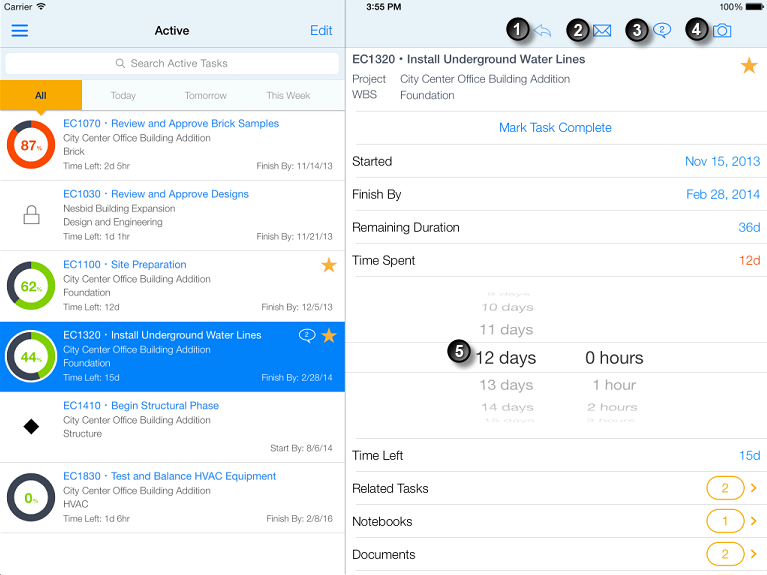
タスク・リストおよびタスク詳細の機能の表
アイテム | 説明 |
|---|---|
|
やり直し:
|
|
タスクに関するE-Mailの送信:
|
|
タスクに関するコメントのレビューおよび投稿:
|
|
写真を添付したE-Mailの送信:
|
| ステータス・コントロール: フィールドをタップすると、対応するステータス・コントロールがオープンします。灰色のフィールドは編集できません。
|
関連トピック |
法律上の注意点
Copyright © 2011, 2014,
Oracle and/or its affiliates. All rights reserved.
最終発行 Wednesday, April 09, 2014


 やり直しをタップして、すべての未保存の変更をやり直します。
 「E-Mail」をタップして特定のタスクに関するコメントを1人以上の受信者にE-Mailで送信します。
 ディスカッションをタップし、ディスカッション機能を使用して、タスクに関するコメントおよびレビュー・フィードバックを投稿します。未読コメントがある場合は、未読件数が
 E-Mail (写真添付)をタップして、新規または保存済のイメージが添付されたE-Mailを送信します。