「ドキュメント」を使用して、タスクに関連したドキュメントにアクセスします。ドキュメントにアクセスする方法は、P6へのドキュメントの格納方法によって決まります。ドキュメントがコンテンツ・リポジトリに格納されている場合は、ドキュメントが「プロジェクト」ドキュメント・リストに表示され、ドキュメントに直接アクセスできます。ドキュメントがファイル共有またはWebに格納されている場合は、ドキュメントが「作業成果物」ドキュメント・リストに表示され、その場所をSafariにコピーしてアクセスできます。
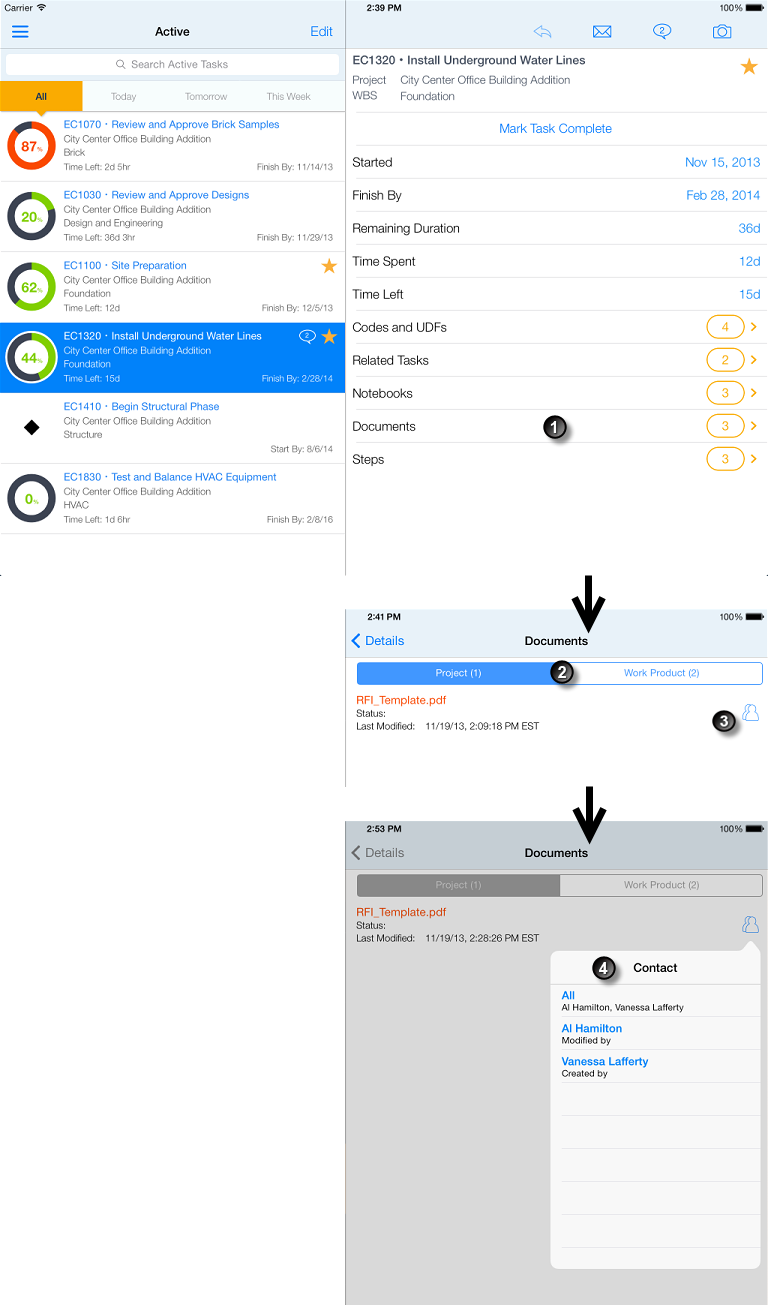
ドキュメントの詳細の表
アイテム | 説明 |
|---|---|
| ドキュメントの表示: タスクにドキュメントが含まれている場合は、「ドキュメント」行が表示されます。「ドキュメント」をタップします。
|
| 「プロジェクト」および「作業成果物」ドキュメント・リスト: プロジェクト・ドキュメントはコンテンツ・リポジトリに保存されて、新しいポップオーバーでオープンされます。「プロジェクト」をタップして、「プロジェクト」ドキュメント・リストをオープンします。次に、ドキュメント名をタップしてドキュメントをオープンします。 「作業成果物」ドキュメントはファイル共有に保存されており、選択するとファイル・パスがコピーされるため、Safariに貼り付けることができます。「作業成果物」をタップして、「作業成果物」ドキュメント・リストをオープンします。次に、ドキュメント名をタップしてドキュメントのファイル・パスをコピーします。
|
|
関連リソース: プロジェクト・ドキュメントの横の
|
| 「連絡先」ポップオーバー: 青でリストされているリソースにはE-Mailアドレスが関連づけられています。青いリソース名をタップして、そのリソースに対するE-Mailを作成します。 |
関連トピック |
法律上の注意点
Copyright © 2011, 2014,
Oracle and/or its affiliates. All rights reserved.
最終発行 Wednesday, April 09, 2014


 関連リソースをタップして、ドキュメントを作成または変更したユーザーのリストを表示します。
