ステップは、さらに詳細なレベルにタスクをブレーク・ダウンするために使用されます。割り当てられたタスクにステップが含まれる場合、タスクの更新時にステップを更新することが重要です。プロジェクト・マネージャによって構成された設定によっては、ステップを追加、編集および削除する権限を持つ場合があります。
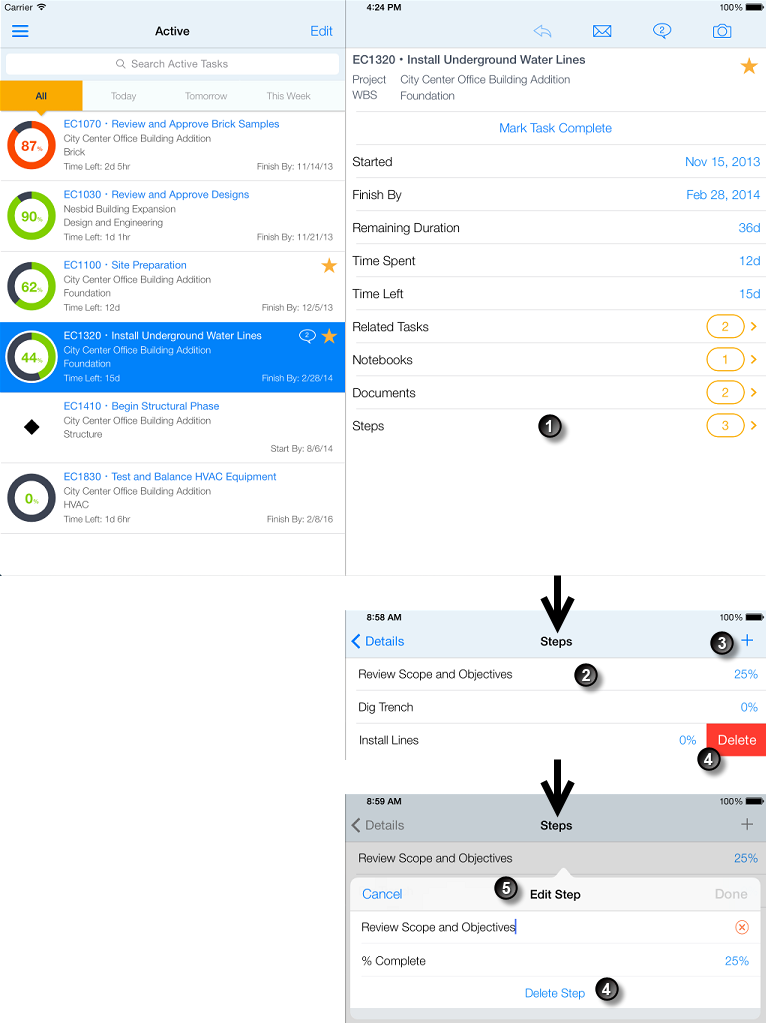
ステップの操作の詳細の表
アイテム | 説明 |
|---|---|
| ステップの表示: タスクにステップが含まれている場合、またはステップを追加する権限がある場合は、「ステップ」オプションが表示されます。「ステップ」をタップします。
|
| ステップの選択: ステップ名をタップして、「ステップの編集」ポップオーバーにステップの詳細をオープンします。
|
|
ステップの追加: ステップの追加および削除を行う権限がある場合は、
|
| ステップの削除: ステップの追加および削除を行う権限がある場合は、ステップ行を左または右にスワイプし、「削除」をタップしてステップを削除します。別の方法として、ステップをタップしてから、「ステップの編集」ポップオーバーの「ステップの削除」をタップすることもできます。
|
| 「ステップの編集」ポップオーバー: ここでは、ステップに関する詳細を表示および更新できます。「進捗率」をタップしてスピナーで進捗率を選択し、「完了」をタップします。ステップを追加および削除する権限がある場合は、ステップ名の編集およびステップの削除もこのポップオーバーで行えます。
|
関連トピック |
法律上の注意点
Copyright © 2011, 2014,
Oracle and/or its affiliates. All rights reserved.
最終発行 Wednesday, April 09, 2014


 ステップの追加ボタンが表示されます。
