アプリを使用して、タスクのステータスを表示および更新し、他のプロジェクト・メンバーやマネージャと連絡できます。
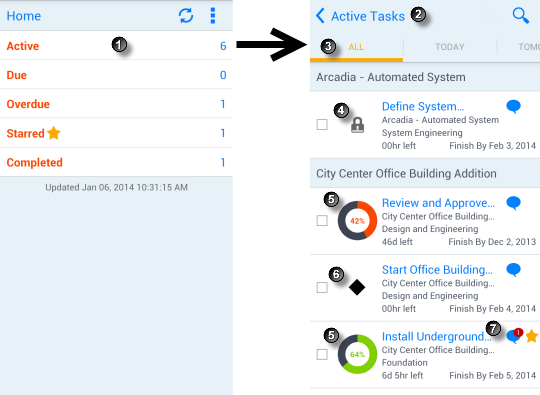
メイン・タスク・リストの詳細の表
アイテム | 説明 |
|---|---|
| ホーム・ページ: このページには、使用可能な5つのタイプのタスク・リストが表示され、各リストにはタスク数が表示されます。この例では、ユーザーは「アクティブ」をタップしました。
|
|
「タスク・リスト」ページ: この例では、「ホーム」ページの「アクティブ」をユーザーがタップして、「タスク・リスト」ページにアクティブなタスクが表示されています。「タスク・リスト」ページでは、タスクの名称、進捗率およびその他の情報を含む行で各タスクが表されます。
|
| タイム・フレーム・バー: このバーでは、「アクティブ」、「期日」または「完了」のタスクを特定のタイム・フレームでフィルタできます。
|
| ロックされているプロジェクト: このアイコンはプロジェクトがP6のユーザーにより編集のためにロックされていることを示します。プロジェクトがロックされている間は、タスクを更新できません。以前にロックされていたプロジェクトに属するタスクは、P6でプロジェクトのロックが解放された後も、タスク・データを更新するまで、P6 Team Memberではロックされたままになります。
|
|
タスク進捗インジケータ: この円形のゲージには、全体に対する完了部分の色のシェーディングと実際のパーセント値の両方で進捗が示されます。「終了期日」が過去の場合は常に、チャートの色が赤に設定されます。この例のシステム要件の定義タスクは期限切れのため、オレンジの進捗インジケータの円がオレンジでシェーディングされて42
|
| マイルストン: 菱型はこのタスクが開始または終了マイルストンであることを示します。 マイルストンはプロジェクト内の任意の重要なイベントまたは目標を表します。マイルストンはタスクの1つのタイプとみなされますが、所要期間はありません。どの時点でも、達成済かそうでないかのどちらかになります。オフィスビルの増築プロジェクトの場合、マイルストンの例には、プロジェクト定義完了、構造完了、入札終了プロセスなどがあります。 マイルストン開始には「開始期日」の日付のみが表示され、マイルストン終了には「終了期日」の日付のみが表示されます。 予定の「開始期日」または「終了期日」の日付に到達しており、マイルストンが完了していない場合、マイルストン・アイコンは赤色です。
|
|
|
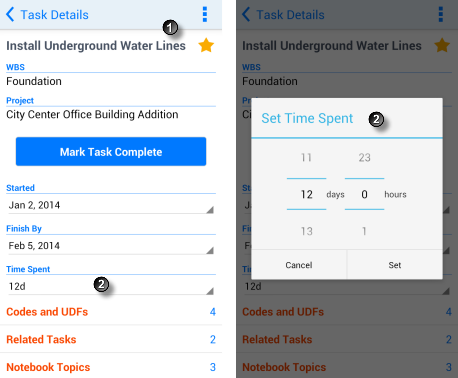
メイン・タスク機能の表
アイテム | 説明 |
|---|---|
| タスクの表示: タスクのリストを表示した後に、特定のタスクをタップすると、タスクの詳細が表示されます。「タスク詳細」ページには、タスク、WBSおよびプロジェクト名、「開始期日」/「開始」および「終了期日」フィールド、時間のコントロール・フィールドおよび星付きインジケータが表示されます。 プロジェクト・マネージャはP6を使用して、ユーザーが表示および更新できる追加のフィールドをカスタマイズします。この例では、「消費時間」フィールドを更新できます。 |
|
タスクの更新: タスクを編集して、時間の経過とともにタスクのステータスの更新を反映できます。たとえば、「消費時間」または「残り時間」フィールドを更新したり、タスクが完了したことを示したり、特別なタスクを 注意: プロジェクトがロックされている場合は、タスクを表示できますが、タスクのステータスを指定するには、ロックが開放されるまで待つ必要があります。P6でプロジェクトのロックが解放された後も、タスク・データを更新するまで、P6 Team Memberではタスクがロックされたままになります。 |
関連トピック |
法律上の注意点
Copyright © 2011, 2014,
Oracle and/or its affiliates. All rights reserved.
最終発行 Wednesday, April 09, 2014


 検索をタップして、タスクID、タスク名、関連WBS要素およびユーザー定義フィールドに含まれる可能性があるテキストでタスクをフィルタします。この例では、プロジェクトごとにタスクがグループ分けされています。P6 Team Memberの「設定」メニューでプロジェクトごとにタスクをグループ分けできます。


 「ディスカッション」および
 「星付き」インジケータ: タスクに未読メッセージがある場合は、「ディスカッション」アイコンに未読メッセージ数が表示されます。「星付き」アイコンは、重要として星付けしたか、フォローアップ用にフラグを付けたタスクを示しています。
 「保存」ボタンが「タスク詳細」ページに表示されます。