P6 Team Member for Androidアプリは、AndroidデバイスにダウンロードできるネイティブのAndroidアプリケーションつまりアプリです。このアプリの主な機能は、タスクのステータスに対するリモート更新をサポートすることです。タスク・データは、組織の中央P6サーバーに対して送受信されます。
このアプリには、各モバイル・デバイスから、組織でホストされているTeam Member Webサービスへのプライベート・ネットワーク・アクセスが必要です。たとえば、ファイアウォールの背後からアクセスできるように管理者が設定し、デバイスからサーバーへの仮想プライベート・ネットワーク(VPN)をユーザーが確立する必要がある場合があります。
次の概念を十分理解しておく必要があります。
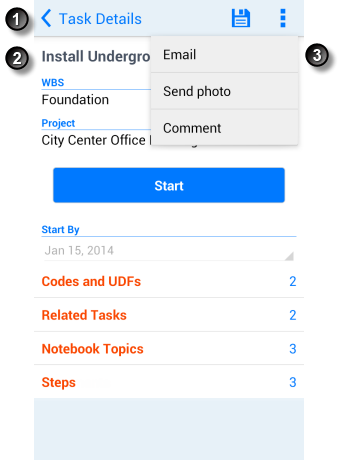
P6 Team Member for Android Appの主要な要素の表
アイテム | 説明 |
|---|---|
|
ナビゲーション・バー: 各ページには、タスクの管理またはアプリのナビゲーションに適切なコントロールが含まれたナビゲーション・バーがあります。たとえば、タスクの詳細を表示した後、
タスクを更新すると、「タスク詳細」ページのナビゲーション・バーに |
| メイン表示エリア: この例では、「タスク詳細」ページがオープンしています。「タスク詳細」ページには、タスクの名前が上部のセルに表示され、その下のセルにタスクの詳細が表示されています。タスクの表やリストおよび日時選択コントロールを含むすべてのコンテンツがメイン表示エリアに表示されます。 |
|
メニュー: 特定のページの上部にある |
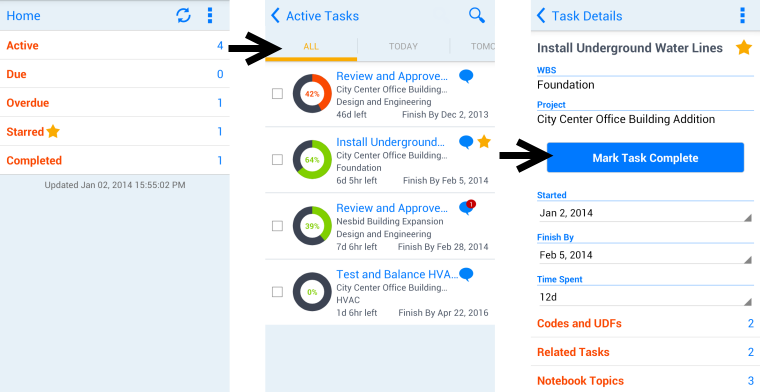
アプリをタップしていくと、後続の各ページに詳細が表示されます。たとえば、「ホーム」ページの「アクティブ」をタップすると、アクティブな割当済タスクのリストが「タスク・リスト」ページにオープンします。「タスク・リスト」ページのタスクをタップすると、タスクの詳細が「タスク詳細」ページに表示され、「タスク・リスト」または「ホーム」ページにナビゲートして戻る前に、ステータス更新を記録できます。
関連トピック |
法律上の注意点
Copyright © 2011, 2014,
Oracle and/or its affiliates. All rights reserved.
最終発行 Wednesday, April 09, 2014


 戻るをタップすると、アクティブ・タスクのリストに戻ります。
 「保存」ボタンが表示されます。アプリ設定を変更すると、「設定」ページのナビゲーション・バーに

 「メニュー」ボタンからアクセス可能で、特定の機能を実行できるようにするコントロールがメニューに含まれています。前の例のイメージでは、E-Mailの送信、E-Mailへの写真の添付、ディスカッション・コメントのレビューおよび応答用のコントロールがメニューに表示されています。