Schritte werden verwendet, um Tasks in feinere Detailebenen aufzubrechen. Falls eine Ihnen zugewiesene Task Schritte enthält, müssen Sie bei der Aktualisierung der Task auch die Schritte aktualisieren. Abhängig von den Einstellungen, die der Projektleiter konfiguriert hat, sind Sie zum Hinzufügen, Bearbeiten und Löschen von Schritten berechtigt.
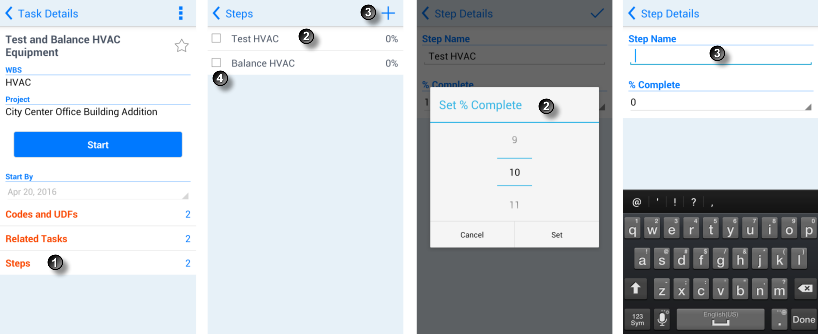
Tabelle der Details für die Verwendung von Schritten
Element | Beschreibung |
|---|---|
| Schritte anzeigen: Wenn Ihre Task Schritte umfasst oder Sie zum Hinzufügen von Schritten berechtigt sind, ist auf der Seite Task-Details die Option Schritte sichtbar. Tippen Sie auf Schritte. |
| Fertigstellungsgrad eines Schritts aktualisieren: Tippen Sie auf einen Schrittnamen. Wählen Sie den Fertigstellungsgrad mithilfe des Karussells aus, und tippen Sie auf Festlegen. Wenn Sie zum Hinzufügen, Bearbeiten und Löschen von Schritten berechtigt sind, können Sie auch den Namen des Schritts auf der Seite Schrittdetails aktualisieren. |
|
Schritt hinzufügen: Wenn Sie zum Hinzufügen, Bearbeiten und Löschen von Schritten berechtigt sind, ist die Schaltfläche |
|
Schritt löschen: Tippen Sie auf das Kontrollkästchen eines Schritts und auf |
Zugehörige Themen |
Rechtliche Hinweise
Copyright © 2011, 2014,
Oracle und/oder verbundene Unternehmen. All rights reserved. Alle Rechte vorbehalten.
Letzte Veröffentlichung Monday, April 07, 2014


 Hinzufügen sichtbar. Tippen Sie auf
 Löschen, um den Schritt zu entfernen.