Die P6 Team Member for Android-App ist eine native Android-Anwendung bzw. -App, die Sie auf Ihr Android-Gerät herunterladen können. Die wichtigste Funktion der App ist die Unterstützung von Remote-Aktualisierungen des Status Ihrer Tasks. Task-Daten werden vom zentralen P6-Server Ihrer Organisation abgerufen und an ihn gesendet.
Um die App auszuführen, benötigt jedes mobile Gerät Zugang über ein privates Netzwerk zu den gehosteten Team Member Web-Services Ihrer Organisation. Zum Beispiel richtet Ihr Administrator den Zugriff möglicherweise hinter einer Firewall ein, und Sie müssen von Ihrem Gerät zum Server eine VPN-Verbindung (Virtual Private Network) herstellen.
Sie sollten mit den im Folgenden beschriebenen Konzepten vertraut sein:
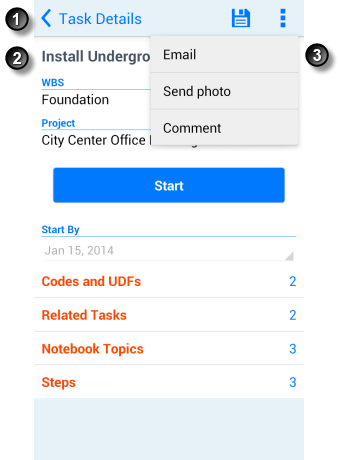
Tabelle der Hauptelemente der P6 Team Member for Android-App
Element | Beschreibung |
|---|---|
|
Navigationsleiste: Jede Seite verfügt über eine Navigationsleiste, die Steuerelemente zum Verwalten von Tasks und Navigieren der App enthält. Beispiel: Nachdem Sie die Details einer Task angezeigt haben, tippen Sie auf
Wenn Sie eine Task aktualisieren, wird in der Navigationsleiste auf der Seite Task-Details die Schaltfläche |
| Hauptanzeigebereich: In diesem Beispiel ist die Seite Task-Details geöffnet. Auf der Seite Task-Details wird der Name der Task in der obersten Zelle angezeigt, die zugehörigen Details in den Zellen darunter. Der gesamte Inhalt, einschließlich Tabellen oder Task-Listen und Steuerelementen zur Auswahl von Datum/Uhrzeit, wird in diesem Hauptanzeigebereich angezeigt. |
|
Menü: Der Zugriff hierauf erfolgt über die Schaltfläche |
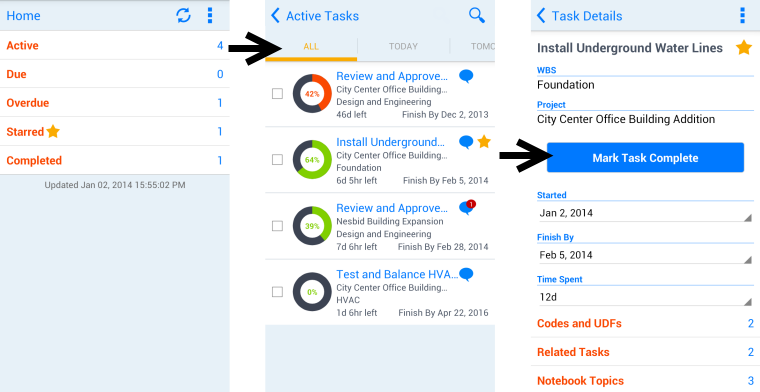
Während Sie durch die App navigieren, werden von Seite zu Seite detailliertere Informationen angezeigt. Beispiel: Wenn Sie auf der Seite Home auf Aktiv tippen, wird auf der Seite Task-Liste eine Liste der aktiven Tasks angezeigt, die Ihnen zugewiesen sind. Wenn Sie auf der Seite Task-Liste auf eine Task tippen, werden auf der Seite Task-Details ihre Details angezeigt, und Sie können Statusaktualisierungen erfassen, bevor Sie zurück auf die Seite Task-Listeoder Home navigieren.
Zugehörige Themen |
Rechtliche Hinweise
Copyright © 2011, 2014,
Oracle und/oder verbundene Unternehmen. All rights reserved. Alle Rechte vorbehalten.
Letzte Veröffentlichung Monday, April 07, 2014


 Zurück, um zur Liste der aktiven Tasks zurückzukehren.
 Speichern angezeigt. Wenn Sie die App-Einstellungen ändern, wird in der Navigationsleiste der Einstellungsseite die Schaltfläche

 Menü am oberen Rand der meisten Seiten. Das Menü enthält Optionen, mit deren Hilfe Sie bestimmte Funktionen ausführen können. Im Beispiel oben enthält das Menü Befehle zum Senden von E-Mails, Senden von Fotos per E-Mail und Einsehen oder Beantworten von Diskussionsanmerkungen.