| Oracle® Fusion Middleware Oracle WebCenter Portal管理者ガイド 11g リリース1 (11.1.1.7.0) B72085-02 |
|


 前 |
 次 |
| Oracle® Fusion Middleware Oracle WebCenter Portal管理者ガイド 11g リリース1 (11.1.1.7.0) B72085-02 |
|
前 |
次 |
この章の内容は次のとおりです。
対象読者
この章の内容は、Fusion Middleware管理者(Oracle WebLogic Server管理コンソールを使用してAdminロールを付与されたユーザー)を対象としています。第1.8項「管理操作、ロールおよびツールの理解」も参照してください。
Spacesアプリケーションのデプロイを構成するための最初のページは、Spacesホームページ(Fusion Middleware Control内)です。他のJ2EEアプリケーションと同様に、ADF、MDS、セキュリティ・ポリシーおよびロールの構成などをここでできます。また、Spacesアプリケーションのバックエンド・サービス接続、外部アプリケーションおよびポートレット・プロデューサの構成もできます。このページにアクセスするには、第6.2項「Spacesアプリケーションのホームページへの移動」を参照してください。
さらに、SpacesワークフローおよびOracle SES検索クローリングをSpacesで構成するための、アプリケーションレベル設定もいくつかあります。アプリケーション設定は、次の各項で説明します。
WebCenter Portal: Frameworkで開発されたアプリケーション・デプロイメントを構成するための最初のページは、「J2EEアプリケーションのデプロイ」ホームページ(Fusion Middleware Control内)です。他のJ2EEアプリケーションと同様に、ADF、MDS、セキュリティ・ポリシーおよびロールの構成などをここでできます。また、バックエンド・サービス接続、外部アプリケーションおよびポートレット・プロデューサの構成もできます。このページにアクセスするには、第6.3項「Frameworkアプリケーションのホームページへの移動」を参照してください。
さらに、プロキシ・サーバー、検索設定、ComposerのプロパティおよびFrameworkアプリケーションの通知チャネルを構成するためのアプリケーションレベル設定もいくつかあります。アプリケーション設定は、次の各項で説明します。
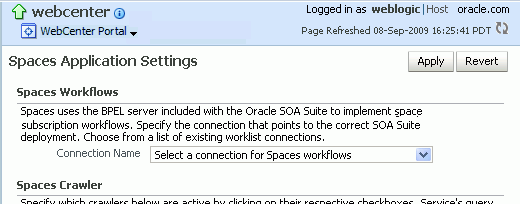
Spacesは、Oracle SOA Suiteに付属するBPELサーバーを使用して、スペース・メンバーシップ通知やスペース・サブスクリプション・リクエストなどの内部ワークフローをホストします。Spacesアプリケーション内のワークフロー機能を有効化するには、BPELサーバーとの接続が必要です。
Spacesワークフローとの接続を構成する手順は、次のとおりです。
Fusion Middleware Controlにログインし、WebCenter Portal: Spacesのホームページに移動します。
第6.2項「Spacesアプリケーションのホームページへの移動」を参照してください。
「WebCenterポータル」メニューから、「設定」→「アプリケーション構成」を選択します。
「接続名」ドロップダウンから、必要な接続名を選択します。
選択可能な接続は、Spacesでワークリスト・サービスに対して現在構成されている接続です。
必ず、SpacesワークフローがデプロイされているSOAインスタンスを指す接続を選択してください。その接続がリストにない場合は作成する必要があります。接続を定義するには、第23.4項「ワークリスト接続の設定」を参照してください。
「適用」をクリックします。
変更を有効にするために、Spacesアプリケーションがデプロイされる管理対象サーバーを再起動します。
第8.2項「WebCenter Portalアプリケーションがデプロイされる管理対象サーバーの起動および停止」を参照してください。
デプロイした後、管理者は、SpacesまたはそれらのFrameworkアプリケーションのための検索クローラを構成できます。SpacesおよびFrameworkのアプリケーションは、Oracle Secure Enterprise Search (SES)またはWebCenter Portal独自の検索アダプタのどちらかを使用できます。Spacesアプリケーション用の検索クローラ構成は、他のFrameworkアプリケーションとは少し異なるため、自分のアプリケーションに適したドキュメントを参照してください。
Spacesアプリケーション
出荷時には、Spacesアプリケーションは、Spacesコンテンツを検索して返すためにWebCenter Portal独自の検索サービスを使用します。必要に応じてOracle Secure Enterprise Search (SES)を使用すれば、ドキュメント、ディスカッション、お知らせ、スペース、リスト、ページ、WikiおよびブログなどのほとんどのSpacesリソースを検索して、統合した結果を返すことができます。Oracle SES検索を設定するには、第22.6項「Spacesアプリケーションを検索するためのOracle SESの構成」を参照してください。
Frameworkアプリケーション
デフォルトでは、Frameworkアプリケーションは、Oracle SESクローラを使用するように構成されています。Oracle SESを使用しない場合、かわりにWebCenter Portal独自の検索アダプタを使用するように指定できます。詳細は、第22.5項「Frameworkアプリケーションを検索するためのOracle SESの構成」を参照してください。
デプロイした後、管理者は、WebCenter Portalアプリケーションに適した検索設定を詳細にチューニングできます。たとえば、適切な検索タイムアウトの設定や、検索結果を返して表示する対象の数の指定などです。
|
注意: 次の手順では、Fusion Middleware Controlを使用して検索オプションを設定する方法について説明します。WLSTコマンドを使用して同じオプションを設定できますが、詳細は、『Oracle Fusion Middleware WebLogic Scripting Toolコマンド・リファレンス』のsetSearchConfigに関する項を参照してください。 |
Fusion Middleware Controlを使用して検索パラメータを設定する手順は、次のとおりです。
Fusion Middleware Controlにログインして、WebCenter Portalアプリケーションのホームページに移動します。
「WebCenterポータル」メニューから、「設定」→「アプリケーション構成」を選択します。
必要に応じて、「検索設定」を構成します。
| 要素 | 説明 |
|---|---|
|
Oracle Secure Enterprise Searchデータ・グループ |
検索するOracle SESデータ・グループを指定します。値を指定しない場合、Oracle SESインスタンス内のすべてが検索されます。 |
|
実行タイムアウト(ミリ秒) |
サービスが検索を実行できる最大時間(ミリ秒単位)を入力します。 |
|
実行者の準備タイムアウト(ミリ秒) |
サービスが検索を初期化できる最大時間(ミリ秒単位)を入力します。 |
|
サービス当たりの結果数 - 保存済検索タスク・フロー |
サービスごとに保存済検索タスク・フローに表示する検索結果の数を入力します。 |
|
サービス当たりの結果数 - 検索ページ |
メインの検索ページから送信された検索に対して、サービスごとに表示する検索結果の数を入力します。すべての結果を表示する場合、ユーザーは「すべて表示」をクリックできます。 |
|
検索ページの保存済の検索の数 |
「保存済検索」リスト(メインの検索ページ上)に表示する保存済検索の数を入力します。 |
「適用」をクリックします。
変更を有効にするために、Spacesアプリケーションがデプロイされる管理対象サーバーを再起動します。
第8.2項「WebCenter Portalアプリケーションがデプロイされる管理対象サーバーの起動および停止」を参照してください。
SpacesおよびFrameworkのアプリケーションでは、ユーザーは、特に興味のあるサービスやアプリケーションのオブジェクトをサブスクライブできます。そのため、サブスクライブしたサービスやオブジェクトに影響のある変更や更新がユーザーに通知されます。
通知メッセージは、BPELサーバーまたはメール・サーバーを使用してルーティングできます。使用されるチャネルは、システム管理者が構成します。詳細は、第19.2「通知の設定」を参照してください。
外部RSSニュース・フィードおよび外部リンクをWebCenter Portalアプリケーションでアクティビティ・ストリームのタスク・フローで有効化するには、プロキシ・サーバーが必要です。RSSサービスおよびアクティビティ・ストリーム・サービスは、同じプロキシ・サーバー設定を共有します。
プロキシ・サーバーは、Fusion Middleware ControlまたはWLSTを使用して設定できます。
この項の内容は次のとおりです。
Fusion Middleware Controlを使用してプロキシ・サーバーを設定する手順は、次のとおりです。
Fusion Middleware Controlにログインし、WebCenter Portalアプリケーションのホームページにナビゲートします。
次のいずれかを実行します。
Spacesアプリケーションの場合: 「WebCenterポータル」メニューから、「設定」→「アプリケーション構成」を選択します。
Frameworkアプリケーションの場合: 「アプリケーション・デプロイメント」メニューから、「WebCenterポータル」→「アプリケーション構成」を選択します。
「プロキシ・サーバー」セクションに、プロキシ・サーバーのホスト名とポート番号を入力します。詳細は、表9-1を参照してください。
「適用」をクリックして、この接続を保存します。
WebCenter Portalアプリケーションがデプロイされている管理対象サーバーを再起動します。詳細は、第8.2項「WebCenter Portalアプリケーションがデプロイされる管理対象サーバーの起動および停止」を参照してください。
WLSTコマンドsetWebCenterProxyConfigを使用して、RSSニュース・フィードおよびアクティビティ・ストリーム・タスク・フローによって使用されるプロキシ・ホストおよびポート番号を指定します。コマンドの構文と例は、『Oracle Fusion Middleware WebLogic Scripting Toolコマンド・リファレンス』のsetWebCenterProxyConfigを参照してください。
WLSTコマンドの実行方法の詳細は、第1.13.3.1項「Oracle WebLogic Scripting Tool (WLST)コマンドの実行」を参照してください。
|
注意: 新しいプロキシ詳細を使用して起動するには、WebCenter Portalアプリケーションがデプロイされている管理対象サーバーを再起動する必要があります。詳細は、『Oracle Fusion Middleware管理者ガイド』のコマンド・ラインを使用したWebLogic管理対象サーバーの起動および停止に関する項を参照してください。 |
getWebCenterProxyConfigコマンドを使用して、RSSおよびアクティビティ・ストリーム・タスク・フローによって使用されている現在のプロキシ・ホストおよびポートを検出します。プロキシ・ホストおよびポートの現在の設定を削除する場合、unsetWebCenterProxyConfigコマンドを使用します。詳細は、『Oracle Fusion Middleware WebLogic Scripting Toolコマンド・リファレンス』のプロキシ・サーバーに関する項を参照してください。
出荷時には、Spacesアプリケーションに、「チーム・サイト」、「ポータル・サイト」、「ドキュメント交換」など、スペースを作成するための複数のテンプレートが含まれています。詳細は、Oracle Fusion Middleware Oracle WebCenter Portal: Spacesユーザーズ・ガイドのSpacesテンプレートでの作業に関する項を参照してください。
Spacesの前のリリースでは、「基本」、「関心のあるコミュニティ」および「グループ・プロジェクト」という異なるテンプレート・セットが提供されていました。これらのテンプレートの使用は非推奨ですが、次の手順を実行すると、これらを最新のSpacesバージョンで公開できます。
WebCenter PortalデータベースのDBAまたは別の管理ユーザーとして、SQLPlusにログインします。
次の1つ以上のコマンドを実行します。
「基本」テンプレートを公開する手順は、次のとおりです。
insert into WC_SPACE_HEADER values

('webcenter', 'sdfcd3cd3_8a53_4a7c_872f_74de46969cef','Basic','Basic','Template for a Space with minimal initial content',

'Y','N','N','N','N','N','N','N',1,'/oracle/webcenter/space/metadata/spacetemplate/Basic/images/wc_blank_icon.png',

'/oracle/webcenter/space/metadata/spacetemplate/Basic/images/wc_blank_logo.png','Blank','system','30-OCT-09 12.00.00.000000000 AM',

'weblogic','30-OCT-09 12.00.00.000000000 AM','','','','Y',0,0,1);
「関心のあるコミュニティ」テンプレートを公開する手順は、次のとおりです。
insert into WC_SPACE_HEADER values

('webcenter', 's5dd6d6b3_7f5f_4f1c_8ee6_ce305469f1b3','ProjectSpace','Group Project','Template for a Space based on completing a project',

'Y','N','N','N','N','N','N','N',1,'/oracle/webcenter/space/metadata/spacetemplate/ProjectSpace/images/wc_prj_icon.png',

'/oracle/webcenter/space/metadata/spacetemplate/ProjectSpace/images/wc_prj_logo.png','project,group,team','system','30-OCT-09 12.00.00.000000000 AM',

'weblogic','30-OCT-09 12.00.00.000000000 AM','','','','Y',0,0,1);
「グループ・プロジェクト」テンプレートを公開する手順は、次のとおりです。
insert into WC_SPACE_HEADER values

('webcenter', 'sb175bdde_4cb8_4da8_bcdb_eff13e59da2d','CommunityOfInterest','Community of Interest','Template for a Space based on a common interest',

'Y','N','N','N','N','N','N','N',1,'/oracle/webcenter/space/metadata/spacetemplate/CommunityOfinterest/images/coi_icon.png',

'/oracle/webcenter/space/metadata/spacetemplate/CommunityOfinterest/images/coi_logo.png','community','system','30-OCT-09 12.00.00.000000000 AM',

'weblogic','30-OCT-09 12.00.00.000000000 AM','','','','Y',0,0,1);
これらのテンプレートはすぐに使用可能になります。Spacesアプリケーションを再起動する必要はありません。
Spacesアプリケーションのデフォルト・セッション・タイムアウトは45分です。必要に応じて、Spaces管理者はシステムに合せてセッション時間をカスタマイズできます。
Spacesアプリケーションのセッション・タイムアウトを修正するには、Oracle Fusion Middleware Oracle WebCenter Portal: Spacesユーザーズ・ガイドのセッション・タイムアウト設定の指定に関する項を参照してください。
|
注意: セッション・タイムアウトを上げると、各ユーザー・セッションで使用されるメモリーがJava仮想マシン(JVM)メモリー内に長時間常駐し、合計のヒープ使用量が大きくなり、パフォーマンスに影響する可能性があります。セッション・タイムアウトを徐々に上げ、JVMヒープ・メモリーの傾向を監視しながら、SpacesへのJVMヒープ割当てに悪影響を及ぼさないタイムアウトを設定することをお薦めします。詳細は、表39-2「システム状態の分析: 各手順の説明」のCPUとヒープ・メモリーの使用率のチェックに関する項を参照してください。 |
Composerでは、ブラウザでランタイム・アプリケーションおよびインプレースのユーザー・カスタマイズを実行できます。デフォルトでは、Composerは、アドオンのパネル登録およびサンドボックス構成などの様々なページ・エディタ設定に合せて構成されています。デフォルト値が要件に合わない場合は、デプロイされたアプリケーションに合せて修正できます。詳細は、『Oracle Fusion Middleware Oracle WebCenter Portal開発者ガイド』のadf-config.xmlに関する項を参照してください。
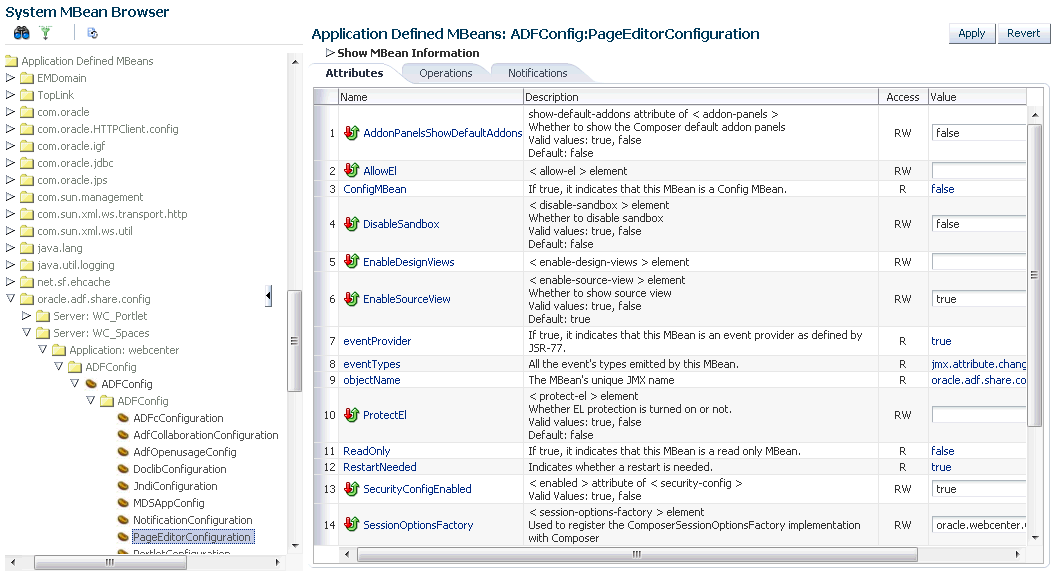
Composer構成を表示または修正するには、Fusion Middleware ControlのシステムMBeanブラウザを使用します。
デフォルトのComposer設定を修正する手順は、次のとおりです。
Fusion Middleware Controlにログインし、SpacesアプリケーションまたはFrameworkアプリケーションのホームページに移動します。詳細は、次を参照してください。
システムMBeanブラウザを開きます。
Spacesアプリケーションの場合: 「WebCenterポータル」メニューから、「システムMBeanブラウザ」を選択します。
Frameworkアプリケーションの場合: 「アプリケーションのデプロイ」メニューから、「システムMBeanブラウザ」を選択します。
Spacesアプリケーションで次の順にクリックします。
「アプリケーション定義のMBean」→「oracle.adf.share.config」→「サーバー: WC_Spaces」→「アプリケーション: webcenter」→「ADFConfig」→「ADFConfig」 (bean) →「ADFConfig」→「PageEditorConfiguration」
図9-2のように、「アプリケーション定義のMBean」ページが表示されます。
Frameworkアプリケーションでは、Server: WC_Spacesをアプリケーションがデプロイされている管理対象サーバー名に置き換え、Application: webcenterをアプリケーション名に置き換えます。
|
ヒント: あるいは、次のように
次に、「ADFConfig (bean)」→「ADFConfig」→「PageEditorConfiguration」に移動します。 |
「属性と操作」タブの各種Composer設定の説明と値を表示できます。
設定が読取り専用ではない場合は、必要に応じて値を変更できます。たとえば、ソース・ビューを無効にする場合は、EnableSourceView属性でfalseを設定できます。さらに、アドオン・パネルを追加または更新する場合は、「操作」タブでaddOrUpdateAddonPanelを使用できます。
詳細は、『Oracle Fusion Middleware Oracle WebCenter Portal開発者ガイド』のadf-config.xmlに関する項を参照してください。
「適用」をクリックします。
親ADFConfig MBeanに移動して、選択します。
「操作」タブで、「保存」をクリックします。
「起動」をクリックします。
新しい設定の使用を開始するには、WebCenter Portalアプリケーションがデプロイされている管理対象サーバーを再起動します。たとえば、Spacesアプリケーションの場合は、WC_Spaces管理対象サーバーを再起動します。詳細は、第8.2項「WebCenter Portalアプリケーションがデプロイされる管理対象サーバーの起動および停止」を参照してください。