注: | 開始する前に、Smart View内および選択したデータが入っているビュー内で互換性のあるEPMアプリケーションを開く方法を把握している必要があります。 |
 Crystal Ball Enterprise Performance Managementコネクタを使用するには:
使用上の重要なガイドラインをレビューします。
Microsoft ExcelおよびSmart ViewとともにCrystal Ball EPMを起動の手順に従ってCrystal Ball EPMを起動します。
Crystal Ballリボンの「ツール」グループから、「その他のツール」、「統合ツール」、「Enterprise Performance Management」の順に選択します。
「Enterprise Performance Management - プリファレンス」ダイアログで「オプション」をクリックします。
次の設定が選択されていることを確認します(デフォルト): 「Smart Viewのリフレッシュ時にCrystal Ballデータを同期」、「Crystal Ballデータの強調表示の保持」および「Smart View統合の有効化」。
Crystal Ball Enterprise Performance ManagementコネクタをStrategic Financeとともに使用している場合、「シミュレーション中のExcel計算の無効化」も選択されていることを確認します。
注:
選択されている場合、Smart Viewグリッドが更新されるたびに、「同期」設定によってCrystal Ballデータが更新されます。選択されていない場合、更新はCrystal Ballコマンドの次回の実行時に行われます。
オプション: 「計算」をクリックして計算スクリプトを選択します(Crystal Ball EPMでのビジネス・ルールの使用)。
Microsoft ExcelのSmart View内のSmart Viewリボンで「オプション」を選択します。
「フォーマット」タブで「Excelフォーマットの使用」を選択して、「OK」をクリックします。
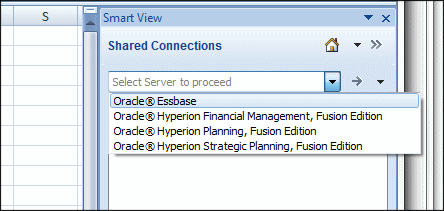
Smart Viewで、図F.1「互換性のあるEPMアプリケーションのデータ・ソース」に表示されているものと類似するリストを使用して互換性のあるデータ・ソースに接続します(Smart View、Oracle Essbase、PlanningまたはStrategic Financeのドキュメントの説明に従って)。
分析しやすいようにデータ・ビューを配置してから、Crystal Ballリボンを使用して、必要に応じてCrystal Ballの仮定、予測および意思決定変数を作成します。このガイドの基本に関する章を参照してください。
注:
Strategic Financeでは、データ・ファイルを開くのに追加の手順が必要です。例およびその他の情報については、Strategic Financeの例および注意を参照してください。
Crystal Ballリボンを使用して、シミュレーションまたは時系列予測を実行します。
Oracle Crystal Ballユーザーズ・ガイドおよびOracle Crystal Ball Predictorユーザーズ・ガイドに説明されているとおりに、生成されたチャートおよびテーブルを表示して結果を分析します。