5会計カレンダの設定
この章の内容は次のとおりです。
設定の概要
次の章で説明する手順を使用して、予測に使用される会計カレンダを設定する必要があります。各タスクの説明、タスク名、および詳細な手順を参照できる関連トピックを表に示します。
実装プロジェクトの会計カレンダの設定フォルダから、すべての設定タスクを開くことができます。
| ステップ | 説明 | タスク名 | 詳細情報の参照先 |
|---|---|---|---|
|
1 |
カレンダを作成し、過去および将来の期間(年数)を生成します。営業実装では、カレンダを1つだけ作成できます。 |
会計カレンダの管理 |
この章の「会計カレンダの作成」を参照してください。 |
|
2 |
作成したカレンダを、「会計カレンダ・デフォルト」プロファイル・オプションを設定して使用するカレンダとして指定します。 |
カレンダ・プロファイル・オプションの管理 |
この章の「作成した会計カレンダの有効化」を参照してください。 |
|
3 |
「BIの非正規化時間ディメンション表のリフレッシュ」プロセスを実行して、生成した期間を分析およびレポートで使用できるようにします。実装プロジェクトから直接、または「スケジュール済プロセス」作業領域からこのプロセスを実行できます。 |
BIの非正規化時間ディメンション表のリフレッシュ |
この章の「生成した期間を分析およびレポート用に有効化する」を参照してください。 |
会計カレンダの設定について
会計カレンダでは、会計年度の開始と終了、およびそのカレンダの期間を、各期間の正確な日付で定義します。販売アプリケーションでは、エンタープライズ期間と呼ばれる場合もあるこれらの定義済期間を様々な目的で使用します。次に例を示します。
-
営業パイプライン分析など、エンタープライズ期間ごとの金額を示すレポート
-
テリトリ分析用の期間ごとのメトリック計算
-
期間ごとの予測金額調整機能
-
期間ごとの目標金額の配分
会計カレンダで設定される期間頻度は、使用可能な最短の期間です。したがって、期間頻度を年次に設定した場合は、その年のレポートおよびアクティビティを作成できますが、それを月別に分割することはできません。期間頻度を月次に設定する場合は、レポートおよびアクティビティを月別に分割できるほか、四半期別および年度別に集計できます。しかし、期間頻度を週次に設定すると、レポートおよびアクティビティを週別、四半期別および年度別に実行できますが、月別には実行できません。 これは、月ごとの週数が変動するためです。
会計カレンダの作成
次の手順を使用して、レポートおよび予測で使用される会計カレンダを作成します。
会計カレンダを作成するには、次の手順を実行します。
-
設定ユーザーとしてサインインして、実装プロジェクトから、または「設定および保守」作業領域でタスクの名前を検索した後で、タスク「会計カレンダの管理」を開きます。
-
「会計カレンダの管理」ページで、「作成」をクリックします。
-
カレンダに名前(たとえば
Sales Calendar)を付けます。 -
「調整期間頻度」は「なし」のままにします。
-
使用する履歴データの日付より2年以上前の年の開始日として1月1日を入力します。
アプリケーションの使用を開始した後はここでの入力を変更できないため、会社が設立された年を使用することを検討してください。Vision Corporationでは、「1/1/10」を使用します。
-
「期間頻度」で、レポートおよびアクティビティに使用する最短の期間を選択します。
Vision Corporationでは「月次」を選択します。期間は、各月の日数または週数にかかわらず月の最初の日に始まり、月の最後の日に終わります。他の選択方法として、たとえば最初の2か月には4週間、3か月目には5週間を含めるように設定することもできます。
-
「期間名書式」リージョンに入力した内容によって、期間名がUIにどのように表示されるかが決まります。「第1期間」フィールドに、入力した期間名書式のプレビューが表示されます。次の操作を実行できます。
-
期間のプリフィクスを入力する
-
セパレータを選択する
-
書式を選択する
Vision Corporationでは、セパレータとして「なし」を選択し、書式として「MMMYYカレンダ年」を選択します。
-
-
「次」をクリックします。
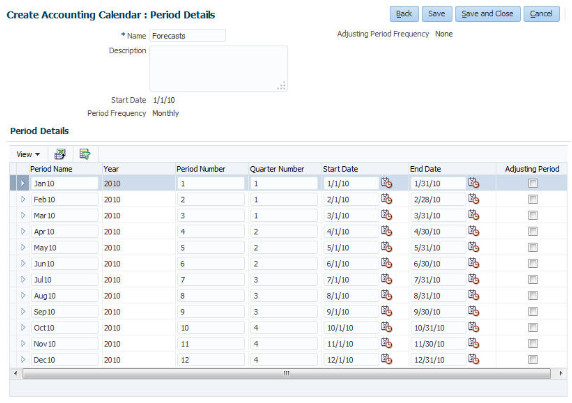
アプリケーションにより、初年度(Vision Corporationでは2010年)の期間、開始日および終了日が生成され、会計カレンダの作成: 期間の詳細ページに表示されます。
次の図に、Vision Corporationのユース・ケースで作成された期間を含むページのスクリーン・キャプチャを示します。生成された各期間は1か月を表します。月の初日に始まり、その月の末日に終了します。
-
必要に応じて、各期間の詳細を手動で変更します。
注意: 年の第1期間の開始日で、会計年度の開始が定義されます。年の最終期間の終了日で、会計年度の終了が定義されます。 -
「保存してクローズ」をクリックします。
-
次に、過去および将来のすべての年についてカレンダ期間を生成します。予測を可能にするために、将来について十分な年数を生成する必要があります。将来については5年の期間を作成することをお薦めします。それぞれの年について、次の手順を実行します。
-
カレンダを編集します。
「会計カレンダの編集」ページが表示されます。
-
「年の追加」をクリックします。
-
「保存」をクリックします。
-
-
すべての年の追加を完了したら、「保存してクローズ」をクリックします。
-
「完了」をクリックします。
作成した会計カレンダの有効化
作成したカレンダを有効化するには、それをデフォルトのカレンダとして選択します。共通カレンダは多くの販売機能で使用されるため、選択したカレンダを後で変更するとデータが失われる恐れがあります。
カレンダを使用可能にするには、次の手順を実行します。
-
設定ユーザーとしてサインインして、実装プロジェクトから、または「設定および保守」作業領域でタスクの名前を検索した後で、タスク「カレンダ・プロファイル・オプションの管理」を開きます。
-
「カレンダ・プロファイル・オプションの管理」ページで、「会計カレンダ・デフォルト」プロファイル・オプションを選択します。
-
「プロファイル値」表で、「新規」をクリックします。
-
プロファイル・レベルで「サイト」を選択します。
-
「プロファイル値」リストをクリックし、作成したカレンダを選択します。
-
「保存してクローズ」をクリックします。
生成した期間を分析およびレポート用に有効化する
生成した期間を分析およびレポートで使用できるようにするには、「BIの非正規化時間ディメンション表のリフレッシュ」プロセスを実行する必要があります。
プロセスを実行するには、次の手順を実行します。
-
設定ユーザーとしてサイン・インします。
-
実装プロジェクトを使用する場合は、「BIの非正規化時間ディメンション表のリフレッシュ」タスクの「タスクに進む」をクリックし、「発行」をクリックします。
-
実装プロジェクトを使用していない場合は、次の手順を実行して、「スケジュール済プロセス」作業領域からこのプロセスを実行できます。
-
ナビゲータを開き、見出し「ツール」の下の「スケジュール済プロセス」を選択します。
スケジュール済プロセスの「概要」ページが開きます。
-
「新規プロセスのスケジュール」をクリックします。
「新規プロセスのスケジュール」ウィンドウが表示されます。
-
「名前」フィールドに
「Refresh Denormalized」と入力して[Return]キーを押します。 -
「OK」をクリックします。
「プロセスの詳細」ウィンドウが表示されます。
-
「発行」をクリックします。
-
「OK」をクリックして確認を閉じ、「クローズ」をクリックします。
-