2個人管理
この章の内容は次のとおりです。
ワークフォース・ライフサイクルの管理: 概要
「ワークフォース・ライフサイクルの管理」ビジネス・プロセスは、就業者による企業との関連のすべてのステージをカバーします。
HR担当者とライン・マネージャは、このプロセスの次のビジネス・アクティビティを実行します。
-
個人の追加
HR担当者とライン・マネージャは、従業員、派遣就業者、非就業者および処理待ち就業者の新しい個人レコードを作成します。「個人の追加」タスクには、新規個人の企業との初回雇用関係の作成が含まれます。
-
雇用情報の管理
HR担当者はセキュリティ・アクセスの対象である就業者の雇用関係およびアサイメントを作成および管理します。
-
雇用の変更
ライン・マネージャは、直属の部下および間接的部下の就業事業所、勤務時間およびマネージャ詳細を編集します。
-
就業者の昇格・昇進
HR担当者は、セキュリティ・アクセスの対象である就業者を昇格・昇進させます。ライン・マネージャは、直属の部下および間接的部下を昇格・昇進させます。
-
就業者の異動
HR担当者は、セキュリティ・アクセスの対象である就業者の臨時アサイメントを永続的に異動させるか、それを作成します。ライン・マネージャは、直属の部下および間接的部下を永続的に異動させます。永続異動および臨時アサイメントは、就業者の現在の雇用主内または異なる雇用主に設定できます。
-
就業者の退職
HR担当者は、セキュリティ・アクセスの対象である就業者の雇用関係を終了させます。ライン・マネージャは、直属の部下および間接的部下の雇用関係を終了させます。
-
個人情報の管理
HR担当者は、セキュリティ・アクセスの対象である就業者の住所、国別ID、緊急連絡先、障害詳細、文書レコードなどの情報を管理します。
HR担当者は、「新規個人」作業領域から「個人の追加」タスクにアクセスします。また、「個人管理」作業領域から他のすべての「ワークフォース・ライフサイクルの管理」タスクにアクセスします。
ライン・マネージャのタスクには、「ディレクトリ」ページおよび「自分のチーム」ページからアクセスできます。
個人の追加
個人レコードの作成: 例
次の方法で個人レコードを作成します。
-
従業員の採用
-
派遣就業者の追加
-
非就業者の追加
-
処理待ち就業者の追加
-
別の個人のレコードへの連絡先の追加
個人レコードは、グローバルであり(雇用主とは無関係)、どの個人に対しても1回のみ作成されます。
次の点に注意してください。
-
個人が企業を退職した場合、その個人の雇用関係を終了させます。
-
後で個人が企業に復帰した場合、新しい雇用関係を作成します。
個人レコードは、その個人が企業で現行雇用関係を持っておらず、他の就業者との間に現行連絡先続柄を持っていなくても存在し続けます。
-
個人を追加するとき、「マネージャ」セクションのいずれかのフィールドをクリックした場合は、必須フィールドの値を指定する必要があります。そうしないと、トランザクションを続行できません。
個人の追加
次のシナリオは、個人レコードを作成する時期と雇用関係を作成する時期を示しています。すべての状況において、個人レコードがすでに存在するときに個人レコードを作成しようとして、アプリケーションによって既存のレコードが検出された場合、引き続き既存の個人に雇用関係を作成します。
| 処理 | シナリオ |
|---|---|
|
個人の追加 |
Alex Morozovは、企業の雇用主での派遣就業者配置を開始します。Alexは次の経験がありません。
したがって、Alexには個人レコードがありません。 個人レコードと初回雇用関係の両方を作成するには、彼を派遣就業者として追加します。 |
|
従業員の再雇用 |
Sonia Jallaは、来月、フランスの企業での雇用を開始します。次の点に注意してください。
|
|
非就業者の雇用 |
Arturo Ruizは、雇用主との間に次のような非就業者雇用関係を持っています。
個人レコードがArturoのものであることを確認したら、雇用主との従業員雇用関係を作成して、雇用プロセスを続けます。 これで、Arturoは、同じ雇用主との間に非就業者と従業員両方の雇用関係を持ちます。 |
|
連絡先の雇用 |
Mary Woodは、明日、企業での雇用を開始します。
Maryを雇用しようとすると、連絡先レコードに彼女を識別するために十分な情報があれば、アプリケーションによって既存の個人レコードが検出されます。 新しい雇用主との従業員雇用関係を作成して、雇用プロセスを続けます。それ以外の場合、雇用プロセスによって、Maryの個人レコードと雇用関係の両方が作成されます。 |
就業者の再雇用
就業者の再雇用: 手順
従業員を採用したときは、個人レコードと雇用関係をOracle HCM Cloudに作成します。前従業員を再雇用する場合、個人レコードがすでにアプリケーションに存在するため、新規雇用関係を作成します。この手順では、就業者を再雇用する方法について説明します。就業者は、「新規個人」作業領域の「従業員の採用」タスクを使用して再雇用します。
前提条件
就業者レコードはすでにアプリケーションに存在します。
基本情報および個人情報の指定
基本情報と個人情報を指定する手順:
-
「新規個人」作業領域で、「従業員の採用」タスクをクリックします。
-
「採用事由」フィールドで「採用」を選択します。
-
「雇用主」フィールドで、US 1 Legal Entityを選択します。
-
姓と名を入力します。
-
国別識別子の詳細を入力します。
-
「次」をクリックします。
注意: アプリケーションでは、新規個人レコードで提供されている情報と一致する、担当者、契約従業員、前の従業員などの個人レコードのリストが表示されます。 -
「適合者レコード」リストから個人レコードを選択し、「続行」をクリックします
-
自宅住所とEメール・アドレスを確認します。
-
「次」をクリックします。
雇用情報の指定
雇用情報を指定する手順:
-
I-9ステータスを選択します。これにより、新しい個人の雇用関係が決定されます。
-
採用するビジネス・ユニットとジョブを選択します。
-
「時給または固定給」フィールドで、その個人への支払が固定給か時給かを選択します。
-
「マネージャ詳細」セクションで個人のマネージャを選択します。
-
「次」をクリックします。
報酬およびその他情報の指定
報酬およびその他の情報を指定する手順:
-
「給与ベース」と「給与額」を入力します。
-
新規個人に必要なロールを追加します。デフォルトでは、従業員ロールが割り当てられます。
-
「次」をクリックして、指定した情報を確認します
-
「レビュー」ページで「送信」をクリックして、再雇用を完了します。「個人管理」作業領域で個人を検索して、欠落している情報を追加できます。
従業員の採用
ビデオ
作業例
従業員を採用したときは、個人レコードと雇用関係をOracle HCM Cloudに作成します。この例では、従業員としてJennifer GraceをUS1法的エンティティに採用します。
次の表は、このシナリオの主要な意思決定事項の概要を示しています。
| 検討する決定事項 | この例の場合 |
|---|---|
|
Jenniferの給与範囲はどうなりますか。 |
Jenniferの給与範囲は年棒40000から70000ドルです。 |
|
Jenniferは在宅勤務ですか。 |
はい。Jenniferの就業事業所はシカゴですが、Jenniferはダラスで在宅勤務します。これは、給与処理で重要な情報です。 |
|
割り当てるロールは何ですか。 |
従業員 |
次のタスクを実行して、Jenniferの個人レコードを作成します。
基本詳細の指定
-
「新規個人」作業領域で、「従業員の採用」タスクをクリックします。
-
「従業員の採用: 基本詳細」ページで、次の表に示されているフィールドに値を入力します。
フィールド 値 採用日
6/8/17
採用事由
欠員ポジションを補充するための採用
雇用主
US1 Legal Entity
姓
Grace
名
Jennifer
性別
女性
生年月日
3/12/69
-
「国別識別子」セクションの「行の追加」アイコンをクリックします。
-
次の表に示すようにフィールドに入力します。
フィールド 値 国別IDタイプ
社会保障番号
国別ID
555-55-5555
-
「次」をクリックして「従業員の採用: 個人詳細」ページにアクセスします。
個人詳細の指定
-
「従業員の採用: 個人詳細」ページで、次の表に示されているフィールドに値を入力します。
フィールド 値 住所行1
113, Wyatt
市区町村
Dallas
都道府県
TX
郵便番号
75206
郡
Dallas
郵便番号を入力すると、市区町村、州および郡が自動的に移入されます。選択した郵便番号に対して複数の有効な住所がある場合は、有効なアドレスがすべて表示されます。
-
「電話番号詳細」セクションの「行の追加」アイコンをクリックします。
-
次の表に示すようにフィールドに入力します。
フィールド 値 タイプ
自宅電話番号
国コード
アメリカ合衆国
市外局番
555
番号
853-2301
-
「国別仕様情報」セクションで、次の表に示されているフィールドに値を入力します。
フィールド 値 婚姻区分
未婚
エスニシティ
白人
-
「次」をクリックして「従業員の採用: 雇用情報」ページにアクセスします。
雇用情報の指定
-
「従業員の採用: 雇用情報」ページで、I-9ステータス・リストから「未開始」を選択します。
-
「アサイメント」タブで、次の表に示されているフィールドに値を入力します。
フィールド 値 ビジネス・ユニット
US1 Business Unit
Personタイプ
従業員
ジョブ
バイヤー
等級
Prof03
部門
Procurement US
事業所
シカゴ
在宅勤務
はい
就業者カテゴリ
ホワイト・カラー
アサイメント・カテゴリ
フルタイム正社員
時給または固定給
固定給
-
「マネージャ詳細」セクションで、「名前」リストから「Roth, Calvin」を選択します。
-
「給与詳細」セクションの「作成」をクリックして、Jenniferに給与を割り当てます。
-
「給与」リストから「月2回」を選択します
-
「次」をクリックして「従業員の採用: 報酬およびその他情報」ページにアクセスします。
報酬およびその他情報の追加
-
「給与情報」セクションで、次の表に示されているフィールドに値を入力します。
フィールド 値 給与ベース
US1 Annual Salary
給与額
48000
給与を入力すると、選択した等級に基づいて給与範囲および報酬率が自動的に表示されます(等級の作成時にこの情報が定義されている場合)。
-
デフォルトでは、従業員ロールがユーザーに割り当てられます。
-
「次」をクリックして「従業員の採用: レビュー」ページにアクセスします。
-
「従業員の採用: レビュー」ページで、Jenniferの個人レコードの新規採用情報および承認者をレビューし、「送信」をクリックします。必要な承認をすべて受けると、Jenniferの個人レコードが作成されます。
-
「警告」ダイアログで「はい」をクリックします。
-
「確認」ダイアログで「OK」をクリックします。
個人勤務先Eメールの管理: 説明
個人は、勤務先Eメールを1つのみ持つことができます。個人レコードの作成時に勤務先Eメールを入力できます。これはOracle Fusion Identity Storeに格納されます。その後、セキュリティ・コンソールで保守する必要があります。
個人レコードを作成する場合、勤務先Eメールを入力しないこともできます。
次の点に注意してください。
-
勤務先Eメールを入力すると、Oracle Fusion Identity Storeに送信されます。
-
セキュリティ・コンソールに勤務先Eメールを入力すると、Oracle Fusion HCMに戻されます。
個人の勤務先Eメールを入力した場合、個人情報ページでそのEメールを編集または削除することはできません。セキュリティ・コンソールで勤務先Eメールを編集するか、管理者に連絡する必要があります。セキュリティ・コンソールで勤務先Eメールに加えられた更新も、個人情報ページに表示されます。
セカンダリ勤務先Eメール
セカンダリ勤務先Eメールを入力するには、EMAIL_TYPE参照タイプに参照値を追加する必要があります。セカンダリ勤務先Eメールは、セキュリティ・コンソールではなく、個人情報ページで保守します。
個人勤務先電話の管理: 説明
個人に1つのプライマリ電話を設定できます。仮想プライベート・データベース(VPD)ポリシーによって、電話番号の表示が制御されます。勤務先以外の電話番号は、適切な権限がある個人にのみ表示されることが保証されます。このポリシーはOracleによって提供され、変更できません。
アクセス・セキュリティおよび権限
次のいずれかのデータ・セキュリティ権限を提供するロールが付与されている場合は、個人の電話番号を勤務先以外の番号も含めて表示できます。
-
個人電話番号データの管理
-
個人電話番号データの表示
-
個人電話番号データのレポート
通常、就業者は自分の電話番号詳細を表示できます。また、他の就業者の電話番号詳細も、その電話番号が定義されていて勤務関連であり、プライマリとして選択されている場合は表示できます。就業者が勤務先以外の電話タイプをプライマリとして選択している場合、同僚の電話番号を表示している他の就業者は、そのプライマリ電話を表示できません。
勤務先電話番号参照コード
Wで始まる参照コードが設定された事前定義の電話タイプは公開とみなされます。Wで始まる新しい参照コードを作成した場合、その参照コードは公開とみなされ、すべてのユーザーが表示できます。参照コードがWで始まらない場合、電話タイプは機密とみなされます。必要な権限があるロールのみ、勤務先以外の電話番号詳細を表示できます。
次の表に、Wコードで始まる事前定義の電話番号参照コードとその意味を示します。
| 参照コード | 意味 |
|---|---|
|
W1 |
勤務先電話番号 |
|
W2 |
第2勤務先電話番号 |
|
W3 |
第3勤務先電話番号 |
|
WF |
勤務先FAX |
|
WM |
勤務先携帯電話 |
処理待ち就業者の変換: 説明
「新規個人」作業領域の「処理待ち就業者の変換」ページを使用して、処理待ち就業者を従業員または派遣就業者に変換します。
変換時には、処理待ち就業者レコードの詳細に基づいて処理待ち就業者の採用レコードが移入されます。次のことができます。
-
詳細をレビューおよび編集できます。
-
変換中に別の詳細を追加できます。
ただし、提示就業者タイプ(従業員または派遣就業者)と雇用主を変更することはできません。
就業者の雇用関係のデフォルト開始日は、トランザクションが承認のために送信される日です。ただし、提示開始日は、処理待ち就業者レコードが作成された以降の日に変更できます。
後で使用するために処理待ち就業者の採用レコードを保存する場合や、完了前に変換プロセスを取り消す場合、処理待ち就業者レコードは現状のまま残されます。処理待ち就業者を提示就業者タイプに変換するには、ワークリスト通知からトランザクションを再開する必要があります。
クイック変換
「クイック変換」オプション(人事(HR)担当者のみが「処理」メニューのメニュー・オプションとして使用可能)は、処理待ち就業者詳細を移入せずに、処理待ち就業者を提示就業者タイプに直接変換します。
クイック変換プロセスを通じて作成された採用レコードについては、いずれも承認は不要です。一方、通常の処理待ち就業者変換プロセスを通じて作成された他の採用レコードについては、デフォルトで承認が必要です。トランザクションが否認された場合、処理待ち就業者レコードは現状のまま残されます。
自動変換
処理待ち就業者の自動変換プロセスをスケジュールして使用すると、複数の処理待ち就業者を提示就業者タイプに自動的に変換できます。自動変換プロセスでは、基準に一致するすべての処理待ち就業者レコードがすばやく変換されます。「企業HCM情報の管理」ページのスケジュール済プロセス・オプションを使用して、自動変換を指定します。
プロセスの一環として処理待ち就業者の詳細を編集したり、レコードを承認のために送信することはできません
「新規個人」作業領域の「処理対象の新規就業者」ページにある「処理」メニューには、次の選択肢が用意されています。
-
自動変換に含む - 処理待ち就業者レコードに対して「自動変換に含む」インジケータを「はい」に設定します。このインジケータを「はい」に設定したすべてのレコードが自動変換プロセスによって変換されます。特定の雇用主に属する処理待ち就業者レコードのみを変換できます。たとえば、United Statesに属するすべての処理待ち就業者を自動的に変換するには、この雇用主の「自動変換に含める」フィールドにのみ「はい」と入力し、その他の処理待ち就業者レコードに対しては「いいえ」と入力します。
-
自動変換から除外 - 処理待ち就業者レコードに対して「自動変換に含む」インジケータを「いいえ」に設定します。特定の雇用主に属する処理待ち就業者レコードを除外するには、「自動変換に含める」フィールドの値として「いいえ」を指定します。
処理待ち就業者レコードを追加または編集したり、処理待ち就業者の雇用関係を編集する際に、その処理待ち就業者を自動変換に含めたり、自動変換から除外することもできます。
Oracle Taleo Recruiting Cloud Serviceからインポートされた候補については、処理待ち就業者レコードが正常に作成されていても、インポート時に問題が見つかったものは自動変換から除外されます
処理待ち就業者の自動変換プロセスの実行
処理待ち就業者を従業員または派遣就業者に自動的に変換するには、処理待ち就業者の自動変換プロセスを実行します。特定の法的エンティティ、ビジネス・ユニット、国または事業所に属する就業者を変換するなど、変換の基準を指定できます。プロセスは、必要に応じて実行したり、毎日実行するようにスケジュールできます。
処理待ち就業者の自動変換プロセスを実行するには、「スケジュール済プロセス」作業領域の「新規プロセスのスケジュール」ページを使用します。
プロセス・パラメータ
次の表に、自動変換プロセスのパラメータを示します。
| 名前 | 説明 |
|---|---|
|
換算日 |
変換日を処理待ち就業者の提示開始日と同じにするように指定したり、この日付前後の日数を指定することができます。たとえば、「換算日」フィールドで「提示開始日前」を選択し、「日数」フィールドに30と入力できます。 |
|
提示就業者タイプ |
派遣就業者または従業員。 |
|
国 |
どの国に属する処理待ち就業者を自動変換の対象とするか |
|
雇用主 |
どの雇用主に属する処理待ち就業者を自動変換の対象とするか。 |
|
ビジネス・ユニット |
どのビジネス・ユニットに属する処理待ち就業者を自動変換の対象とするか。 |
|
部門 |
どの部門に属する処理待ち就業者を自動変換の対象とするか。 |
|
事業所 |
どの事業所に属する処理待ち就業者を自動変換の対象とするか。 |
変換の基準を選択しないと、すべてのパラメータ値がデフォルトで選択されます。
処理待ち就業者の自動変換: 例
次のシナリオでは、処理待ち就業者の自動変換プロセスで変換基準をどのように使用できるかを示しています。
| シナリオ | 処理 |
|---|---|
|
InFusion社の処理待ち就業者は様々なタイム・ゾーンの雇用主に分散しています。提示開始日の最初に、これらの処理待ち就業者を変換する必要があります。 |
|
|
InFusion社の処理待ち就業者の多くは従業員タイプで、派遣就業者タイプはごくわずかです。 |
|
|
InFusion社の処理待ち就業者の多くは、特定の事業所、ビジネス・ユニットまたは雇用主に属し、ごく少数が別の事業所、ビジネス・ユニットまたは雇用主に属しています。 |
|
雇用関係: 説明
雇用関係は、個人と雇用主の間の関係です。すべての雇用関係には、1つ以上のアサイメントが含まれる必要があります。
HR担当者は、「個人管理」作業領域から雇用関係を作成および管理できます。
ここで説明する雇用関係の内容は、次のとおりです。
-
雇用関係タイプ
-
非就業者の雇用関係
-
プライマリおよび非プライマリ雇用関係
-
プライマリ雇用関係の終了
-
個人に対する複数の雇用関係の作成
-
就業者タイプ
-
就業者番号
雇用関係タイプ
雇用関係には次のタイプがあります。
-
従業員
-
派遣就業者
-
非就業者
-
処理待ち就業者
雇用関係の作成時に選択した就業者タイプによって、関係タイプが決定されます。
非就業者の雇用関係
非就業者として分類するには、個人が雇用主との間に非就業者雇用関係を持っている必要があります。雇用関係があっても、個人が雇用主のために働いているとはかぎりません。それは、単に個人と、雇用関係およびアサイメントによって定義される雇用主との間に関連があることを意味するにすぎません。
処理待ち就業者の雇用関係
個人の雇用関係を終了する場合、個人レコードはアプリケーション内に保持され、雇用関係は非アクティブになります。後で同じ個人データを入力してこの個人を再雇用すると、アプリケーションではこの個人が重複として識別されます。既存の個人レコードを選択して、個人に対して処理待ち雇用関係を作成できます。
デフォルトでは、処理待ち就業者の雇用関係は非プライマリです。
プライマリおよび非プライマリ雇用関係
就業者または非就業者は、プライマリ雇用関係を1つのみ持つことができます。他のすべての雇用関係は、非プライマリです。個人の初回雇用関係は、デフォルトでプライマリ関係になります。ただし、このルールの例外に処理待ち就業者の雇用関係があり、これはデフォルトで非プライマリとして作成されます。
個人の総合プライマリ・アサイメントは、その個人のプライマリ雇用関係に属します。個人がどれほど多くの雇用関係およびアサイメントを持っていても、場合によっては、1つのアサイメントから個人の情報を取得する必要があります。たとえば、一部の政府報告書は、1つのアサイメントのみに基づきます。このような場合、個人のプライマリ・アサイメントが使用されます。通常、個人のプライマリ雇用関係およびアサイメントは、その個人のステータス、支払、福利厚生および勤務時間に関して最も重要なものです。
プライマリ雇用関係の終了
就業者や非就業者ではなく、雇用関係を終了させます。
個人が複数の現行雇用関係を持っている場合、最初に別のプライマリ関係を選択することなく、プライマリ雇用関係を終了することはできません。この制限が存在する理由は、現在の就業者または非就業者は、プライマリ雇用関係のない期間を持つことができないためです。
個人に対する複数の雇用関係の作成: 例
個人レコードを作成する場合、その個人の初回雇用関係も作成します。個人レコードが存在する場合、同じかまたは異なる雇用主との間に追加の雇用関係を作成できます。次の各シナリオでは、雇用関係のいくつかの有効な組合せについて説明しています。「新規個人」作業領域で個人レコードを作成します。「個人管理」作業領域で雇用関係を管理します。
単一の雇用主との間における異なるタイプの複数の雇用関係
この表に表示されている雇用関係は、異なるタイプであるため、同じ雇用主との間に同時に存在することができます。
| 雇用関係タイプ | 雇用主 | 開始日 | 終了日 |
|---|---|---|---|
|
従業員 |
企業A |
2010年11月17日 |
なし |
|
派遣就業者 |
企業A |
2010年8月4日 |
2012年1月12日 |
|
非就業者 |
企業A |
2010年8月4日 |
なし |
複数の雇用主との間における同じタイプの複数の雇用関係
この表に表示されている雇用関係は、それぞれ異なる雇用主との間に設定されるため、すべて同じタイプであっても同時に存在することができます。
| 雇用関係タイプ | 雇用主 | 開始日 | 終了日 |
|---|---|---|---|
|
従業員 |
企業A |
2011年1月1日 |
なし |
|
従業員 |
企業B |
2011年4月3日 |
なし |
|
従業員 |
企業C |
2012年6月17日 |
なし |
単一の雇用主との間における同じタイプの複数の雇用関係
この表に表示されている雇用関係は、順番に続いているため、同じタイプであっても同じ雇用主との間に存在することができます。最初の雇用関係が終了する前に2番目の雇用関係を作成しようとすると失敗します。
| 雇用関係タイプ | 雇用主 | 開始日 | 終了日 |
|---|---|---|---|
|
従業員 |
企業C |
2010年10月11日 |
2011年3月17日 |
|
従業員 |
企業C |
2011年7月19日 |
なし |
複数の雇用主との間における異なるタイプの複数の雇用関係
この表に表示されている雇用関係は、単一の雇用主との関係が異なるタイプであるため、同時に存在することができます。
| 雇用関係タイプ | 雇用主 | 開始日 | 終了日 |
|---|---|---|---|
|
従業員 |
企業A |
2010年12月12日 |
なし |
|
非就業者 |
企業A |
2010年12月12日 |
2011年12月31日 |
|
派遣就業者 |
企業B |
2010年9月14日 |
なし |
|
従業員 |
企業C |
2011年5月10日 |
なし |
|
非就業者 |
企業C |
2011年2月15日 |
なし |
就業者タイプ: 説明
新しい個人レコードまたは雇用関係を作成するときに、就業者タイプを選択します。個人は、複数のタイプの複数の雇用関係を同時に持つことができるため、複数の就業者タイプを同時に持つことが可能です。「新規個人」作業領域で新しい個人を作成します。「個人管理」作業領域で雇用関係を管理します。
任意の時点でどの就業者タイプが適用されるかは、雇用主のコンテキストによって異なります。例として、次の表で、企業との間における1人の個人の雇用関係の要約について検討します。
| 雇用関係タイプ | 雇用主 | 開始日 | 終了日 |
|---|---|---|---|
|
派遣就業者 |
企業A |
2010年3月13日 |
なし |
|
従業員 |
企業B |
2010年6月11日 |
2011年2月20日 |
|
非就業者 |
企業C |
2010年7月10日 |
なし |
|
従業員 |
企業D |
2011年2月21日 |
なし |
|
派遣就業者 |
企業D |
2010年2月21日 |
2010年12月31日 |
2011年3月1日におけるこの個人のタイプは次のとおりです。
-
企業Aの派遣就業者
-
企業Bの前従業員
-
企業Cの非就業者
-
企業Dの従業員および前派遣就業者
単一の就業者タイプの特定
個人に単一の就業者タイプが必要な場合、個人のプライマリ雇用関係の就業者タイプが適用されます。
個人名: 説明
このトピックでは、名前形式、名前書式および個人名の言語について説明します。
名前形式
個人の名前の構成は、国ごとに異なります。そのため、個人の名前の関連コンポーネントを取得するため、多くの国で事前定義された名前形式が存在します。名前形式によって次のことが決定されます。
-
個人レコードの作成時にどの名前コンポーネントを表示するか。
たとえば、ある国では名、姓、敬称が表示され、別の国では名、ミドル・ネーム、姓が表示されます。
-
名前コンポーネントの表示順序。
-
名前コンポーネントのどれが必須で、どれがオプションであるか。
たとえば、ある国では敬称の入力は必須ですが、別の国では敬称はオプションです。
国固有の名前形式が存在しない場合、一般名前形式(姓、名、敬称、ミドルネーム)が使用されます。
個人レコードを作成するときに、雇用主を選択することで、そのレコードに国別仕様コンテキストが設定されます。たとえば、雇用主がカナダの法的エンティティの場合、国別仕様コンテキストはカナダになり、カナダの名前形式が使用されます。個人の連絡先には、その連絡先が関連付けられている個人と同じ名前形式が使用されます。
名前書式
名前書式は、指定されたフォルダで次のコンポーネントを編成するためのテンプレートです。
-
名
-
姓
-
敬称
次の4つの名前書式を使用できます。
-
表示名
-
リスト名
-
氏名
-
順序名
名前書式は、国ごとに異なるため、グローバル・バージョンとローカル・バージョンの両方の名前書式が存在します。
個人の名前がユーザーに表示される場合、その名前の書式は、表示されるコンテキストに応じて異なります。たとえば、名前の順序付きリストでは、姓の後に名が表示されますが、他のコンテキストでは、名の後に姓が表示されます。
グローバルおよびローカル名書式
「HR: ローカルまたはグローバル名書式」プロファイル・オプションによって、デフォルトでユーザーにローカル名とグローバル名のどちらを表示するかを制御します。
グローバル名は1つの名前書式を使用するため、多国籍企業のユーザーは、その出生国にかかわらず、一貫して表示される個人名を参照できます。
1つの国で個人レコードを参照または管理するユーザーは、ローカル名を優先して参照できます。たとえば、日本でのみ個人レコードを参照または管理するユーザーは、個人名のグローバル書式のかわりに、優先して日本名を参照できます。
個人名の言語
各企業は、グローバル名の言語を識別します。個人名は、デフォルトでこの言語で表示されます。個人レコードを作成する場合、グローバル名の言語とは異なる言語でローカル名を入力できます。「HR: ローカルまたはグローバル名書式」プロファイル・オプションの値がローカル名の言語と一致するユーザーには、この言語で名前が表示されます。
次に例を示します。
-
企業のグローバル名の言語は、英語(米国)です。
-
個人レコードのローカル名の言語を日本語に設定します。これ以降、「HR: ローカルまたはグローバル名書式」プロファイル・オプションが日本語に設定されているユーザーには、個人の名前が日本語で表示されます。
-
他のすべてのユーザー(グローバル書式の名前を参照しているユーザーまたは「HR: ローカルまたはグローバル名書式」プロファイル・オプションが日本語以外の値に設定されているユーザー)には、個人の名前が英語(米国)で表示されます。
ユーザーは、プリファレンスを設定して、個人名の表示名バージョンを参照するための言語を選択できます。
適合者レコード: 識別方法
新しい個人レコードを作成すると、アプリケーションによって、新しいレコードと重複する可能性のある適合者レコードが自動的に検索されます。
人事(HR)担当者が操作すると、アプリケーションによって、新しいレコードの次のフィールドが既存の個人レコードのフィールドと比較され、適合者レコードが識別されます。
-
名
-
姓
-
生年月日
-
国別ID
適合レコードの識別方法
HR担当者が操作する場合、1つ以上の国別ID値が既存の個人レコードと新しい個人レコードの両方で同じであると、それらの個人レコードは一致していると識別されます。
国別IDが一致しない個人レコードでも、次の一連の基準を満たす場合は、適合レコードとして表示される可能性があります。
-
姓、名の最初の文字、および生年月日が同じです。
いずれか1つの基準が欠落しており、他の2つの基準が一致している場合、そのレコードは適合レコードとして識別されます。
適合者レコードの例
次の情報を使用して新しい個人レコードを作成します。
| 名 | 姓 | 生年月日 | 国別ID |
|---|---|---|---|
|
John |
Ward |
1963年3月25日 |
3908-98-128 |
アプリケーションでは、これらの詳細が既存の個人レコードの内容と比較され、次の適合者レコードが表示されます。
| 名 | 姓 | 生年月日 | 国別ID |
|---|---|---|---|
|
Jennifer |
Tyler |
1969年6月19日 |
3908-98-128 |
|
Juana |
Ward |
1963年3月25日 |
5587-43-776 |
|
Josie |
Ward |
|
8721-99-398 |
次の表で、どのようにレコードが一致したかについて説明します。
| 担当者名 | 一致の理由 |
|---|---|
|
Jennifer Tyler |
国別IDがJohn Wardと同じです。 |
|
Juana Ward |
|
|
Josie Ward |
この2つの基準が一致するため、Josieのレコードに生年月日が存在しないことは無視されます。 |
ライン・マネージャが操作する場合、適合レコードに国別識別子が含まれない場合のみ、アプリケーションに適合レコードが表示されます。適合レコードは、次の一連の基準を満たします。
-
姓、名の最初の文字、および生年月日が同じです。
いずれか1つの基準が欠落しており、他の2つの基準が一致している場合、そのレコードは適合レコードとして識別されます。
非就業者の雇用情報の提供: 例
一部の雇用情報は、すべての就業者および非就業者で必須としてマークされます。非就業者のアサイメントに提供する必要のある追加情報の量は、非就業者タイプに応じて異なります。非就業者の雇用情報は、「新規個人」作業領域の「非就業者の追加」タスクを使用して追加します。
支払を受領しない非就業者の追加
Ellen Woodsは、組織のボランティアで、政府機関がその費用を支払っています。彼女は、雇用主から支払を受領していませんが、そこのマネージャに直属しています。
Ellenのマネージャが彼女を直属の部下として認識できるように、Ellenのライン・マネージャと関連アサイメントを特定します(マネージャがそれらを複数持っている場合)。他のすべての情報は、オプションです。
支払を受領する非就業者の追加
Todd Grangerは、退職(定年他)従業員です。Toddが退職したときに、雇用主との従業員雇用関係は終了し、同じ雇用主との間に新しい非就業者雇用関係が作成されました。
退職従業員として、Toddは、雇用主から支払を受領します。したがって、Toddのアサイメントには、給与情報が含まれる必要があります。また、アサイメントのアサイメント・ステータスおよびPersonタイプの値は、支払を許可する必要があります。他のすべての情報は、オプションです。
他の雇用関係を持つ非就業者の追加
個人は、同時に複数の雇用関係を持つことができますが、各関係は、常に他の関係からは独立しています。非就業者雇用関係の場合、その関係に必要な情報のみを入力します。たとえば、個人が他のタイプのアサイメントで支払を受領していても、非就業者アサイメントで支払を受領しない場合、それらのアサイメントには給与情報を提供しません。
個人の追加に関するFAQ
新規就業者のユーザー・アカウントを作成するにはどうすればよいですか
アカウントの自動作成が有効な場合、Oracle Fusion Applicationsのユーザー・アカウントは個人レコードを作成すると自動で作成されます。ユーザー・アカウントが自動的に作成されない場合は、権限のあるユーザーがセキュリティ・コンソールで作成したり、SCIM (REST) APIを使用して作成できます。このようなアカウントを、「ユーザー・アカウントの管理」ページまたは「ユーザーの作成」ページで個人レコードにリンクできます。
処理待ち就業者とは何ですか。
雇用または派遣就業者への配置が予定されており、雇用日または開始日に有効になる個人レコードが作成されている個人。
新しい採用または配置が最終確定されたら、新しい就業者を提示就業者タイプに変換します。たとえば、新しい従業員の採用が完了したら、処理待ち就業者レコードを従業員レコードに変換します。つまり、処理待ち就業者の機能によって、単純に従業員を採用したり、将来の開始日で派遣就業者を追加するより、採用プロセスを詳細に制御できます。
個人番号と就業者番号の違いは何ですか。
各個人は、企業内に1つの個人レコードを持ちます。個人番号は、個人レコードの一意のIDで、レコードの作成時に自動的に割り当てられるか、手動で入力します。個人番号は、必須であり、企業全体にわたり有効です。
次の点に注意してください。
-
雇用主の就業者番号の割当は、自動または手動で実行できます。自動割当の番号連番は、グローバルにするか、各雇用主に固有にすることができます。後者の場合、就業者番号は、企業内で一意にならないことがあります。雇用主で順序を使用する場合、同じ雇用主に再雇用されると就業者番号は変更されません。ただし、別の雇用主に再雇用されたり、別の雇用主にグローバル異動する場合は、就業者番号が変更されます。
-
グローバルで順序を使用するとき、次の場合は就業者番号が変更されません。
-
同じ雇用主に再雇用される場合。
-
別の雇用主に再雇用される場合。
-
別の雇用主にグローバル異動する場合。
-
緊急連絡先に関する追加情報を入力できますか。
はい、できます。住所や国別IDなどの追加情報を入力するには、関連する就業者または非就業者レコードの送信時に自動的に作成される連絡先の個人レコードを更新します。
就業者と非就業者も、自分の連絡先に関する情報を保守できます。
個人に対して他のタイプの連絡先を作成するにはどうすればよいですか。
個人のレコードを作成するときに、その個人の緊急連絡先を指定できます。
個人のレコードを編集するときに、追加の連絡先を作成し、そのいずれかを緊急連絡先として指定できます。個人の連絡先のいずれかを受取人または扶養家族として指定するには、個人の福利厚生情報を更新します。
個人に複数の非就業者ロールを作成するにはどうすればよいですか。
個人は、単一の雇用主との間に複数の非就業者ロールを持つことができます(それらはすべて同じ非就業者雇用関係に属している必要があります)。非就業者ロールごとに個別の非就業者アサイメントを作成し、各非就業者アサイメントで、適切な非就業者Personタイプを選択できます。たとえば、非就業者は、単一の雇用主との間に、2つは支払のあるボランティアとして、1つは退職(定年他)従業員として3つのアサイメントを持つことができます。
この新しい個人レコードの個人番号が表示されないのはなぜですか。
企業設定に基づいて、個人番号は、「個人の追加」トランザクションが承認された後に生成されます。たとえば、トランザクションが承認された後、「個人の管理」ページで個人番号を参照できます。
個人を直属の部下として追加している場合、現在のマネージャを表示できないのはなぜですか。
「直属の部下の管理」リージョンの「直属の部下の追加」セクションにある「現在のマネージャ」フィールドが空白の場合、就業者はマネージャに割り当てられていません。
Oracle Fusion Global Human Resourcesの個人データに関する問題を診断するにはどうすればよいですか。
Oracle Fusion Global Human Resourcesのデータ表に移入するときに、診断ダッシュボードにアクセスできる場合は、個人検証テストを実行できます。グローバル領域の「設定および処理」メニューから、「診断テストの実行」を選択します。この検証テストでは、無効な行の詳細を含むレポートが生成されます。これらの行を、修復または削除できます。
Oracle Fusion Global Human Resourcesの場合、テストによって次のカテゴリのデータ整合性が検証されます。
-
ビジネス・グループ検証: このテストでは、次がチェックされます。
-
ビジネス・グループが有効であること。
-
ビジネス・グループがOracle Fusion Global Human Resourcesビジネス・グループ表に存在すること。
-
ビジネス・グループが、主要な個人レコードのすべての子エンティティと正しく一致していること。
-
-
行数検証: このテストでは、規定されたルールに準拠するデータを持つ規定数の行が次の表に含まれていることを確認します。
-
個人名
-
キーワード
-
ユーザー
-
Personタイプ使用
-
-
郵送先住所検証: このテストは「住所」表内の個人の郵送先住所の妥当性をチェックします。
-
一貫性検証: このテストでは、次の領域の一貫性をテストします。
-
敬称
-
性別
-
個人開始日
-
国別識別子のタイプ
-
パスポート
-
ビザ
-
-
有効日レコード検証: このテストでは、時間内のギャップおよび重複をチェックします。
-
データ検証: このテストでは、中央表の対応するレコードの欠落しているデータの非中央表がチェックされます。
Oracle Fusion Global Human Resourcesの住所データに関する問題を診断するにはどうすればよいですか。
Oracle Fusion Global Human Resourcesのデータ表に移入するときに、診断ダッシュボードにアクセスできる場合は、住所検証テストを実行できます。グローバル領域の「設定および処理」メニューから、「診断テストの実行」を選択します。この検証テストでは、無効な行の詳細を含むレポートが生成されます。これらの行を、修復または削除できます。
Oracle Fusion Global Human Resourcesの場合、テストによって次のカテゴリのデータ整合性が検証されます。
-
住所行数検証: このテストでは、各住所に個人または事業所のいずれかの住所使用方法があり、事業所または個人の詳細が記録されていることをチェックします。
-
住所使用方法行数検証: このテストでは、各個人住所使用方法が、アプリケーションで有効な個人および住所のものであることをチェックします。
-
有効日レコードの整合性: このテストでは、時間のギャップおよび重複をチェックします。
-
このテストでは、無効な住所タイプをチェックします。
Oracle Fusion Global Human Resourcesの個人設定データに関する問題を診断するにはどうすればよいですか。
Oracle Fusion Global Human Resourcesのデータ表に移入するときに、診断ダッシュボードにアクセスできる場合は、個人設定検証テストを実行できます。グローバル領域の「設定および処理」メニューから、「診断テストの実行」を選択します。この検証テストでは、無効な行の詳細を含むレポートが生成されます。これらの行を、修復または削除できます。
Oracle Fusion Global Human Resourcesの場合、このテストでは次のことが検証されます。
-
個人の名前を入力するための正しいリージョンがレンダリングされるように、名前形式が正しく定義されていること
-
個人の名前が読取り専用の形式(値リストや検索結果など)で表示されるように、名前書式が正しく定義されていること
-
Personタイプが正しく定義されていること
-
キーワード表の索引が正しく機能していること
-
フレックスフィールドが正しくデプロイされていること
Oracle Fusion Global Human Resourcesの個人検索に関する問題を診断するにはどうすればよいですか。
Oracle Fusion Global Human Resourcesのデータ表に移入するときに、診断ダッシュボードにアクセスできる場合は、個人検索検証テストを実行できます。グローバル領域の「設定および処理」メニューから、「診断テストの実行」を選択します。この検証テストでは、対処可能な問題の詳細を含むレポートが生成されます。
このテストのためにユーザー名(ログイン名)を指定し、オプションで検索する個人の名または姓を指定できます。テスト・レポートによって、次のものが示されます。
-
検索が失敗した理由の理解に役立つ、指定した個人名のキーワード・データ診断。
-
検索結果に個人の特定の詳細が表示される理由の識別に役立つ、指定したユーザー名のセキュリティ権限診断。
個人情報の管理
個人レコード: 説明
すべての就業者、非就業者および連絡先は、企業内に、個人番号で識別される単一の個人レコードを持ちます。
個人レコードは、次のいずれかの情報が必要なため、単独で作成することはできません。
-
雇用主との間の現在、過去または将来の雇用関係
-
雇用主との間に雇用関係がある個人との間の現在、過去または将来の連絡先続柄
個人レコードを終了することはできません。それは、企業内の個人の雇用関係および連絡先続柄のすべてを通じて存在し続けます。
次のいずれかの時点で個人レコードを作成します。
-
企業に個人の初回雇用関係を作成するとき(最初に個人を採用するときなど)
-
または、別の個人のレコードに連絡先として個人を追加するとき(緊急連絡先としてなど)
個人レコードと雇用関係の比較
次の表は、個人レコードと雇用関係レコードの比較を示しています。
| 情報タイプ | 明細 |
|---|---|
|
個人レコード |
次のような個人情報を格納します。
|
|
雇用関係 |
次のような雇用情報を格納します。
|
個人レコードのローカル情報
単一のグローバル企業では、個人にアクセスできるすべてのユーザーに同じ個人レコードが表示されますが、個人レコードには、一部の情報のローカル・バリエーションを含めることができます。
たとえば、個人レコードには、ローカル言語の個人名と複数の国別IDを含めることができます。婚姻区分などの一部の情報も、個人が雇用関係を持っている国ごとに最も適切な条件を使用して記録できます。個人レコードを参照できるすべてのユーザーは、すべてのローカル情報を参照できます。
個人情報へのアクセス
個人レコードにセキュリティ・アクセスできる場合でも、個人のすべての雇用関係およびアサイメントへのアクセスが自動的に許可されるわけではありません。
たとえば、特定の雇用主に対するアクセスが制限される場合、一部の雇用関係は除外されます。
個人情報のレビュー
ビデオ

手順
住所、緊急連絡先、支払詳細、報酬および福利厚生詳細を含む個人情報をレビューして迅速に更新できます。次の手順に従って、個人情報をレビューして更新します。
個人情報をレビューして更新する手順は、次のとおりです。
-
ホーム・ページで、「ナビゲータ」→「個人情報」をクリックします。
-
「自分の詳細」ページで「編集」をクリックして、連絡先情報および郵送先住所を更新します。住所コンポーネントは地理検証に従って検証され、選択した郵便番号に基づいて自動的に入力されます。
-
「雇用詳細」タブをクリックして、雇用履歴を表示します。
-
「自分の文書」タブをクリックして、ビザ、免許などの文書を追加または変更します。
-
「福利厚生」タブをクリックして、福利厚生の登録および費用を表示します。
-
「給与」タブをクリックして、給与明細および支払方法を表示します。
-
「報酬」タブをクリックして、給与情報を表示します。
-
「保存してクローズ」をクリックします。
自分の写真のアップロード: 手順
「個人情報」作業領域の「自分の詳細」ページを使用して、自分の写真をアップロードできます。写真をアップロードすると、パブリック情報ページ、ディレクトリ検索結果およびグローバル・ヘッダーにその写真を表示できます。一度に1つのプロファイル写真を使用できます。
一般プリファレンスの自分の写真ページを使用して写真を更新することもできます。グローバル・ヘッダーで自分のユーザー・イメージまたは名前をクリックし、「パーソナライズ」→「プリファレンスの設定」→自分の写真に移動します。
写真のアップロード
写真をアップロードまたは更新する手順:
-
「個人情報」作業領域で、ユーザー・イメージまたは名前の「写真の更新」(カメラ・アイコン)または一般プリファレンスの自分の写真ページをクリックします。自分のイメージまたは名前にポインタを重ねると、「写真の更新」アイコンが表示されます。
-
「参照」をクリックして写真を選択し、アップロードします。
-
写真をアップロードする場合は、
-
ファイル・サイズが2メガバイト未満であることを確認します。
-
任意の形式の写真をアップロードできますが、標準の形式は.pngまたは.jpegファイルです
-
写真の歪みが少なくなるように、写真の寸法が90 x 120ピクセルであることを確認します。写真が90 x 120ピクセルでない場合は、3 x 4の縦横比を維持することをお薦めします。
-
-
「保存してクローズ」をクリックします。
個人レコードの管理: 例
状況によっては、複数のユーザーが個人レコードを管理できます(個人の任意の雇用主の人事(HR)担当者およびレコードが属する個人を含む)。
次の最初の例は、複数のユーザーが個人レコードを連続的に管理する方法を示しており、2番目の例は、複数のユーザーが個人レコードを同時に管理する方法を示しています。
雇用の中断後の個人レコードの更新
Miguelは、アメリカの雇用主Aの前従業員です。Miguelは、今日からあなたがHR担当者であるブラジルの雇用主Bとの派遣就業者雇用関係を開始します。
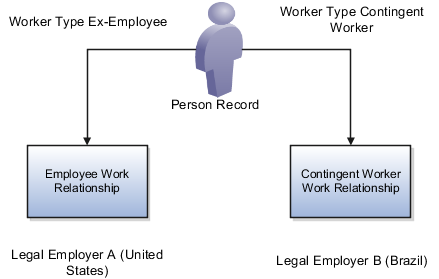
派遣就業者としてMiguelを追加しようとすると、アプリケーションによって既存の個人レコードが検出されるため、派遣就業者雇用関係を作成するだけで済みます。また、次のように彼の個人レコードを更新します。
| 詳細 | 処理項目 |
|---|---|
|
Miguelが結婚した |
次のことを実行します。
|
|
Miguelの新しい緊急連絡先 |
次の方法で前の緊急連絡先を置き換えます。
連絡先続柄情報には、有効日があるため、必要に応じて前の住所を取得できます。 |
|
Miguelの住所 |
住所を更新します。住所情報には、有効日があるため、必要に応じて前の住所を取得できます。 |
|
Miguelの国別ID |
ブラジルの国別IDを追加するため、個人レコードには2つの国別IDが保持されます。 |
|
Miguelのローカル名 |
Miguelはブラジルに居住して働いているため、ブラジルの名前書式を使用してローカル名を入力します。 |
Miguelは、「個人情報」作業領域から個人レコードの一部の情報をレビューでき、必要に応じて住所などの情報を訂正できます。
あなたは雇用主Aにはアクセスできないため、Miguelの雇用主Aとの雇用関係を参照することはできません。前の雇用関係に関する追加情報が必要な場合、Miguelまたは前のライン・マネージャに依頼してその情報を共有する必要があります。
複数のアクティブな雇用関係が存在する場合の個人レコードの管理
Marieは、フランス人ですがロンドンに住んでおり、そこで雇用主Aとの間に従業員雇用関係を持っています。また、彼女は、フランスの雇用主Bとの間に派遣就業者雇用関係も持っています。Marieには、2つの連絡先続柄があります。
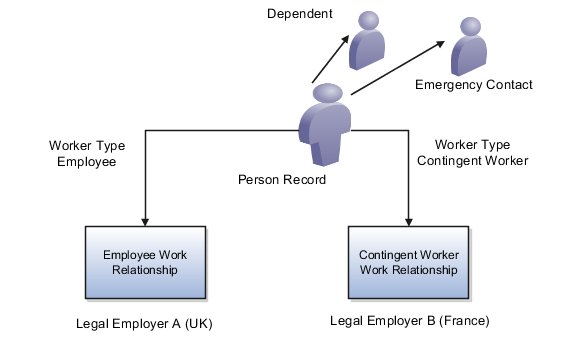
雇用主AのHR担当者として、あなたは、Marieの従業員雇用関係を管理します。雇用主BのHR担当者は、彼女の派遣就業者雇用関係を管理します。あなたは、Marieの両方の個人レコードのすべてのコンポーネントを管理します。また、Marieは、「個人情報」作業領域から次の詳細を編集できます。
-
婚姻区分と名前
-
住所
-
連絡先
-
文書レコード
-
電話番号
-
Eメール・アドレス
-
その他の通信方法
-
通信方法のプリファレンスの順序
Marieの個人レコードに対する更新の一般的な選択は、次のとおりです。
-
Marieは、自分の連絡先および福利厚生情報を管理します。
-
彼女は、息子を扶養家族として、夫を緊急連絡先として指定します。
-
-
Marieは、プライマリ郵送先住所でもある自宅住所を管理します。
-
企業は、「海外住所ローカル形式」を定義しています。
-
雇用主BのHR担当者は、フランスのMarieのローカル海外住所を入力します。
-
-
雇用主BのHR担当者は、フランスのMarieのローカル名を入力します。
-
あなたは、Marieのイギリスの運転免許の詳細を入力します。フランスのHR担当者は、Marieのフランスの運転免許およびパスポートの詳細を入力します。Marieはこの情報をレビューして更新できます。
-
あなたは、Marieのイギリスの国別IDを入力し、フランスのHR担当者は、フランスの国別IDを入力します。
-
Marieの婚姻区分は、イギリスとフランス両方のバージョンが個人レコードに存在します。婚姻区分が変化した場合、Marieは両方のバージョンを編集します。
Marieの個人レコードを管理するすべてのHR担当者は、この情報を参照および編集できます。
個人名: 説明
このトピックでは、名前形式、名前書式および個人名の言語について説明します。
名前形式
個人の名前の構成は、国ごとに異なります。そのため、個人の名前の関連コンポーネントを取得するため、多くの国で事前定義された名前形式が存在します。名前形式によって次のことが決定されます。
-
個人レコードの作成時にどの名前コンポーネントを表示するか。
たとえば、ある国では名、姓、敬称が表示され、別の国では名、ミドル・ネーム、姓が表示されます。
-
名前コンポーネントの表示順序。
-
名前コンポーネントのどれが必須で、どれがオプションであるか。
たとえば、ある国では敬称の入力は必須ですが、別の国では敬称はオプションです。
国固有の名前形式が存在しない場合、一般名前形式(姓、名、敬称、ミドルネーム)が使用されます。
個人レコードを作成するときに、雇用主を選択することで、そのレコードに国別仕様コンテキストが設定されます。たとえば、雇用主がカナダの法的エンティティの場合、国別仕様コンテキストはカナダになり、カナダの名前形式が使用されます。個人の連絡先には、その連絡先が関連付けられている個人と同じ名前形式が使用されます。
名前書式
名前書式は、指定されたフォルダで次のコンポーネントを編成するためのテンプレートです。
-
名
-
姓
-
敬称
次の4つの名前書式を使用できます。
-
表示名
-
リスト名
-
氏名
-
順序名
名前書式は、国ごとに異なるため、グローバル・バージョンとローカル・バージョンの両方の名前書式が存在します。
個人の名前がユーザーに表示される場合、その名前の書式は、表示されるコンテキストに応じて異なります。たとえば、名前の順序付きリストでは、姓の後に名が表示されますが、他のコンテキストでは、名の後に姓が表示されます。
グローバルおよびローカル名書式
「HR: ローカルまたはグローバル名書式」プロファイル・オプションによって、デフォルトでユーザーにローカル名とグローバル名のどちらを表示するかを制御します。
グローバル名は1つの名前書式を使用するため、多国籍企業のユーザーは、その出生国にかかわらず、一貫して表示される個人名を参照できます。
1つの国で個人レコードを参照または管理するユーザーは、ローカル名を優先して参照できます。たとえば、日本でのみ個人レコードを参照または管理するユーザーは、個人名のグローバル書式のかわりに、優先して日本名を参照できます。
個人名の言語
各企業は、グローバル名の言語を識別します。個人名は、デフォルトでこの言語で表示されます。個人レコードを作成する場合、グローバル名の言語とは異なる言語でローカル名を入力できます。「HR: ローカルまたはグローバル名書式」プロファイル・オプションの値がローカル名の言語と一致するユーザーには、この言語で名前が表示されます。
次に例を示します。
-
企業のグローバル名の言語は、英語(米国)です。
-
個人レコードのローカル名の言語を日本語に設定します。これ以降、「HR: ローカルまたはグローバル名書式」プロファイル・オプションが日本語に設定されているユーザーには、個人の名前が日本語で表示されます。
-
他のすべてのユーザー(グローバル書式の名前を参照しているユーザーまたは「HR: ローカルまたはグローバル名書式」プロファイル・オプションが日本語以外の値に設定されているユーザー)には、個人の名前が英語(米国)で表示されます。
ユーザーは、プリファレンスを設定して、個人名の表示名バージョンを参照するための言語を選択できます。
個人データの削除: 説明
個人は複数のアプリケーションから参照されているため、個人データの一部は削除できますが、個人を削除することはできません。
電話番号、Eメール・アドレス、および個人に関するプロファイルなどは制限なしで削除できます。プロセスから生成された報酬および雇用関係データは削除できますが、個人名および個人の国別仕様データは削除できません。
次の個人データを削除できます(制限なし)。
-
雇用
-
個人およびユーザーの詳細
-
個人番号
-
給与および報酬
-
福利厚生
個人の報酬および福利厚生データの削除: 手順
報酬データが存在する場合は、個人を削除する前にデータを削除する必要があります。
ワークフォース報酬データの削除
ワークフォース報酬データの転送プロセスが実行されていない場合は、次のようにします。
-
「報酬」作業領域で、「就業者の管理」タスクをクリックします。
-
就業者を不適格にします。
個別報酬データの削除
個別報酬を削除するには、エレメント・エントリまたは株式表に転記された株式報酬を削除します。
-
エレメント・エントリの削除
-
「個人管理」または「給与計算」作業領域で、「エレメント・エントリの管理」タスクをクリックします。
-
授与された個別報酬プランに対して作成された、前日付および先日付のエレメント・エントリをすべて削除します。
-
-
株式表に転記された株式報酬の削除
-
「報酬」作業領域で、「株式付与の管理」タスクをクリックします。
-
就業者を検索します。
-
すべての株式レコードを削除します。
-
総合報酬文書の削除
次の手順を使用して総合報酬文書を削除します。
-
「報酬」作業領域で、「文書のパージ」タスクをクリックします。
-
文書定義名を選択します。
-
文書を削除する就業者を選択します。
-
無効な就業者に対して生成されたすべての文書に対して、「文書のパージ」プロセスを実行します。
給与データの削除
次の手順を使用して給与データを削除します。
-
「個人管理」または「報酬」作業領域で、「給与の管理」タスクをクリックします。
-
無効な就業者を検索します。
-
最新のレコードから最古のレコードまで、給与を削除します。対応するエレメント・エントリも削除されます。
福利厚生データの削除
アクティブな福利厚生関係が関連付けられている場合は、雇用関係を取り消すことはできません。雇用関係を取り消す前に、個人の福利厚生を削除する必要があります。
-
ライフ・イベントが作成されない場合の福利厚生関係の削除
-
「登録」作業領域で、「福利厚生関係」タスクをクリックします。
-
個人を検索します。
-
福利厚生関係を削除します。
-
雇用関係を取り消します。
-
-
ライフ・イベントが作成されている場合の福利厚生関係の削除
-
「登録」作業領域で、「個人ライフ・イベント」タスクをクリックします。
-
個人を検索します。
-
「潜在的ライフ・イベント」タブでライフ・イベントをすべて削除します。
-
「福利厚生関係」タスクをクリックし、福利厚生関係を削除します。
-
雇用関係を取り消します。
-
-
登録レコードが存在する場合の福利厚生関係の削除
-
「登録」作業領域で、「個人ライフ・イベント」タスクをクリックします。
-
個人を検索します。
-
「ライフ・イベント」タブで、ライフ・イベントを無効にしてバックアウトします。「保存」をクリックします。
-
「評価およびレポート」作業領域で、「プロセス」タブをクリックし、「バックアウト・ライフ・イベント・データまたは無効ライフ・イベント・データのパージ」プロセスを実行します。
-
「登録」作業領域で、「福利厚生関係」タスクをクリックします。
-
福利厚生関係を削除します。
-
雇用関係を取り消します。
-
雇用データの削除: 手順
個人に給与、福利厚生または報酬結果と直属の部下が存在しない場合は、「雇用関係の取消」処理(「雇用関係の管理」ページ)を使用して雇用関係、雇用条件およびアサイメント詳細を削除できます。ただし、雇用関係の削除や取消しは、別のアクティブなプライマリ雇用関係がある場合のみ可能です。
雇用関係の取消
-
「個人管理」作業領域で就業者を検索して選択し、「雇用関係の管理」タスクをクリックします。
-
「処理」をクリックし、「雇用関係の取消」を選択します。
-
「送信」をクリックします。
個人の雇用関係を取り消すと、検索結果からは個人にアクセスできません。同じ名前、生年月日および国別IDを入力して個人を再雇用しようとすると、その個人は既存として識別され、採用プロセスで選択できるようになります。
ユーザー情報の削除
「雇用関係の取消」処理ではユーザーのロールが自動的に削除されますが、ユーザー・アカウントは例外で、アクティブなままです。
Oracle Human Capital Managementアプリケーション外でロールが割り当てられている場合は、他のアプリケーションを使用してそれらのロールを管理する必要があります。Oracle Identity Manager、Microsoft Active Directoryなどを使用して、これらのユーザー・ロールを管理できます。個人に他の雇用関係がないことを確認する必要があります。他のアクティブな雇用関係がある場合はユーザー・アカウントを保持する必要がありますが、他のアクティブな雇用関係がない場合は、Oracle HCM外でユーザー・アカウントを無効にしユーザーがアプリケーションにログインできないようにすることが可能です。
個人番号の削除: 手順
関連付けられた個人番号を使用するため、個人を削除します。特定の個人番号を使用する個人の詳細を更新できます。個人の個人番号は削除することはできませんが、個人番号の生成方法が「手動」に設定されている場合、番号を更新することはできます。その後、元の個人番号を別の個人に再度割り当てることができます。
個人番号の生成方法を「手動」に変更できるのは、それ以外に設定されている場合です。
個人番号生成方法の変更
-
「設定および保守」作業領域で、HCM情報の管理タスクをクリックします。
-
「タスクに進む」アイコンをクリックします。
-
「編集」をクリックし、「訂正」を選択します。
-
この手順で変更した後に値をリセットする必要があるため、現在の個人番号生成方法を書き留めます。
-
「個人番号生成方法」を「手動」に変更します。
-
「送信」をクリックします。
-
「個人管理」作業領域で個人を検索し、「個人の管理」タスクをクリックします。
-
個人番号を変更し、「送信」をクリックします。
-
個人番号を変更したら、手順1-6の後で、「個人番号生成方法」を元の値にリセットします。
個人番号は一意の識別子であるため、雇用関係を取り消して、新しい個人を新しい個人番号で作成することをお薦めします。
個人郵送先住所の削除: 説明
プライマリ郵送先住所を含む個人の住所は、「個人管理」作業領域の「個人の管理」タスクを使用して削除できます。
就業者を採用する際に、郵送先住所を指定しないこともできます。
次の点に注意してください。
-
個人のプライマリ郵送先住所は、唯一の郵送先住所であっても削除できます。
-
複数の郵送先住所があり、プライマリ郵送先住所を削除する場合は、現在の住所を削除する前に、まず別の住所をプライマリとして指定する必要があります。
-
複数の郵送先住所があり、その中の1つの住所の有効終了日が現在の日付である場合、プライマリ郵送先住所を削除する前に、まずその住所を削除する必要があります。
個人レコード・キーワード検索: 説明
アプリケーションは、個人レコードの属性(部門、個人番号、ジョブ名およびコード、ポジション名およびコード、個人名、プライマリEメール、プライマリ電話、就業事業所、コンピテンシ、言語スキル、免許および資格、学校教育、報奨および表彰、メンバーシップ、関心分野、専門分野)のキーワード値を検索します。
このトピックでは、次のことについて説明します。
-
制限付き情報へのアクセス
-
キーワードの索引付け
-
名前およびキーワードを使用した検索
-
有効日キーワードを使用した検索
制限付き情報へのアクセス
個人のコンピテンシ、言語スキル、免許および資格、学校教育、報奨および表彰、提携に関する情報へのアクセスは、個人のライン・マネージャに制限されます。たとえば、ライン・マネージャが言語スキルを検索し、マネージャの直属の部下または間接的部下の言語スキル情報に一致が検出された場合、その情報は検索結果に表示されます。制限付き情報が検索結果に含まれるのは、検索者がライン・マネージャの場合のみです。ただし、専門分野などの公開情報に一致が検出された場合、それはどのユーザーの検索結果にも表示されます。
キーワードの索引付け
キーワードは、索引付きの値です(つまり、それらは個人レコードからコピーされ、迅速な取得のためにキーワード表に編成されます)。個人レコードのほとんどの変更は、ソース値と索引付きの値の間に違いが生じないように、発生時にコピーされます。また、企業では、キーワード更新プロセスを実行して、すべてのキーワードを更新し、差異を修正できます。このプロセスを最後に実行した時期よっては、個人レコードに対する最近の変更が、検索結果に表示されないことがあります。
名前およびキーワードを使用した検索
個人検索では、個人の名または姓ではなく氏名を使用します。氏名定義は国ごとに異なる可能性があります。たとえば、インドの氏名定義は、名、ミドル・ネーム、姓である一方、カナダの氏名定義は、名、呼称、姓のサフィクスである可能性があります。氏名の定義は、「設定および保守」作業領域の「個人名書式の管理」タスクを使用して管理します。
キーワード検索を使用する場合は、検索基準間に暗黙的なOR条件が存在します。名前検索を使用する場合は、検索基準間に暗黙的なAND条件が存在します。たとえば、「名前」フィールドにChris Harperと入力すると、ChrisおよびHarperが氏名に含まれるすべての個人レコードが検索結果に表示されます。
次の表は、個人を検索するためにキーワードを入力する複数の方法を示しています。
| 入力 | 検索結果 |
|---|---|
|
Harper Chris |
|
|
Chris Harper |
|
|
Chris% |
|
|
Chris |
|
|
"Chris Harper" |
|
|
Chris and Harper |
|
|
"Chris" "Harper" |
|
有効日キーワードを使用した検索
個人検索UIでは、有効基準日を入力できます。就業事業所などの有効日の値がキーワード表にコピーされる場合、その履歴はコピーされず、最新の変更のみがキーワード表に格納されます。したがって、キーワード値と有効基準日の両方を入力すると、予想どおりの検索結果を得られないことがあります。
次に例を示します。
-
2011年1月27日に、アサイメント12345の就業事業所を本社から支社に変更します。
-
変更した就業事業所は、2011年1月27日に自動的にキーワード表にコピーされます。
-
キーワード「本社」と有効基準日「2011年1月10日」を使用して2011年2月1日に個人を検索します。
2011年1月10日の就業事業所は本社でしたが、検索の時点でキーワード表に格納されている就業事業所は支社であるため、検索結果にアサイメント12345は表示されません。
項目の比較: 説明
項目間の差異をすばやく特定して評価するには、比較を使用します。個人、ジョブおよびポジションの項目を比較します。たとえば、個人を別の個人またはジョブ・プロファイルと比較できます。「プロファイル」作業領域の項目は、タレント・ビュー・ダッシュボードで比較できます。
項目の選択
最初に選択する項目は比較ベースであり、続いて選択する項目はセカンダリ項目です。比較ベースは、必要に応じて変更できます。比較ではベース項目属性が表示され、セカンダリ項目属性とベース項目属性の差異が示されます。
結果の制御
データ・セットは、比較で各項目に表示される属性を制御します。たとえば、個人の教育詳細を表示して比較する場合は、「学校教育」データ・セットを選択する必要があります。
比較結果に表示される情報は、セキュリティ・アクセスによって制御されます。たとえば、ライン・マネージャは直属の部下を比較して、比較結果に部下のパフォーマンス・データを表示できます。HR担当者は、個人のパフォーマンス情報へのセキュリティ・アクセスを持っている場合にのみ、この比較を実行できます。ライン・マネージャまたはHR担当者は、比較の有効日を変更できます。
比較結果のパフォーマンス情報: 説明
比較では、異なる評点モデルを使用して評価された個人どうしを比較することはできないため、企業全体で指定された評点モデルを使用して評価された個人のパフォーマンス・データのみが表示されます。
各個人につき、比較では最大3つのパフォーマンス文書が表示されます。これらのパフォーマンス文書には、指定された評点モデルを使用する最新文書に加えて、その最新文書と同じパフォーマンス・テンプレートを使用する直近の文書2つが含まれます。ただし、比較対象となる個人のパフォーマンス文書およびパフォーマンス期間が異なる可能性があります。比較では、比較対象となる個人のパフォーマンス文書が同じである場合にのみ、パフォーマンス属性の差異が示されます。
ユーザー名の変更: 説明
デフォルトでは、ユーザー名は、個人レコードの作成時にデフォルトのユーザー・カテゴリに指定した書式で自動的に生成されます。人事担当者(HR担当者)ロールを所有しているユーザーは、レコードにアクセスできる既存のHCMユーザーのユーザー名を変更できます。このトピックでは、ユーザー名の自動生成と、既存のユーザー名を変更する方法について説明します。
ユーザー作成時のユーザー名
HCMユーザーを作成するには、「新規個人」作業領域で「従業員の採用」などのタスクを選択します。ユーザー名は、デフォルトのユーザー・カテゴリに指定された書式で自動的に生成されます。Oracle HCM Cloudユーザーに対して利用可能な各書式の概要を次の表に示します。
| ユーザー名書式 | 説明 |
|---|---|
|
Eメール |
就業者の勤務先Eメールがユーザー名になります。採用時に勤務先Eメールを入力しない場合は、後からセキュリティ・コンソールで入力できます。この書式はデフォルトで使用されます。セキュリティ・コンソールで別のデフォルト書式を選択できます。 |
|
FirstName.LastName |
就業者の名と姓を1つのピリオドで区切った名前がユーザー名になります。 |
|
FLastName |
就業者の姓の前に名のイニシャルを加えた名前がユーザー名になります。 |
|
個人番号 |
手動採番を使用している場合は、入力した任意の番号がユーザー名になります。それ以外の場合は、番号が自動的に生成され、編集することはできません。自動的に生成された番号がユーザー名になります。 |
既存のユーザー名
HR担当者は、「ユーザー・アカウントの管理」ページで既存のユーザー名を変更できます。
就業者のユーザー名を変更するには、次の手順を実行します。
-
「個人管理」作業領域で、就業者を検索して選択します。
-
選択した就業者について、「処理」→「個人および雇用」→「ユーザー・アカウントの管理」を選択します。
-
「ユーザー・アカウントの管理」ページで、「処理」→「ユーザー名の編集」を選択します。
更新された名前(任意の書式を使用できます)は、自動的にLDAPディレクトリ・サーバーに送信されます。ユーザー名の最大長は80文字です。
ユーザー・アカウント要求の処理: 説明
このトピックでは、「ユーザー・アカウント要求の処理」処理について説明します。この処理は、ユーザー・アカウントがないユーザーの「ユーザー・アカウントの管理」ページに表示される場合があります。
「ユーザー・アカウント要求の処理」処理
「ユーザー・アカウント要求の処理」処理は、就業者のユーザー・アカウントのステータスが「要求済」または「失敗」の場合に使用できます。これらの値は、アカウント要求が完了していないことを示します。
この処理を選択すると、要求が再度送信されます。要求が正常に完了すると、ユーザーがアカウントを使用できるようになります。企業設定によっては、ユーザー名とパスワードを含むEメールがユーザーに送信される場合もあります。
ロール・プロビジョニング
ユーザーに割り当てられるロールは、「ユーザー・アカウントの管理」ページの「ロール」セクションに表示されます。「ユーザー・アカウント要求の処理」処理を選択する前にロールを追加したり削除したりできます。ロールを変更した場合は「保存」をクリックする必要があります。
「待ち状態のLDAP要求の送信」プロセス
「ユーザー・アカウント要求の処理」処理の効果は、「待ち状態のLDAP要求の送信」プロセスと同じです。「待ち状態のLDAP要求の送信」が一定の間隔で自動的に実行されている場合は、このプロセスが実行されるまで待つこともできます。「ユーザー・アカウント要求の処理」処理を使用すると、個々の就業者のユーザー・アカウント要求をただちに送信できます。
外部アプリケーション用個人識別子: 説明
個人識別子は個人またはアサイメントについて、サードパーティ給与の識別子や時間デバイスのカードIDを記録します。個人識別子を構成して、たとえば、個人の駐車許可証識別子を追跡したり、個人の前の人事システム個人識別子を追跡するために、追加情報を記録できます。個人識別子は、「個人管理」作業領域の「外部アプリケーション用個人識別子の管理」タスクを使用して追加、変更および削除できます。
個人に設定できる外部アプリケーションの識別子は1つのみであるため、個人識別子をアサイメントに関連付けるかどうかはオプションです。たとえば、会社が、自社のすべての建物への入退室を許可するIDカードを個人に割り当てるとします。この個人は組織で複数のアサイメントを持つ場合がありますが、保持する入退室管理システムのIDカードと番号は1つのみです。
個人の情報の管理に関するFAQ
他のデータ・セットを比較に追加できますか。
いいえ、項目タイプに使用可能なデータ・セットのリストからのみ選択できます。
個人のすべてのアサイメントを比較できますか。
いいえ。個人のプライマリ・アサイメントのみ比較できます。
比較属性間の差異はどのようにして特定されますか。
セカンダリ項目属性とベース項目属性の間の差異が計算されます。数値間の差異が計算されて表示され、文字の差異はアイコンを使用して示されます。
データに範囲(コンピテンシ評点など)が含まれる場合、比較では範囲の両端からの差異が表示されます。ただし、比較で範囲内にある値の差異は表示されません。たとえば、2つのジョブ・プロファイルのコンピテンシ要件を比較する場合を考えてみます。ベース・ジョブのコンピテンス要件は2~4で、セカンダリ・ジョブは1~3です。比較では、セカンダリ・ジョブの最小コンピテンス要件(1)とベース・ジョブの最小コンピテンス要件(2)の差異は-1と表示されます。セカンダリ・ジョブの最大コンピテンシ要件(3)がベース・ジョブのコンピテンシ要件内(2から4まで)にあるため、比較では最大値間の差異は表示されません。
離職のリスクはどのようにして査定されますか。
自動化されたリスク評定プロセスはないため、ライン・マネージャおよび人事担当者が個人のプロファイルに手動で離職リスク情報を入力します。就業者の転職または退社のリスクを評価し、評点を選択します。
比較ベースを削除するとどのようになりますか。
比較内の次の項目が自動的に比較ベースとして指定され、新しいベース項目からの差異が示されます。比較には常にベース項目が含まれている必要があることに注意してください。
グローバル名とローカル名の違いは何ですか。
次の表は、グローバル名とローカル名の違いを示しています。
| 名前タイプ | 説明 |
|---|---|
|
グローバル名 |
多国籍企業全体にわたり理解可能な書式および言語で設定されます。 |
|
ローカル名 |
1つの国のユーザーには理解されますが、多国籍企業全体にわたり理解されないことがあります。 一度に1つのローカル名のみを持つことができます。プライマリ・アサイメントおよびレポート要件に最も適したローカル名の言語を選択します。たとえば、自国がスウェーデンである場合、スウェーデンの言語と書式でローカル名を入力できます。 |
ベスト・フィット分析の実行とプロファイルの比較の違いは何ですか。
広範な種類の基準を使用して、指定したプロファイルに一致するプロファイルを見つける場合は、ベスト・フィット分析を実行します。たとえば、コンピテンシ要件、言語スキルおよび資格に基づいてジョブ・プロファイルに一致する上位5つの個人プロファイルを見つける場合は、ベスト・フィット分析を使用します。
既知のプロファイル間の類似性と差異を評価し、最も適したプロファイルを特定する場合は、プロファイルを比較します。たとえば、ベスト・フィット分析で特定された5つの個人プロファイルを比較し、ジョブに最も適した個人を特定します。
比較またはベスト・フィット分析を実行するには、スマート・ナビゲーションの「比較」処理を使用します。
有効開始日とは何ですか。
婚姻区分や住所などの個人属性は、時間経過とともに変化する可能性があるため、有効日オブジェクトと呼ばれます。有効日オブジェクトを変更すると、新しい変更がオブジェクトの履歴に挿入されます。通常は、最終変更の後に新しい変更を挿入することで、有効開始日は今日の日付になります。ただし、オブジェクト履歴を編集したり、先日付の変更を作成するために、現在の日付より前または後の有効開始日を設定して、異なる時点に新しい変更を挿入できます。たとえば、2011年1月25日に婚姻区分を「既婚」に変更して、有効開始日を2011年1月1日と入力できます(その日には既婚であったため)。個人関連オブジェクトの婚姻区分、個人名、個人住所、連絡先続柄および性別には、有効日があります。
プライマリ郵送先住所とは何ですか。
通信用にデフォルトで使用される住所です。
自宅住所が自動的にプライマリ郵送先住所になります。プライマリ郵送先住所として異なる住所を使用するには、次の手順を実行します。
-
新しい住所を作成します。これは、任意のタイプにすることができます(郵送先住所として定義する必要はありません)。
-
プライマリ郵送先住所を編集し、新しい住所を選択します。
個人レコードを削除できますか。
いいえ、ただし、雇用関係を取り消すことはできます。個人の雇用関係のみを取り消し、その個人に連絡先続柄がない場合、個人レコードは次のようになります。
-
取り消された雇用関係に関連すると識別されます。
-
ディレクトリ検索の対象になりません。
1つの国に同じタイプの複数の国別識別子を追加できますか。
はい。国別識別子の発行日が既存の国別識別子の有効期限より後であれば可能です。つまり、国別識別子の有効期間が重複しないようにする必要があります。国別識別子を追加するには、「個人管理」作業領域の「個人の管理」タスクを使用します。
個人レコードから連絡先を削除できますか。
はい、できます。連絡先を削除しても、その連絡先の独自の個人レコードは存在し続けますが、レコードを更新している連絡先と個人の間の連絡先続柄はパージされます。連絡先続柄に終了日を設定すると、指定した日付以降、その連絡先は個人レコードに表示されなくなりますが、連絡先続柄の履歴は引き続き使用できます。
就業者の連絡先の個人情報を編集できますか。
はい。人事担当者と人事管理アナリストは、そのジョブ・ロールにPER_CONTACT_PERSON_PII_MANAGEMENT_DUTYロールが割り当てられていれば、個人セキュリティ・プロファイルに関連連絡先が含まれていない場合でも、個人の連絡先の個人情報を編集できます。「連絡先の編集」ページの「連絡先の「個人の管理」に進む」リンクをクリックして、個人の連絡先の個人情報を編集します。
就業者は自分の連絡先を管理できますか。
はい。就業者は自分の連絡先を「個人情報」作業領域で直接管理できます。たとえば、就業者は次のことを実行できます。
-
既存の連絡先の編集
-
新しい連絡先の作成
-
緊急連絡先の指定
連絡先続柄に対する変更の履歴を参照できます。扶養家族と受取人を管理する場合、就業者は、「個人情報」作業領域で福利厚生情報を編集します。
連絡先を法定扶養家族として指定するにはどうすればよいですか。
次のトランザクションを実行する際には、連絡先を法定扶養家族とするかどうかを指定できます。
-
自分の詳細の編集: 連絡先
-
派遣就業者の追加
-
非就業者の追加
-
処理待ち就業者の追加
-
採用
-
雇用関係の作成
-
個人の管理→連絡先
「法定扶養家族」フィールドは国別仕様プロセスおよびレポートで使用されます。このフィールドは、特定のOracle Localizationによって提供されている場合を除き、デフォルトでは表示されません。ただし、ページ・コンポーザを使用してページに表示するように構成できます。
個人名のローカル名の言語を変更するとどうなりますか。
個人は、一度に1つのローカル名のみを持つことができます。
ローカル名の言語を変更すると、新しいローカル名で既存のローカル名が置き換えられます。たとえば、個人のローカル名の言語をスウェーデン語からギリシャ語に変更すると、個人名のギリシャ語バージョンでスウェーデン語バージョンが置き換えられます。これ以降、名前をスウェーデン語で参照するように選択しているユーザーには、個人名のグローバル・バージョンが表示され、名前をギリシャ語で参照するように選択しているユーザーにのみ、個人名のギリシャ語バージョンが表示されます。ローカル名を使用する場合、ユーザーのプライマリ雇用関係およびレポート要件に最も適切なローカル名の言語を選択します。
セルフサービス連絡先ページの関係開始日の目的は何ですか。
関係開始日は、関係が有効になる日付です。たとえば、配偶者を連絡先として指定する場合は、関係開始日として婚姻日を入力します。
個人の採用日より前の日付を関係開始日として入力した場合、「連絡先有効開始日」が個人の最早有効開始日に自動的に変更されます。これは、2つの関連する個人レコードの有効日より前に関係が成立することはないためです。ただし、関係開始日はデータベースに格納されないことに留意してください。
ユーザーのパスワードをリセットするとどうなりますか
パスワード・リセット・リンクを含む通知がユーザーの勤務先Eメールに送信されます。ユーザーが勤務先Eメールを持っていない場合、通知はユーザーのライン・マネージャに送信されます。このイベントの通知テンプレートが存在し、有効になっている必要があります。
ユーザーのパスワードをリセットするにはどうすればよいですか。
人事担当者の場合は、「ユーザー・アカウントの管理」ページで「処理」→「パスワードのリセット」を選択してユーザーのパスワードをリセットできます。
リセットするパスワードを持っている個人に対してセキュリティ・アクセスできる必要があります。
ユーザーにユーザー名とパスワードを通知するにはどうすればよいですか
「スケジュール済プロセス」作業領域で「ユーザー名およびパスワードEメール通知の送信」プロセスを実行できます。このプロセスでは、まだEメールを送信していないユーザーにユーザー名とパスワード・リセット・リンクが送信されます。このEメールは、ユーザーの勤務先Eメールか、ユーザーのライン・マネージャに送られます。ユーザー名とパスワードは、任意のユーザーに対して一度だけ送信できます。このイベントの通知テンプレートが存在し、有効になっている必要があります。
デフォルトのユーザー名はどのように生成されますか
ユーザー名は、ユーザー・カテゴリのセキュリティ・コンソールで指定した書式で自動的に生成されます。デフォルト書式は就業者のプライマリ勤務先Eメールですが、この値は各ユーザー・カテゴリで上書きできます。たとえば、企業でデフォルトのユーザー・カテゴリのデフォルトのユーザー名として個人番号を使用できます。
ユーザー・アカウントをリンクするとどうなりますか
個人レコードまたはパーティ・レコードをアカウントにリンクする要求が自動的にLDAPディレクトリに送信されます。アカウント・ステータスが「アクティブ」になると、「ユーザー・アカウントの管理」ページまたは「ユーザーの編集」ページの「ロール」セクションに現在のロールが表示されます。この時点でユーザーはサインインできます。アカウントがリンクされたら、ユーザーに通知することをお薦めします。
既存の就業者のユーザー・アカウントを作成するにはどうすればよいですか
「ユーザー・アカウントの管理」ページで、「ユーザー・アカウントの作成」を選択します。必要に応じてアカウント詳細を更新し、「保存」をクリックします。要求が正常に処理されると、アカウントが利用可能になります。
アカウントの自動作成が無効な場合、「ユーザー・アカウントの作成」処理は使用できません。代わりに、承認ユーザーがセキュリティ・コンソールでユーザー・アカウントを作成できます。
ユーザー名を編集するとどうなりますか
「ユーザー・アカウントの管理」ページまたは「ユーザーの編集」ページで「保存」をクリックすると、更新されたユーザー名が処理のためにLDAPディレクトリに送信されます。アカウント・ステータスは「アクティブ」のままで、ユーザーのロールとパスワードは影響を受けません。この変更はユーザーに自動的に通知されないため、ユーザーに通知することをお薦めします。
ユーザー名を編集できるのは人事担当者のみです。
個人データをLDAPにコピーするとどうなりますか
LDAPディレクトリでユーザー・アカウントが定義されます。また、ユーザーの個人情報の一部(名前、勤務先電話番号、就業事業所住所など)がLDAPディレクトリに保持されます。Oracle HCM Cloudで個人情報に加えられた変更は、一定の間隔で自動的にLDAPディレクトリにコピーされます。変更をただちに送信するには、「LDAPへの個人データのコピー」処理を実行します。この処理はオプションです。
就業者にユーザー・アカウントがないのはなぜですか
ユーザー・アカウントの自動作成が無効になっている可能性があります。その場合、ユーザー・アカウントはOracle HCM Cloudの外部で管理されていると考えられます。このようなアカウントを、「ユーザー・アカウントの管理」ページ、「ユーザーの作成」ページまたは「ユーザーの編集」ページで就業者の個人レコードにリンクできます。
すべての連絡先の国別識別子を入力する必要がありますか。
いいえ、親族等の連絡先の国別識別子情報を入力する必要があります。親族等の連絡先のタイプは、配偶者、ドメスティック・パートナ、子、養子、里子およびドメスティック・パートナ子です。
個人情報の共有に関するFAQ
情報を共有するとどうなりますか。
個人情報は、内部受信者(企業内部の個人)と、通常であればこの情報にアクセスできない外部受信者(企業外部の個人)の両方と共有できます。「個人情報」作業領域の「情報共有」タスクを使用して情報を共有します。
内部受信者は、個人スポットライトのライン・マネージャ・バージョン(連絡先詳細、経歴および雇用情報、スキルおよび資格、報酬詳細、目標、パフォーマンス詳細を含む)へのリンク付きの通知を受信します。受信者の情報へのアクセス権は、失効することはありませんが、取り消すことは可能です。
外部受信者は、共有のために選択された情報のみを参照できます。各外部受信者は、共有情報へのリンク付きのEメールを受信します。この情報へのアクセス権は、指定された時点で失効します。
ライン・マネージャは、自分に直属する個人の情報を内部および外部受信者と共有できます。共有しようとする情報を持つ個人の承認が必要です。
個人の情報を共有する目的は何ですか。
個人が別の法的エンティティに異動する場合、異動先の雇用主は、異動元の法的エンティティの個人レコードにアクセスできないため、異動を開始できません。個人または送り出す側のライン・マネージャと、受入先のライン・マネージャまたは人事担当者がその個人の情報を共有できることによって、異動を開始できます。同様に、個人は、特定の目的(モーゲージまたはローン契約を完了する場合など)で、選択した情報を外部の個人または組織と共有できます。「個人情報」作業領域の「情報共有」処理を使用して情報を共有します。
外部受信者と情報を共有した後にその情報が変更されるとどうなりますか。
外部受信者は、共有情報へのリンク付きのEメールを受信します。外部受信者は、共有情報のすべての変更にアクセスできます。たとえば、情報を6月1日に外部受信者と共有し、受信者が6月5日にその情報を表示した場合、受信者に対して表示される情報は6月5日付の情報です。就業者がたとえば6月3日に退職した場合、外部受信者が表示できる情報はありません。
内部受信者と共有する情報を選択できないのはなぜですか。
個人が内部受信者と情報を共有すると、内部受信者は個人スポットライトにアクセスすることによって、その個人のすべての情報を表示できます。一方、外部受信者は、共有のために選択された情報のみを参照できます。各外部受信者は、共有情報へのリンク付きのEメールを受信します。外部と共有できる情報にも制限があります。
共有情報の受信者は情報に無制限にアクセスできますか。
いいえ。内部受信者は、そのアクセス権を取り消されるまで、個人スポットライトのライン・マネージャ・バージョンにアクセスし続けることができます。外部受信者の共有情報へのアクセス権は、失効日によって制御されます。「個人情報」作業領域の「情報共有」タスクを使用して、明示的にアクセス権を取り消すこともできます。
個人の情報にアクセスできない場合に異動を開始できますか。
いいえ。個人の情報へのアクセス権を取得した後にのみ異動を開始できます。個人または送り出す側のライン・マネージャとの個人の情報の共有が可能です。個人またはその個人のライン・マネージャが各自のポートレートの「情報共有」処理にアクセスすることで、個人の情報を共有できます。