Redwood: 新規ユーザー経験を使用したサプライヤの管理
Redwoodユーザー・エクスペリエンスを使用して、プランニングに必要なプランニング組織、品目、サプライヤ・サイトおよび主要なサプライヤ属性(リード・タイム、単位、固定ロット乗数など)のサプライヤを管理できます。 サプライヤ・ページから、「品目」、「サプライヤ例外」および「供給と需要」ページにナビゲートできます。 これらの機能を組み合わせることで、サプライヤ・データ・スチュワードシップを最新化し、一貫性のある単一のユーザー・エクスペリエンスで計画分析を加速できます。
Oracle Supply Chain Planningの「サプライヤ」ビジュアライゼーションでは、品目- サプライヤ・データを管理して効果的な供給プランニングをサポートします。 サプライヤ・サイトからの様々な品目の調達を計画するために必要な、すべてのサプライヤ属性の包括的なビューを提供します。 このインタフェースを使用すると、供給計画を調整する際に、リード・タイムを簡単に確認し、情報に基づいた意思決定を行うことができます。 このページでは、サプライヤ詳細をフィルタ、検索およびドリルダウンできます。
サプライヤ・ビジュアライゼーションへのアクセス
サプライヤ・ビジュアライゼーションには、Supply Planning、Replenishment Planning、Sales and Operations Planningおよびプラン入力を介して、またはロールに応じてシミュレーション・セットを介してアクセスできます。
サプライヤ・ビジュアライゼーションを表示または変更するには、必要なユーザー・ロールまたは権限が必要です。
「サプライヤ」ビジュアライゼーションを開くには、任意のページで「+」アイコンをクリックし、「サプライヤ」を選択します。
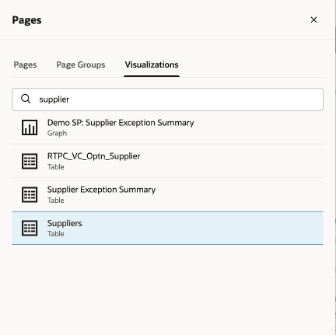
サプライヤ・ビジュアライゼーションの選択
「サプライヤ」ページが開きます。
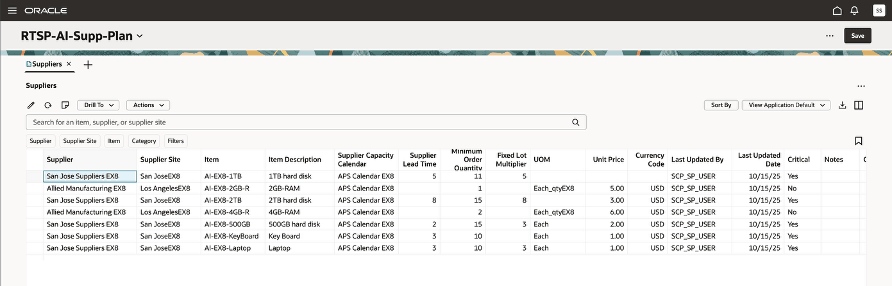
サプライヤ・ビジュアライゼーション
「仕入先」ページには、次の計画属性が表示されます。
- サプライヤ
- サプライヤ・サイト
- 品目
- 品目摘要
- カテゴリ
- 仕入先生産能力カレンダ
- サプライヤ・リード・タイム
- 最小オーダー数量
- 固定ロット乗数
- 単位
- 単価
- 通貨コード
- 最終更新者
- 最終更新日
- クリティカル
- ノート
仕入先ページ
ツールバーを使用して、「Suppliers(サプライヤ)」ページでデータを管理します。

ツールバー
- 編集: アイテム表でインライン編集と一括編集の両方を直接実行できます。 「サプライヤ」表のRedwoodバージョンの編集可能なフィールドは、クラシック・バージョンのフィールドと同じです。
インライン編集を実行するには、フィールドをダブルクリックして編集モードに入ります。 編集後、ページ・レベルで「保存」ボタンをクリックして変更をコミットします。
一括編集を実行するには、更新する品目表の行を選択し、「編集」アイコンをクリックします。 これにより「編集」ドロワーが開き、選択した行の編集可能な属性を変更できます。
固定ロット乗数、最小オーダー数量、サプライヤ・リード・タイム、単価、単位、通貨などの品目に関連する属性を変更し、サプライヤが重要かどうかを指定できます。
- リフレッシュ: このオプションを選択すると、次の処理が実行されます:
- 未保存の変更がある場合に通知します。 表に対する未保存の変更は破棄されます。
- 適用した列フィルタまたは列ソートを削除します。 詳細は、「列フィルタの適用とソート」の項を参照してください。
- ドリル先コンテキストや選択したフィルタなどの既存のフィルタを使用して、データを再度問い合せます。
- ノート: アイコンをクリックして、選択した行のノートを追加、編集または削除します。
- ドリル先: 1つ以上の項目を選択して、コンテキストを別の表、グラフ、ページまたは外部リンクに渡します。 このアクションにより、選択したリンクが別の一時ページに開きます。 さらにドリル先処理を追加するには、「その他の処理」メニューから「リンクの管理」を選択します。
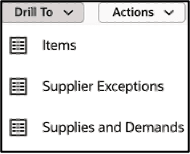
ドリル先オプション
「品目」、「仕入先例外」または「供給および需要」ページにドリルできます。
- 処理:
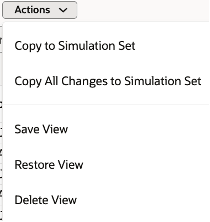
処理
- シミュレーション・セットにコピー: データを更新した場合は、プランからシミュレーション・セットに変更を追加できます。 また、プラン入力やその他のシミュレーション・セットから変更を加えることなく、シミュレーション・セットにデータを追加することもできます。 データをコピーした後、シミュレーション・セットを開いて変更を確認できます。 その後、この更新済データを後続の計画実行に含めることができます。
プラン・データをシミュレーション・セットにコピーするには:
- 編集した行を選択し、表を保存します。
- 「アクション」メニューから、次のいずれかのオプションを選択します。
- シミュレーション・セットにコピー: 選択したセルからデータをコピーします。
- シミュレーション・セットへのすべての変更のコピー: 変更されたすべてのデータをコピーします。
- 「シミュレーション・セットにコピー」ドロワーで、既存のシミュレーション・セットを選択するか、新しいシミュレーション・セットを作成します。
- 既存のシミュレーション・セットに変更をコピーする場合は、ドロップダウン・リストから既存のシミュレーション・セットを選択します。
- 「コピー」を選択します。
- ビューの保存、ビューのリストアおよび削除: ビューの保存、リストアまたは削除。 ビューは、従来の「仕入先」ページ・バージョンの「レイアウト」オプションと同等です。 新しいビューを作成するには、必要に応じてビューを変更し、[ビューを保存]をクリックします。 保存すると、ビューがビュー・リストに表示されます。
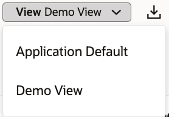
ビュー
- 列のソート: 列ヘッダーにマウス・ポインタを重ねます。 「ソート」アイコンをクリックして、リソースの表示順序を変更します。 「ソート」アイコンをクリックして、ソート順序を昇順または降順に切り替えます。
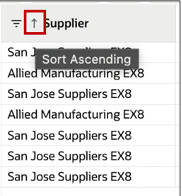
昇順または降順ソート
ドロワーによるソートを起動する「ソート基準」ボタンをクリックして、高度なソート順序を指定することもできます。
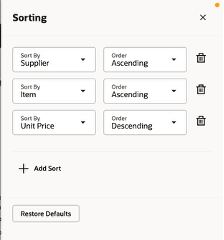
列ドロワーのソート
複数のカラムを、並べ替えをビューに表示する優先順位で選択できます。
列の表示および配置
プランに関連する列を表示し、順序を変更できます。
「列」アイコンをクリックして、「列」ドロワーを開きます。 ドロワーには、使用可能なすべての列が表示されます。 表示する列をすべて選択します。 列を上下にドラッグして、列の順序を変更します。 たとえば、指定されたイメージでは、「クリティカル」列が現在非表示になっています。 列を表示するには、列名を選択し、「表示」をクリックします。
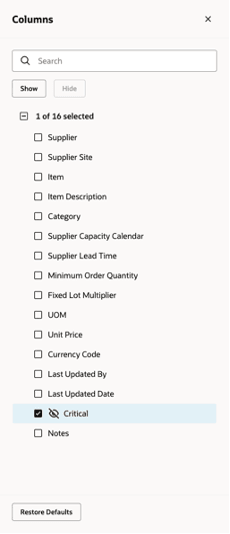
列の表示および配置
「サプライヤ」ページでのデータの検索とフィルタリング
検索バーおよび提案されたフィルタを使用して、品目を検索できます。

検索バー
検索フィルタと提示フィルタを使用して、特定のサプライヤ、サプライヤ・サイト、品目またはカテゴリを次のように検索およびフィルタリングします。
キーワード検索バー: 入力したテキストに基づいて複数の列を検索します。 キーワード検索は、包含演算子を使用して、サプライヤ、サプライヤ・サイトおよび品目および品目摘要に対して特に機能します。
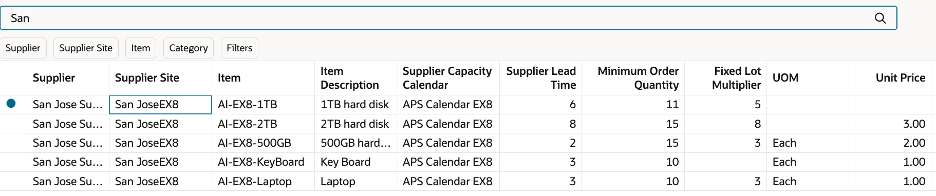
検索バーおよび推奨フィルタの使用
たとえば、特定のスクリーンショットで、キーワード検索フィールドに「San」という語を入力し、[Enter]を押すか、検索アイコンをクリックすると、「サプライヤおよびサプライヤ・サイト」列に表示される、Sanを含むすべての一致名のリストが表示されます。 キーワード検索では大文字と小文字が区別されません。
提案されたフィルタ: 推奨列固有のフィルタ基準を使用して品目を検索できます。 たとえば、サプライヤ・フィルタから複数の品目名と1つ以上のサプライヤを選択して、品目をフィルタできます。 フィルタ基準を選択したら、[Enter]を押すか、フィルタの外側をクリックします。 表が更新され、選択した基準に一致する行のみが表示されます。
「フィルタ」ボタン: この推奨フィルタを選択して、提示フィルタでは使用できない追加のフィルタ・オプションにアクセスします。 これらのフィルタを使用して、データをさらに絞り込みます。
「仕入先」ページには、次の検索フィルタがあります。
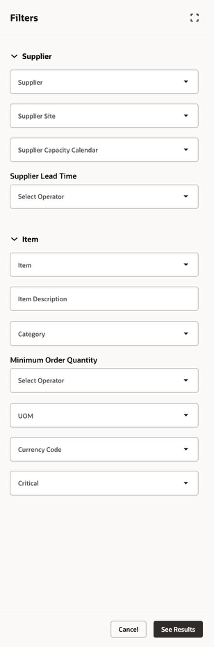
「フィルタ」ドロワー
保存検索: 現在のキーワード検索と推奨フィルタを保存して名前を付けることができます。 保存済検索を再利用して、頻繁に使用する検索条件を毎回手動でリセットせずにすばやく再適用できます。
有効化および構成ステップ
この機能を有効化するうえで必要な操作はありません。
アクセス要件
次の権限を含む構成済ジョブ・ロールが割り当てられているユーザーは、この機能にアクセスできます。
- サプライヤ情報の表示
- (MSC_VIEW_SUPPLIER_INFORMATION_PRIV)
- サプライヤ情報の編集
- (MSC_EDIT_SUPPLIER_INFORMATION_PRIV)
これらの権限は、この更新の前から使用可能でした。