Redwood: 新規ユーザー経験を使用した外部システムへのリンクの作成
Redwoodユーザー経験を使用して、表やグラフなど、特定のビジュアライゼーションに関連付けられた外部リンクを追加、編集および管理できます。 リンクは、ビジュアライゼーションを含むプラン間で再利用でき、リンク所有者が編集または削除できます。 認可されたユーザーはそれらを使用できますが、削除することはできません。 これにより、基準を再入力することなく、関連するレポートおよびシステムへのアクセスが合理化され、分析の速度と一貫性が向上します。
外部リンクは、日々の計画作業中にアクセスする必要がある可能性がある、計画アプリケーション以外の情報またはシステムへの参照です。 関連する外部アプリケーション、レポート、ダッシュボードまたは参照ドキュメントを手動で検索しなくても、プランニングUIから直接すばやく開くことができます。
外部リンクは、自分または他のユーザーがプランニングから別の内部または外部システムにすばやくナビゲートできるように構成するカスタム・ハイパーリンクです。 多くの場合、プランニング・システム内に保存されていないサポート詳細が必要になることがあります。 たとえば:
- 外部ビジネス・インテリジェンス・ダッシュボードに接続して、カスタム・レポートを起動し、計画の決定を外部情報で補足します。
- コラボレーションに必要な他のOracle SCM Cloudアプリケーションまたはエンタープライズ・システムにアクセスします
- 予測ダッシュボードまたは分析ダッシュボード、OTBIレポートを起動してカスタム・レポート・ページを開きます。
手動で検索するかわりに、1回のクリックでピボット表やグラフなどのビジュアライゼーションからナビゲートできます。 これにより、外部リンクは次の方法で役立ちます。
- 意思決定の迅速化: プランニング・ページを離れることなく、関連情報を検索するのに役立ちます。
- エラーの削減: 正しい承認済データ・ソースを使用していることを確認し、古いファイルを回避します。
- コラボレーションの向上: サプライヤまたは内部通信サイトへの直接アクセスを提供し、ワークフローを改善します。
- 標準化: 同じダッシュボード、レポートおよび参照資料の使用の一貫性を確保します。
外部システムへのリンクは、次の部分で構成されます。
- ベースURL: リンクにはホスト情報が含まれている必要があり、ポートの詳細を含めることもできます。 この部分は、「外部システムへのリンクの作成」ダイアログ・ボックスの「ベースURL」フィールドに表示され、変更できません。 たとえば、https://oracle.example.com/db/instances/PROD-db01/connectです。
- ページ・パス: このパスはベースURLに追加され、リンクを作成する外部システム内のページまたはレポートの詳細が含まれます。 ページ・パスとともに、現在のOracle Supply Chain Planningプランの名前またはIDを渡して、Oracle Transactional Business Intelligence (OTBI)、Oracle Analytics CloudまたはOracle Analytics Publisherのリンク済、事前定義済またはユーザー定義の分析またはレポートに表示される情報を制限することもできます。
- プラン・コンテキストのないページ・パスの例: /analytics/saw.dll?Dashboard&PortalPath=%2Fshared%2FCustom%2FSCP%2FSalesOrders_Booking_Rpt%2FSO_Bookings_Rpt4&Page=page%201&Action=Navigate。ここで、SO_Bookings_Rpt4はレポートの名前です。
- プラン・コンテキストを含むページ・パスの例:
/analytics/saw.dll?Dashboard&PortalPath=%2Fshared%2FCustom%2FSCP%2FPL_OTBI_report2%2FDM_Plan_Details&Page=page%201&Action=Navigate&col3=%22Plan%22.%22Plan%20Name%22&val3=#PlanName#
プラン・コンテキストは、外部システムのページまたはレポートにプラン・コンテキストのフィルタがあり、プラン別に情報をレビューする場合にのみ指定します。 たとえば、外部Webページへのリンクにはプラン・コンテキストは必要ありません。
- リンク・パラメータ: リンク・パラメータには、表またはグラフ内のディメンション、レベルおよびレベル・メンバーに関する詳細が含まれます。 この情報は、ベースURLとページ・パスの組合せに追加され、表またはグラフ内のデータのコンテキストを含む外部システム・オブジェクトが開きます。
たとえば、リンク・パラメータは"Distributed Order Orchestration - Fulfillment Lines Real Time"."Order Header Detail"."Ordered Date"&op1=bet&val1=timestamp '#StartDate# 00:00:00' timestamp '#EndDate# 23:59:00'のようになります。
リンクがエンコードされた後、表またはグラフからアクセスされ、コンテキスト・パラメータのランタイム値が渡されると、リンク・パラメータは次のようになります: &col1=%22Distributed%20Order%20Orchestration%20-%20Fulfillment%20Lines%20Real%20Time%22.%22Order%20Header%20Detail%22.%22Ordered%20Date%22&op1=bet&val1=%22timestamp%20%272022-06-01%2000%3A00%3A00%27%22+%22timestamp%20%272022-06-30%2000%3A00%3A00%27%22
結果の連結されたリンクにより、表またはグラフ内の選択したデータのコンテキストで外部システム・オブジェクトが開きます。
ベースURLの設定
アプリケーション統合の作成
現在、外部リンク・パスおよびURL詳細の設定は、アプリケーションのクラシック・バージョンでのみ実行できます。
- アプリケーションにログインし、「Setup and Maintenance(設定および保守)」ページにナビゲートします。
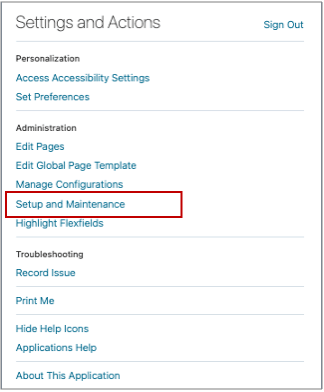
設定および保守へのログイン
- 「タスク」メニューで、「設定コンテンツの管理」を選択します。
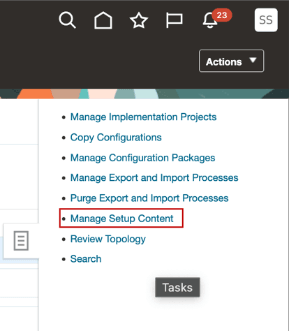
設定コンテンツ・オプションの管理
- 「Manage Setup Content(設定コンテンツの管理)」ページで、「Manage Integration of Additional Applications(追加アプリケーションの統合の管理)」を選択します。
- 「追加アプリケーションの統合の管理」ページで、既存の設定アプリケーションを編集するか、新しい設定アプリケーションを作成できます。
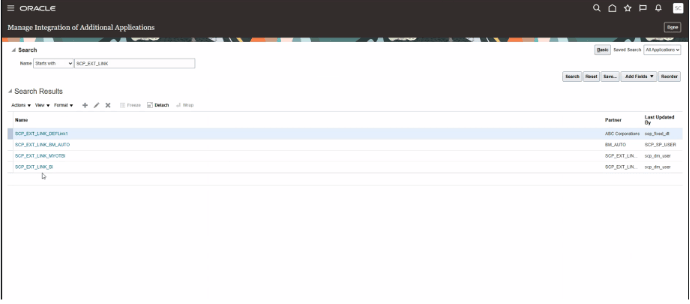
「追加アプリケーションの統合の管理」ページ
- 「+」アイコンをクリックして、新しいリンクを追加します。 アプリケーション名は、接尾辞SCP_EXT_(Name)で始まり、その後に名前が続きます。
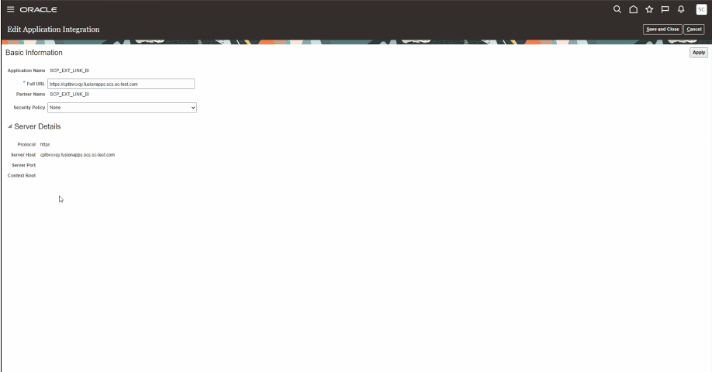
新規リンクの作成
ページに入力したベースURLは「ベースURL」フィールドに表示され、変更できません。
ビジュアライゼーション用の外部リンクの作成
ビジュアライゼーションの外部リンクを作成するには:
- ビジュアライゼーションに移動し、「More Action」アイコンをクリックします。
- メニュー・オプションから「リンクの管理」を選択します。 リンク・ドロワーが開きます。
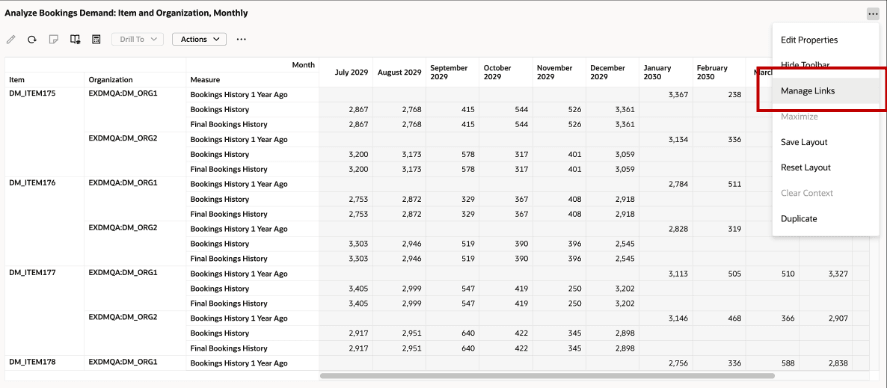
リンクの管理オプション
- 「リンク」ドロワーで、「外部システム」タブをクリックします。
- +Addボタンをクリックします。
![[外部システム]タブ](./images/F41482_6.png)
[外部システム]タブ
- リンクの名前を入力します。 これは、ビジュアライゼーションの「ドリル先」メニュー・オプションに表示されます。
- (オプション)リンクの説明を入力します。
- 「アプリケーション名」で、「アプリケーション統合の作成」ページで以前に指定したアプリケーション統合を選択します。
- 「ページ・パス」に、外部システムのページへのパスを入力します。
Oracle Transactional Business Intelligence (OTBI)、Oracle Analytics CloudまたはOracle Analytics Publisherで、表示されるデータをリンク済、事前定義済またはユーザー定義の分析またはレポートの現在のプランに制限するには、次のトークンを指定します。
-
- #PlanName#: このトークンをページ・パスに追加して、Oracle Supply Chain Planning作業領域で現在のプランの名前を渡します。
- #PlanId#: このトークンをページ・パスに追加して、Oracle Supply Chain Planning作業領域で現在のプランのIDを渡します。
アプリケーション統合から導出されるため、パスにホストまたはポートの詳細が含まれていないことを確認してください
- 「パラメータの追加」をクリックします。
- 外部システムへのリンクとともに渡すディメンションを選択します。 時間ディメンションを選択すると、「日付書式」フィールドが使用可能になります。
- 外部システムへのリンクとともに渡すレベルを選択します。 使用可能なレベルは、セレクタ・ツールの「階層」タブで表またはグラフに対して選択したレベルです。
- 「パラメータ」フィールドに、ディメンション、レベルおよび値を外部システム・ページまたはレポートに渡すパラメータの一意の名前を入力します。 名前がパラメータに対する外部システムの命名規則を満たしていることを確認します。
- 「値」フィールドに、表またはグラフで選択したレベル・メンバーを渡すためのトークンを入力します。 このフィールドの情報は、URLのデコード形式である必要があります。 リンクを使用すると、トークンは表またはグラフで選択した実際の値に置き換えられます。次のトークンを指定できます。
- #MemberName#: このトークンを使用してメンバー名を渡します。 たとえば、トークンには、品目、組織、顧客、週または月の名前を含めることができます。
- #MemberId#: このトークンを使用して、メンバーの内部IDを渡します。
- #StartDate#: このトークンを使用して、表またはグラフで選択するタイム・バケットの開始日を渡します。
- #EndDate#: このトークンを使用して、表またはグラフで選択するタイム・バケットの終了日を渡します。
- 時間ディメンションの値を外部システム・ページまたはレポートに渡す必要がある日付書式を選択します。
複数のパラメータを追加できます。
- 「保存」をクリックします
リンクが作成され、「外部リンク」オプションに追加されます。このオプションは、表またはグラフの「処理」→「ドリル先」→「外部リンク」をクリックしたときに使用できます。
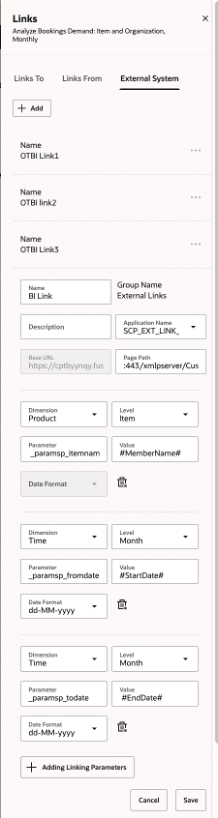
外部リンクの作成
有効化および構成ステップ
この機能を有効化するうえで必要な操作はありません。
アクセス要件
次の権限を持つ構成済ジョブ・ロールが割り当てられているユーザーは、この機能にアクセスできます。
- プランニング分析構成の編集
- (MSC_EDIT_PLANNING_ANALYTICS_CONFIGURATION_PRIV)
- プランニング分析の表示
- (MSC_VIEW_PLANNING_ANALYTICS_CONFIGURATION_PRIV)
- プランニング表の保守
- (MSC_MAINTAIN_PLANNING_TABLES_PRIV)
- プランニング表の削除
- (MSC_DELETE_PLANNING_TABLES_PRIV
- 計画オブジェクトの表示
- (MSC_VIEW_PLANNING_OBJECTS_REST_SERVICE)
これらの権限は、この更新の前から使用可能でした。