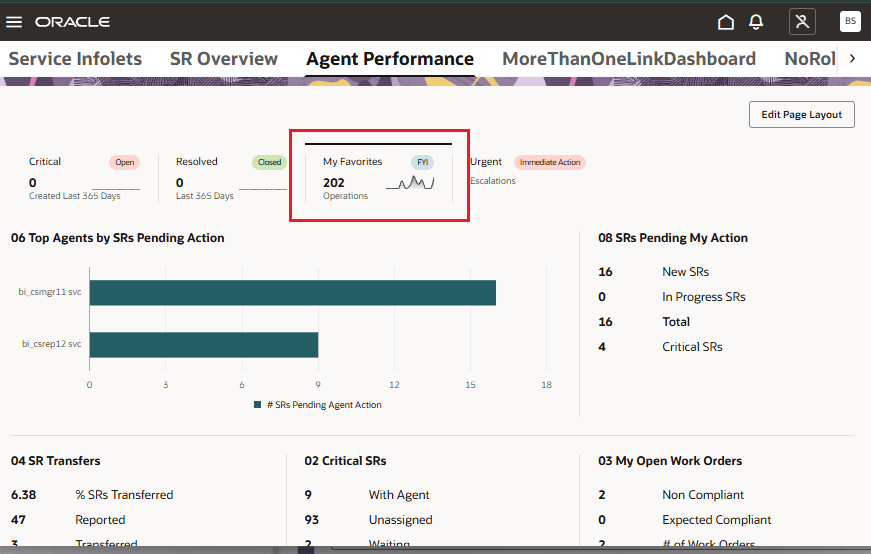
KPIおよびカスタム・ダッシュボードのサポート・スコアカード
管理者はオプションで、KPIダッシュボードとカスタム・ダッシュボードの両方でスコアカードの下にインフォレットをグループ化できるようになりました。 この追加された組織レイヤーにより、関連するKPIとメトリックを視覚的にグループ化できるため、明確性が向上します。 各スコアカードには最大5つのインフォレットを含めることができ、柔軟で構造化されたレイアウトにより、様々なロールのレポート・ニーズに合わせて調整できます。
この機能改善により、管理者は意味のあるスコアカード・グループの下で関連インフォレットを論理的に編成できるため、KPIおよびダッシュボードの使いやすさと情報の明確性が向上します。 データ解釈の高速化をサポートし、ユーザーの認知負荷を軽減し、時間の経過とともにより多くの指標が追加されると、ダッシュボードを適切に拡張できます。 この機能は、様々なユーザー・グループが、キー・パフォーマンス・インジケータのカスタマイズされたビジュアル・グループによって恩恵を受けるロールベースのレポートに特に役立ちます。
有効化および構成ステップ
カスタム・スコアカードは、Fusion Service AnalyticsのKPIダッシュボードおよびカスタム・ダッシュボードに追加できます。 デフォルトでは、この機能は無効になっています。 管理者は、カスタム・スコアカードを使用する前に、明示的に有効にし、必要な設定ステップを完了する必要があります。
カスタム・ダッシュボードへのスコアカードの追加
以下の手順でカスタムダッシュボードにスコアカードを追加します:
- 管理者権限でサインインしてください。
- サービス-->サービスダッシュボードへ移動
- 右上隅にあるユーザーのイニシャルをクリックし、「Visual Builder Studioでのページの編集」を選択します
- カスタマイズを続けるには、該当するプロジェクトを開いてください。
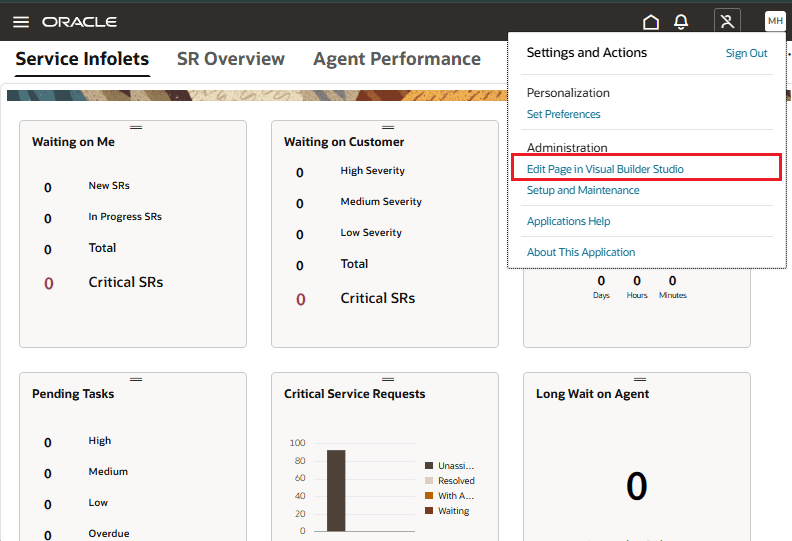
Visual Builder Studioを開きます
Visual Builder Studioで、次のようにページ構成を編集します。
- otbiセクションの下にあるenableCustomDashboard定数を見つけて、その値を true に設定してください。 この設定は、カスタムダッシュボードを表示するかどうかを制御します。
- 次に、同じotbiセクション内のenableCustomDashboardScorecards定数を見つけて値をtrueに設定します。 この設定は、カスタム・ダッシュボードにスコアカードを追加できるかどうかを制御します。
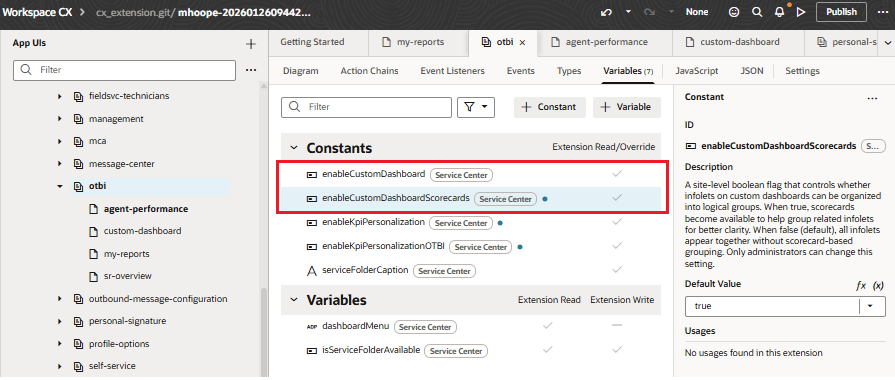
2つの構成定数をtrueに設定します
変更の公開
次に、オーサリング権限を持つOracle BIアプリケーションにサインインします。 カタログを参照し、実行時にカスタム・ダッシュボードの表示に使用するフォルダを見つけます。
- Serviceフォルダーが存在する場合、Shared Folders > Custom > Dashboards > Service配下の各サブフォルダーがカスタム・ダッシュボードとみなされ、実行時に表示されます。
- 「サービス」フォルダが存在しない場合、「共有フォルダ」→「カスタム」→「ダッシュボード」の下の各サブフォルダはカスタム・ダッシュボードとして扱われ、実行時に表示されます
どちらの場合も、サインインしたユーザーがアクセスできるカスタム・ダッシュボードのみが実行時に表示されます。
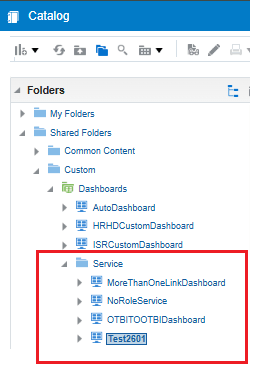
Oracle BIのカスタム・ダッシュボード・フォルダ構造
スコアカードが必要なカスタム・ダッシュボードのサブフォルダを見つけてください。 この例では、Test2601フォルダがカスタム・ダッシュボードを表します。
このダッシュボードにスコアカードを追加するには、各スコアカードをTest2601フォルダの下に個別のサブフォルダとして定義します。 たとえば、Test2601カスタム・ダッシュボードに3つのスコアカードが必要な場合は、次に示すように、Test2601の下に3つのサブフォルダを作成します。
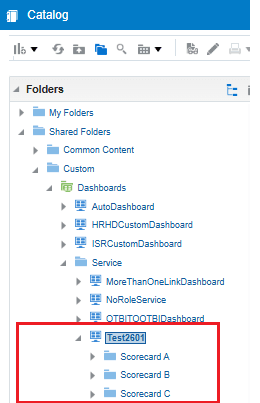
スコアカードごとに1つのサブフォルダ
サブフォルダによって表されるスコアカードを作成した後、既存のすべてのレポートを適切なスコアカード・サブフォルダに移動します。
この例のTest2601などのカスタム・ダッシュボードにスコアカードが定義されている場合、スコアカード・サブフォルダ内に配置されていないレポートは無視され、実行時に表示されません。 たとえば、次に示す平均解決時間レポートは、スコアカードの一部ではないため無視されます。
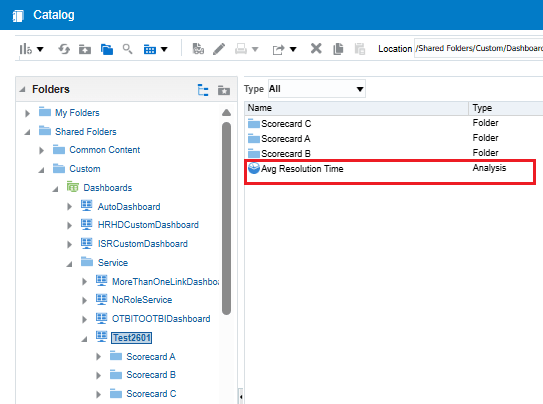
スコアカード・フォルダーに含まれていないレポートは、実行時に無視されます
カスタム・ダッシュボードにスコアカードが表示されている場合、オプションでスコアカード内にトレンドを表示できます。 トレンド・データは、トレンドに使用される同じスコアカードfolder.Theレポートにあるレポートから取得され、スコアカード・フォルダの「説明」属性によって識別されます。 説明には、次のパターンを含める必要があります。
##SCORECARD@@<ファイル名>##
この例では、スコアカードCにトレンドが表示され、トレンド・データは「すべてのSR - 問合せ」という名前の分析によって提供されます。 その結果、「スコアカードC」サブフォルダの「説明」属性に次の文字列が含まれます。
##SCORECARD@@All SRs - Query##
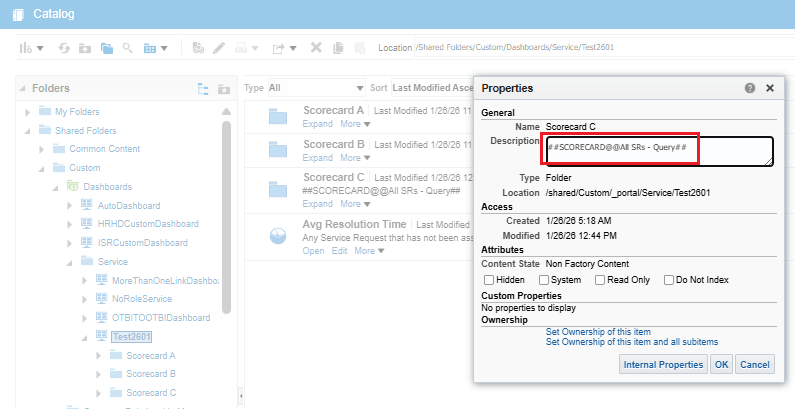
スコアカード・サブフォルダのDescription属性
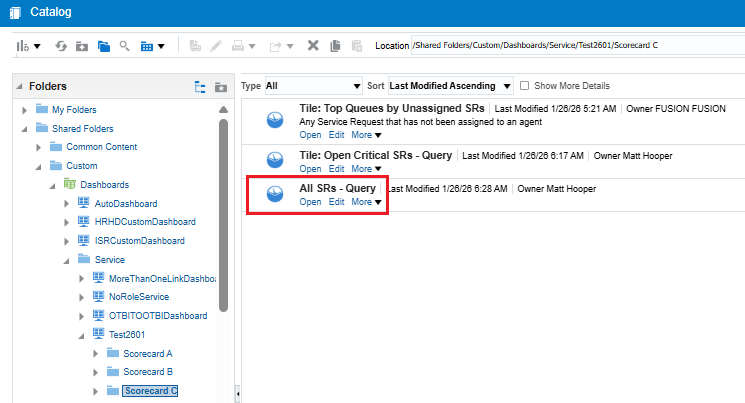
データソースは、同じスコアカード・サブフォルダに存在するファイルである必要があります
この設定に基づいて、カスタム・ダッシュボードおよびそれに関連付けられたスコアカードは、次に示すように実行時にレンダリングされます。 トレンド・データ・ソースはScorecard Cにのみ定義されているため、トレンド情報が表示されるのはそのスコア・カードだけです。 Scorecard AとScorecard Bには、トレンドは表示されません。
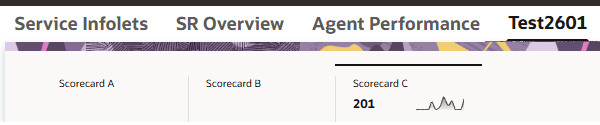
カスタム・ダッシュボード内のスコアカード
KPIダッシュボードへのカスタム・スコアカードの追加
次のステップに従って、スコアカードをKPIダッシュボードに追加します。
- 管理者権限でサインインしてください。
- サービス-->サービスダッシュボードへ移動
- 右上隅にあるユーザーのイニシャルをクリックし、「Visual Builder Studioでのページの編集」を選択します
- カスタマイズを続けるには、該当するプロジェクトを開いてください。
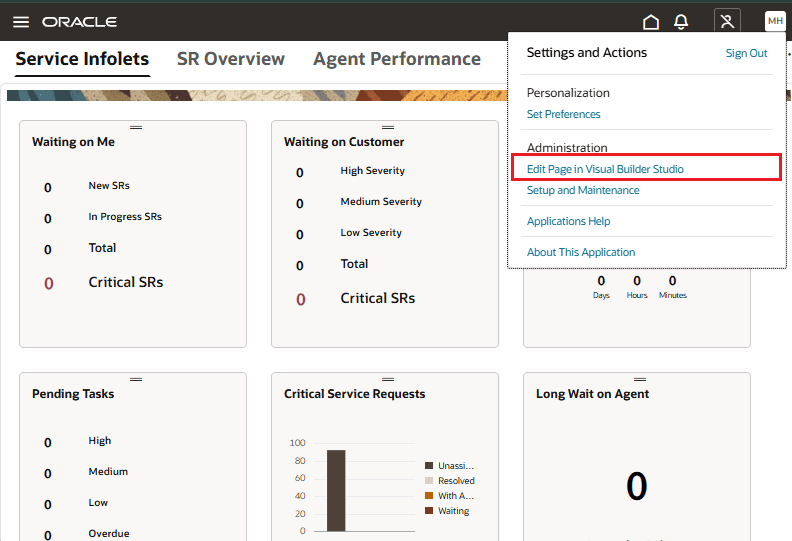
Visual Builder Studioを開きます
Visual Builder Studioで、次のようにページ構成を編集します。
- enableKpiPersonalization定数をotbiセクションの下に配置し、その値をtrueに設定します。 この設定は、レポートを参照してRODSからKPIダッシュボードに追加できるかどうかを制御します。
- 次に、同じotbiセクション内のenableKpiPersonalizationOTBI定数を見つけて値をtrueに設定します。 この設定で、OTBIカタログからレポートを参照・追加できるかどうかを制御します。
ノート: 前述の2つの定数のいずれかがtrueに設定されている場合は十分です。
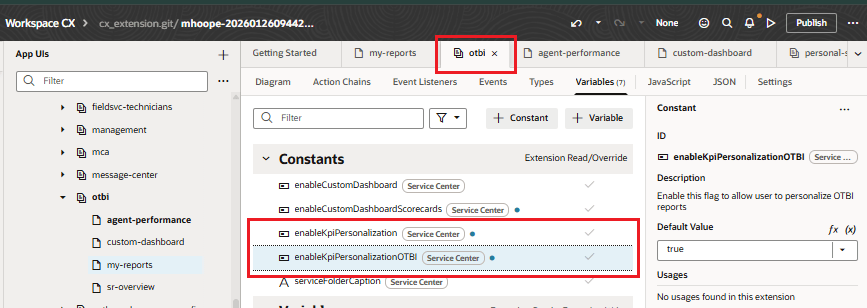
2つの定数の少なくとも1つをtrueに設定する必要があります
次に、「エージェント・パフォーマンス」タブをクリックし、scorecardLibrary定数をクリックします。
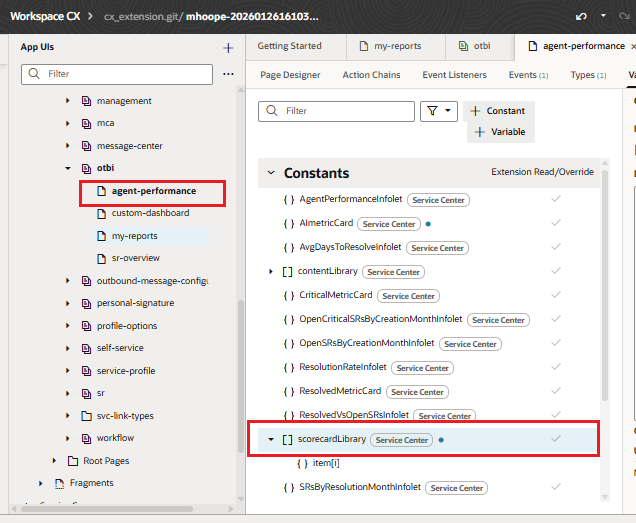
scorecardLibrary定数をクリックします。
Default Valueとラベル付けされたテキスト・ボックスに、以下のようなJSONスニペットを貼り付けてください。
[
{
"id": "Custom Scorecard 01",
"title": "カスタム・スコアカード01"、
"type": "kpi",
"viewType": "",
"icon": "oj-ux-ico-object-card",
"data": {
"scorecardID": "お気に入りID"
"scorecardTitle": "My Favorites”, "scorecardText": "Operations", "scorecardMetricBadgeStatus":"info", "scorecardMetricBadgeText":"FYI",
"scorecardReportPath":"/shared/Custom/_portal/Service/Test2601/Scorecard C/All SR - Query", "scorecardMetricReportColumn":"Column1"
}
},
{
"id": "Custom Scorecard 02",
"title": "カスタム・スコアカード02"、
"type": "kpi",
"viewType": "",
"icon": "oj-ux-ico-object-card",
"data": {
"scorecardID": "Urgent Metrics",
"scorecardTitle": "Urgent",
"scorecardText": "エスカレーション"、
"scorecardMetricBadgeStatus": "危険"、
"scorecardMetricBadgeText": "Immediate Action"
}
}
]
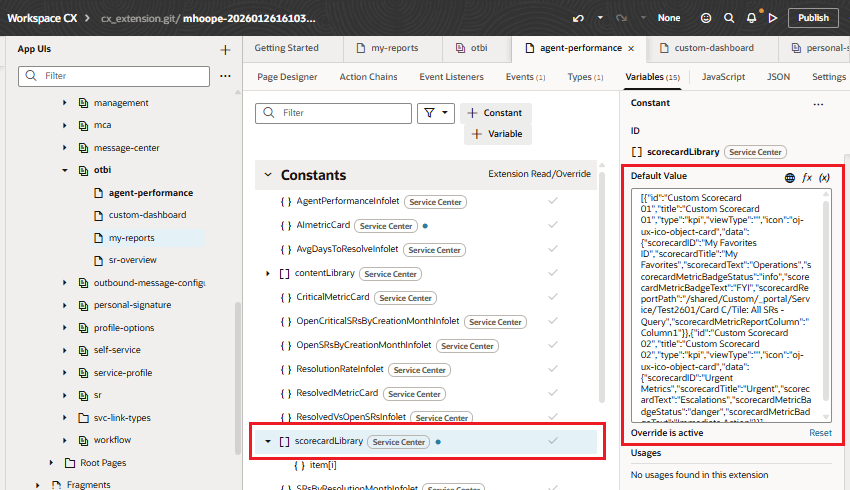
scorecardLibrary定数に値を定義してください
ここでは、前述のスニペットの様々な要素の簡単な説明を示します
プロパティ
| id | プレースホルダ・メトリック・カードの一意の識別子。 文字列が一意であれば、任意の文字列を使用できます。 |
| title | プレースホルダー・メトリック・カードの表示名。 KPIアイテムとしてドラッグ&ドロップするときに表示されます。 |
| type | "kpi" |
| viewType | <blank> |
| icon | oj-ux-ico-object-card |
| scorecardID | スコアボード上のスコアカードの識別子 |
| scorecardTitle | スコアボードにドラッグ・アンド・ドロップした後にスコアカードに表示される名前またはタイトル |
| scorecardText | スコアカードをスコアボードにドラッグ&ドロップした後、スコアカードの下部に表示されるテキスト |
| scorecardMetricBadgeStatus | スコアカード上に表示するバッジの種類 |
| scorecardMetricBadgeText | スコアカードのバッジ・テキスト |
| scorecardReportPath | スコアカードでトレンドを表示したい場合、データ・ソースとして利用できるレポートのフルパス |
変更の公開 設定が完了しました。 ログアウトします。
これらのスコアカードは、ユーザーがダッシュボードのレイアウトをパーソナライズする際や、レポート一覧を閲覧する時に表示されます。
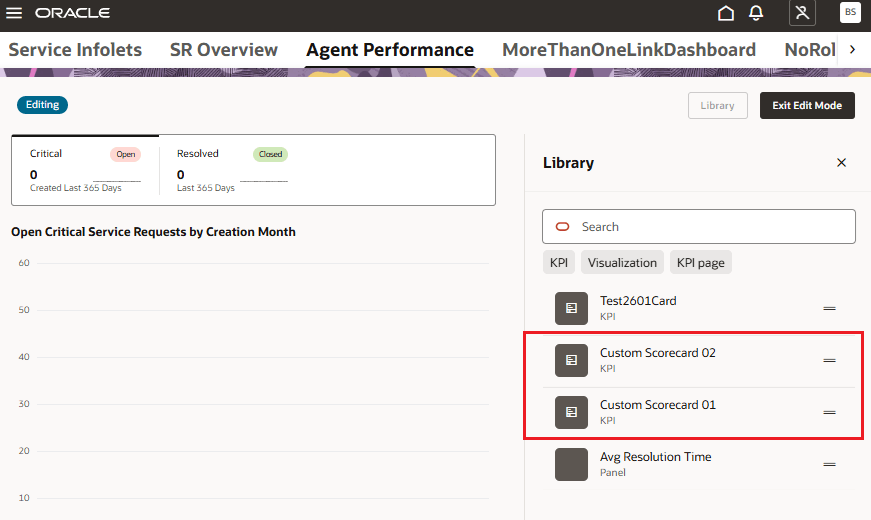
カスタム・スコアカードの選択リスト
ユーザーは、任意のスコアカードをスコアボードにドラッグ・アンド・ドロップできます。 次の例では、「カスタム・スコアカード01」というラベルが付いたスコアカードがスコアボードにドロップされました。