ヘルプ・デスク・キューおよびエージェントのパフォーマンスをモニターするためのスーパーバイザ・ダッシュボードの構成
スーパーバイザ・エンゲージメント・チャネル・ダッシュボードでは、従業員のヘルプ・デスク・コンタクト・センターのチャネル全体でのエージェントのパフォーマンスおよびインタラクション処理に関連する主要メトリックについて、ほぼリアルタイムの更新および最新データが提供されます。 これにより、監督者はチャットおよびヘルプ・デスク・リクエスト・サービスの品質を監視し、業務上の問題を診断してソリューションを特定できます。 たとえば、現在待機している従業員の数と現在の待機時間を確認し、最近の過去の待機時間を確認できます。 スーパーバイザ・ダッシュボードにアクセスするには、ヘルプ・デスク領域の下にカード・アイコンを追加します。
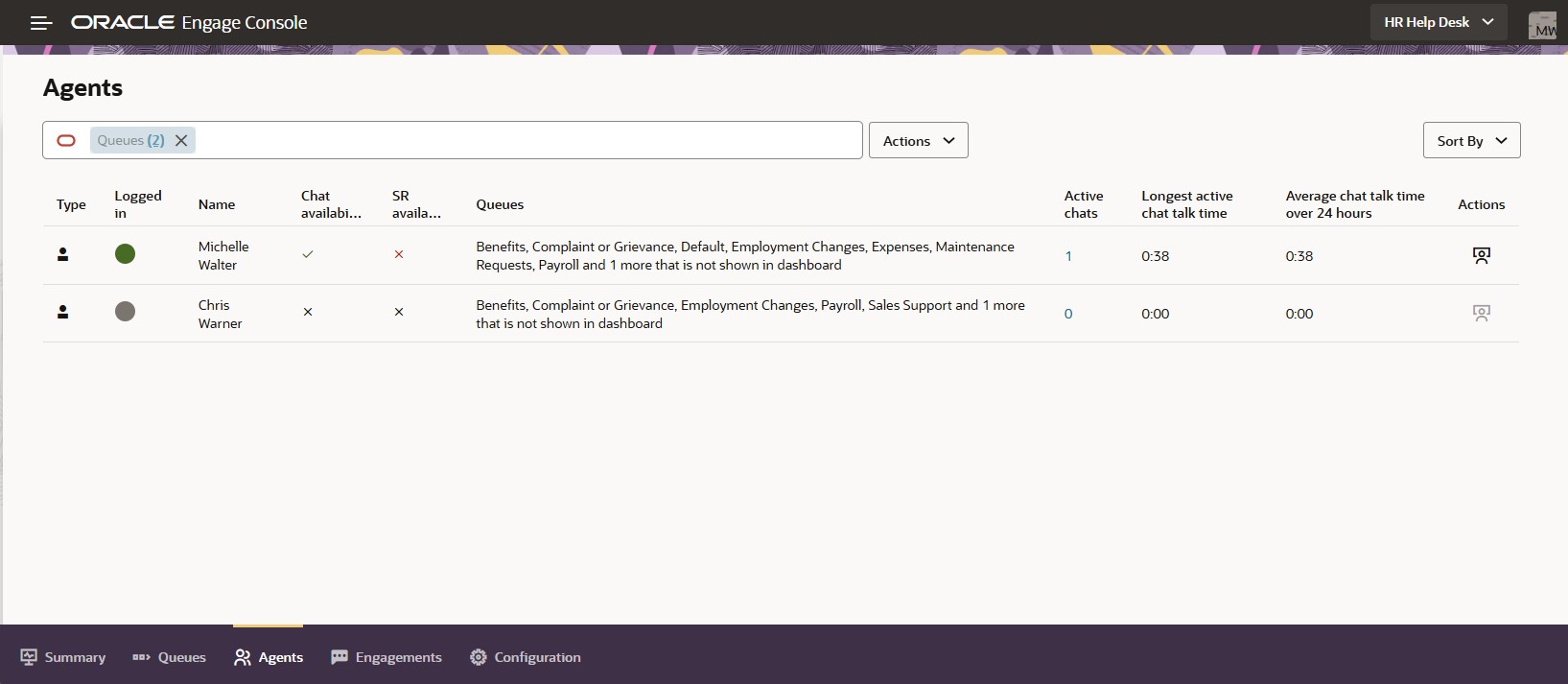
スーパーバイザ・ダッシュボードでのアクティブなチャット
監督者は、チャットやSRサービスの問題を迅速に特定して解決し、カスタマー・エクスペリエンスの向上とリソースの効果的な使用を実現できます。
ダッシュボード上のデータを使用して、従業員のサービス・レベルをモニターして、パフォーマンス目標が満たされていることを確認し、アクションを実行する必要がある時期を特定できます。 また、リアルタイムのリソース制約を表示して、エージェントの使用を最適化することもできます。 ダッシュボードで提供される機能の一部を次に示します。
- 特定のキューおよびエージェントの相互作用に関する統計を表示します
- 低いサービス・レベルなど、注意が必要な領域を強調表示します。
- ドリルダウンして、特定のキューまたはエージェントに関連する詳細を表示します。
有効化および構成ステップ
デジタル・エンゲージメント・チャネル・ダッシュボードを使用するには、次のステップでデジタル・エンゲージメント・チャネル・サービス機能を有効にします。
- デジタル・エンゲージメント・チャネル・サービスへのオプトイン
- 監督者に適切な権限を付与します。
- ヘルプ・デスク監督者ダッシュボード・カードの追加
- IDCSを介した権限の付与
- ダッシュボード・オンボーディング
デジタル・エンゲージメント・チャネル・サービスへのオプトイン
注:チャットをすでに構成している場合は、次のステップにスキップできます。これはすでに完了しているためです。
- 設定ユーザーまたは管理者ユーザーとしてFusionアプリケーションにサインインします。
- 「設定および保守」作業領域にナビゲートし、「サービス」(ヘルプ・デスクではない)オファリングを選択します。
- 「機能オプト・インの変更」リンクをクリックします。
- オプト・イン: サービス・ページで、「通信チャネル」機能領域を見つけて有効にします。
- [編集]アイコンをクリックして、有効にする特定のコミュニケーション機能を選択します。
- 「機能の編集」ページで、デジタル・エンゲージメント・チャネル・サービス機能を有効にします。
- 「完了」をクリックし、「完了」を再度クリックします。
監督者に適切な権限を付与します。
注:デフォルトの役割を使用しているか、継承している場合は、この手順をスキップできます。 標準ロールを含まないカスタム・ロールを使用している場合は、これらの特定のロールをカスタム・ロールまたは個々のユーザーに追加する必要があります。
- 「ヘルプ・デスク・エンゲージメント・チャネル監督者」ロールは、次世代人事ヘルプ・デスク・マネージャおよび内部ヘルプ・デスク・マネージャ・ロールに付与されます。
- ヘルプ・デスク・エンゲージメント・チャネル管理者ロールは、次世代人事ヘルプ・デスク管理者および内部ヘルプ・デスク管理者ロールに付与されます。
次の手順では、このロールを個々のユーザーに追加します。
- 「ツール」→「セキュリティ・コンソール」に移動します。
- 「ユーザー」タブをクリックします。
- アクセス権を持つ個人を「検索」します。
- ユーザー・アカウントを編集します。
- 「エンゲージメント・チャネル・アプリケーション管理者」ロールまたは「エンゲージメント・チャネル監督者」ロール(あるいはその両方)を検索して選択します。
- 「Add Role Membership」をクリックします。
- 「完了」をクリックします。
- 保存して閉じます。
- 「完了」をクリックします。
- この変更を有効にするには、ログアウトしてから再度ログインします。
ヘルプ・デスク監督者ダッシュボード・カードの追加
- 「構成」-> 「サンドボックス」に移動します。
- 構成ツールが使用可能なサンドボックスを作成または入力します。
- ツールのドロップダウンから、「構造」に移動します。
- (ヘルプ・デスクではなく)「サービス」オファリングを展開します。
- 「サービス」の下の「監督者ダッシュボード」をクリックします。
- 「複製の作成」をクリックします。
- グループを「ヘルプ・デスク」に変更します。
- 「保存してクローズ」をクリックします。
- 「Preview as if Published」をクリックして、監督者ダッシュボードが「Help Desk」タブのグループで表示されるようになったことを確認します。
- ダッシュボード・カードを導入する準備ができたら、サンドボックスの公開を行います。
IDCSを介した権限の付与
- Oracle Identity Cloud Service (IDCS)にログインします。
- 左側の「ドメイン」をクリックします。
- 「Oracleクラウド・サービス」タブをクリックします。
- 「ENGAGE」を検索します。
- 結果の「ENGAGE-env Engagement Services」リンクをクリックします。
- 「アプリケーション・ロール」タブを選択します。
- Fusionヘルプ・デスク・ロールに関連付けるエンゲージメント・サービス・ロールのいずれかを選択します。
- 右側のミートボール・メニューから、「グループの管理」を選択します。
- (割り当てられたグループを検索することで、グループがすでに割り当てられているかどうかを確認できます。)
- 「グループの割当て」タブをクリックします。
- 適切なFusionヘルプ・デスク・ジョブ・ロールを検索して、エンゲージメント・サービス・ロールに割り当てます。 次の表に、すぐに使用できるヘルプ・デスク・ロールのマッピングを示しますが、カスタム・ロールがある場合は、これらのロールをかわりに使用できます。
ヘルプ・デスク・ロールへのエンゲージメント・ロール・マッピング
| ヘルプデスクタイプ(ストライプ) | Engagementサービス・ロール | Fusionヘルプ・デスク・ロール |
|---|---|---|
| HRHD | Oracle Engagement Serviceヘルプ・デスク管理者 | 次世代人事ヘルプ・デスク管理者 |
| HRHD | Oracle Engagement Serviceヘルプ・デスク管理者 | 次世代人事ヘルプ・デスク・マネージャ |
| ISR | Oracle Engagement Service内部ヘルプ・デスク管理者 | 内部ヘルプ・デスク管理者 |
| ISR | Oracle Engagement Service内部ヘルプ・デスク管理者 | 内部ヘルプ・デスク・マネージャ |
注意: これらのロールがIDCS内で使用できない場合は、IDCSを最新バージョンに更新する必要がある可能性があるため、テクニカル・サポートでSRを作成してください。
これでセットアップが完了しました。 ただし、最初にヘルプ・デスク・スーパーバイザ・ダッシュボードに移動するときに、表示されるキューを構成できます。
ダッシュボード・オンボーディング
- 「ヘルプ・デスク」で、「ヘルプ・デスク監督者ダッシュボード」をクリックします。 (サンドボックスをまだ公開していない場合は、サンドボックスからアクセスする必要があります。)
- 「続行」をクリックします。
- 監視対象の特定のキューを確認または変更するには、「すべてのキュー」スライダをオフにスライドします。 これにより、ヘルプ・デスク・タイプに関連付けられた使用可能なキューがすべて表示されます。
- 「ダッシュボードに表示」列のスライダを使用して、監視対象でないキューやロールに適用できないキューをオフにします。
- 「続行」をクリックします。
- 「完了」をクリックします。
これで、監督者ダッシュボードを使用する準備ができました。
ヒントと考慮事項
監督者ダッシュボードでは、エンゲージメント・チャネルを有効にする必要があります。
ノート: チャットおよびオムニチャネル・ルーティングが使用されている場合は、エンゲージメント・チャネルをすでに有効にする必要があります
主なリソース
- ロールを割り当てるには、「セキュリティ参照」ガイドの「ロール」の項を参照してください。
- スーパーバイザ・ダッシュボードの設定方法および使用方法の詳細は、プレイブックを参照してください。
- エンゲージメント・チャネル・ダッシュボードのオンライン・ヘルプを参照してください。
- デジタル・エンゲージメント・チャネル・ガイドの「エンゲージメント・チャネル」ダッシュボードの章を参照してください。**この情報はTBD**です
アクセス要件
デジタル・エンゲージメント・チャネル・サービスにオプトインするには、管理者アクセスが必要です。
ダッシュボードにアクセスするには、リソースに次のロールが少なくとも1つ必要です。
- エンゲージメント・チャネル・アプリケーション管理者
- エンゲージメント・チャネル管理者
次のジョブ・ロールには、示されたロールを介してダッシュボードへのアクセス権が付与されます。
- ORA_SVC_HUMAN_RESOURCE_HELP_DESK_ADMINISTRATOR_NG - エンゲージメント・チャネル・アプリケーション管理者
- ORA_SVC_HUMAN_RESOURCE_HELP_DESK_MANAGER_NG - エンゲージメント・チャネル管理者
- ORA_SVC_INTERNAL_HELP_DESK_ADMINISTRATOR - エンゲージメント・チャネル・アプリケーション管理者
- ORA_SVC_INTERNAL_HELP_DESK_MANAGER - エンゲージメント・チャネル管理者
ロールを割り当てるには、「セキュリティ参照」ガイドの「ロール」の項を参照してください。
前述のロールがユーザーに付与されたら、前述のように、IDCSのユーザーにも同じロールを割り当てる必要があります。