従業員向けのヘルプ・デスク生成AI支援の使用
My Helpの従業員ユーザー・インタフェースに、AIエージェントとの会話形式の質問と回答セッションを従業員に提供する生成AI支援のオプションが含まれるようになりました。
=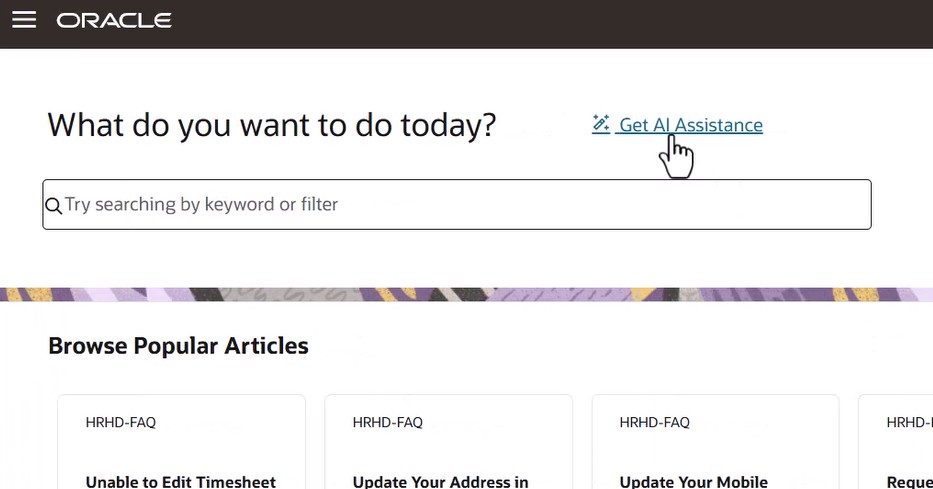
AI支援
最後に、質問に回答がない場合、これまでに提供された情報を使用して、ヘルプ・デスクのリクエストを代理で開くこともできます。 生成AI支援は、登録された専門AIエージェントに基づいており、回答の知識も検索します。
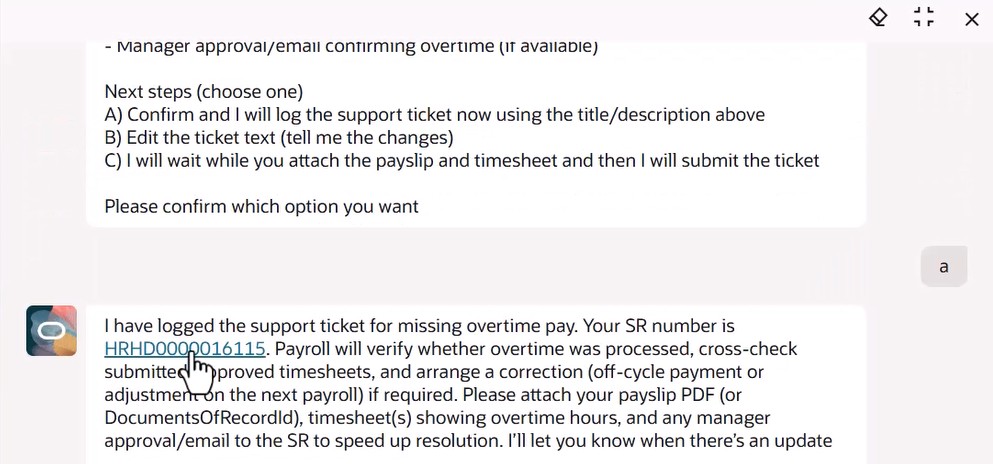
AIエージェントからの要求の作成
これにより、ライブ・チャット・エージェントが使用できない場合でも従業員がすぐに支援を受けることができ、重複情報を送信しなくてもヘルプ・デスク・リクエストを簡単に開くことができます。
有効化および構成ステップ
AIエージェントを動作させるには、いくつかのステップが必要です:
- 権限を設定
- AIエージェントのカスタマイズ
- チームのためにエージェントを決定し、登録します
- 使用するAIエージェント・チームを示すプロファイル・オプションの構成
権限を設定
次の手順では、次世代人事管理ヘルプ・デスク・ユーザーに基づいてカスタム・ロールが設定されていることを前提としています。このカスタム・ロールは、次に作成する新しいロールで拡張されます。
- 従業員AIユーザーの新規カスタム・ロールを作成します。
- 「ツール」→「セキュリティ・コンソール」にナビゲートします。
- 「Roles(ロール)」タブで、「Create Role(ロールの作成)」をクリックします。
- 次の推奨値を使用してカスタム・ロールを作成します。
カスタム・ロールの推奨値
フィールド 推奨値 ロール名 ヘルプ・デスク従業員AIユーザー ロール・コード HELP_DESK_EMPLOYEE_AI_USER ロール・カテゴリ 共通抽象ロール 権限グループの有効化 はい 説明 ヘルプ・デスク従業員ユーザーにEmployee Self ServiceのAIアシスタンスの使用を許可します。 - 「次」をクリックします。
- 「機能セキュリティ・ポリシーの追加」をクリックします。
- 「インテリジェント・エージェント・チャットへのアクセス」を検索します。
- オプションを選択し、「ロールへの権限の追加」をクリックします。
- 「取消」をクリックして戻ります。
- 「次へ」、「次へ」をクリックして、データ・セキュリティ・ポリシー・ページに移動します。
- 次の値を使用して「データ・セキュリティ・ポリシーの作成」をクリックします。
データ・セキュリティ・ポリシーの推奨値
フィールド 推奨値 ポリシー名 AIエージェント・ワークフローでの付与 データ・リソース AIエージェント・ワークフロー ポリシーの説明 セルフサービスにAIエージェント・チームを使用する権限を付与します データ・セット すべての値 処理 - AIエージェント・ワークフローの管理
- AIエージェント・ワークフローの表示
- 変更を保存します。
- カスタム・ロールをヘルプ・デスク・ユーザーのカスタム・ロールに関連付けます(デフォルトの次世代人事ヘルプ・デスク・ユーザーまたは内部ヘルプ・デスク・ユーザーのロールに基づく)。
- ヘルプ・デスクの従業員ユーザーに使用されるカスタム・ロールを検索および編集(または作成)します。
- 「ロール階層」に達するまで、「次へ」をクリックします。
- 「ロールの追加」をクリックします。
- HELP_DESK_EMPLOYEE_AI_USER (または、表「カスタム・ロールの推奨値」に示されているこの値の代わりに使用したコード)を検索します。
- このロールを選択し、「ロール・メンバーシップの追加」をクリックします。
- 従業員にサービス生成AIユーザー・ロール(ORA_SVC_GEN_AI_USER)がまだない場合は、この値を検索し、このロールを選択して「ロール・メンバーシップの追加」をクリックします。
- 「取消」をクリックします。
- 「ユーザー」に達するまで「次へ」をクリックします。
- 新しいカスタム・ロールを作成し、テストするユーザーを追加する場合は、
- 「ユーザーの追加」をクリックします。
- ユーザー名を検索し、「ロールへのユーザーの追加」を選択します。 これらの新しいロールを既存のカスタム・ロールに追加する場合は、このステップをスキップできます。 「取消」をクリックします。
- 「次」をクリックします。
- 「発行してクローズ」をクリックします。
- 「OK」をクリックします。
- 「管理」タブをクリックします。
- 「ロール・ステータス」をクリックして、新しいロールが更新され、「完了」になっていることを確認します。
- プロセスを実行してセキュリティ・ロールを更新します。
- 「ツール」→「スケジュール済プロセス」にナビゲートします。
- 次に示す各ジョブを順番に実行し、続行する前に前のジョブを完了できるようにします:
- 「新規プロセスのスケジュール」をクリックします。
- 「名前」フィールドのドロップダウンをクリックし、「検索...」をクリックします。
- 「検索」で、実行する適切なジョブを(指定された順序で)選択します。
- ユーザーおよびロールのアプリケーション・セキュリティ・データのインポート
- 保留中のLDAPリクエストの送信
- 最新のLDAP変更の取得
- 「OK」、「OK」をクリックします。
- 「送信」をクリックします。
- プロセスIDをコピーし、「OK」をクリックします。
- 進行状況を監視します。
- 「検索」セクションを展開します。
- コピーしたプロセスIDを[プロセスID]フィールドに入力し、[検索]をクリックします。
(何も返されない場合は、送信時間の値をクリアすることもできます。) - プロセス・ステータスが「成功」(または「失敗」)になるまで、プロセス・ステータスをリフレッシュする場合があります。
(このジョブには時間がかかる場合があります。 失敗した場合は、技術サポートにてSRを作成してください。)
- すべてが正常に完了するまで、ステップ2に戻って次のジョブを実行します。
AIエージェントのカスタマイズ
- 「ツール」→「AI Agent Studio」に移動します。
- 検索バーを使用して、従業員SelfServiceアシスタントを検索します。
- AIアシスタントをコピーします。
- 従業員SelfServiceアシスタントで「テンプレートのコピー」をクリックします。
- エージェント・チーム・サフィックスの「HD」(ヘルプ・デスク用)を入力します。
- 「続行」をクリックします。
- 「公開」をクリックします。
- AI Agent Studioの下部にある「エージェント・チーム」タブをクリックします。
- 検索バーを使用して、作成したAIエージェントの新しいコピーを検索します。
- 後で参照できるように、エージェント・チーム・コードを書き留めます。 EMPLOYEE_SELFSERVICE_ASSISTANT_HDである可能性があります。
- 鉛筆アイコンをクリックして、AIエージェントを編集します。
- 左上にある「エージェント・チーム設定」ホイールをクリックします。
- ポップアップで、「セキュリティ」サブタブをクリックします。
- 「追加」をクリックします。
- 「ロール」で、カスタム・ヘルプ・デスク・ユーザー・ロールを選択します。
- 「適用」をクリックします。
- 「更新」をクリックします。
- AIエージェントを公開します。
チームのためにエージェントを決定し、登録します
ノート: 通常、従業員向けのAIエージェントは次の方法で検索できます。
- 「構成」→「ビジュアル・ビルダー」に移動します。
- 「アプリケーションUI」で、「カスタマ・エクスペリエンス(CX)」→「ヘルプ・デスク」→「ヘルプデスク」→「従業員」に移動します。
- 「変数」タブで、「定数」ESSRoutingAgentCodesを選択します。
- ファンクション・エディタをクリックします。
- 式エディタで、AI従業員SelfServiceエージェント・チャット中に考慮する必要があるAIエージェント・コードを入力します。
- 注: 各コードはカンマで区切られ、一重引用符で囲む必要があります。 例:
'ORA_BENEFITS_ANALYST'、'ORA_PAY_ANALYST' - 重要: VBS定数で定義されたエージェントには適切な説明が必要です。その説明は、Employee Self Service Assistantによって使用され、ユーザー問合せを解決するために適切なエージェントが選択されるためです。
- 注: 各コードはカンマで区切られ、一重引用符で囲む必要があります。 例:
- 「保存」をクリックします。
- 変更を公開します。
注意: 次のステップが完了するまで、このテストはできません。
使用するAIエージェント・チームを示すプロファイル・オプションの構成
- 「設定および保守」に移動します。
- 「タスク」アイコンをクリックします。
- 「検索」をクリックします。
- 「管理者プロファイル値の管理」を検索します。
- 結果のリンクをクリックします。
- プロファイル・オプション・コードORA_SVC_HELP_DESK_SUPERVISOR_AGENT_TEAM_CODEを入力します。
- 「サイト・プロファイル値」に、設定セクション「AIエージェントのカスタマイズ」で作成したエージェント・チーム・コードを入力します。 これはおそらくEMPLOYEE_SELFSERVICE_ASSISTANT_HDです。
- 「保存してクローズ」をクリックします。
- 「完了」をクリックします。
ログアウトして再度ログインすると、変更内容をテストできるようになります。
ヒントと考慮事項
このエージェントが最も役に立つには、次のことが必要です。
- 最も一般的な質問やポリシーに対応するためにナレッジ記事を利用できるようにします。
- 類似のSR、製品およびカテゴリをRAGにアップロードします。
- 一般的に最も役立つAIエージェントを登録します。
このエージェントは、Oracle Digital Assistant (ODA)で保持するインテントを考慮しませんが、OOTB ODAインテントは、このAIエージェントによってサポートされます。
- ナレッジの検索
- 要求の作成
- 要求の更新
主なリソース
この機能の一般提供後、環境の構成方法と機能のデモンストレーションを示すビデオは、「Oracleビデオ・ハブ: Fusionヘルプ・デスク」を参照してください。
AI Agent Studioについてさらに学習するには、次のリソースを検討してください:
- Oracle AI for Fusion Applications(ドキュメント)
- Oracle Cloud HCMおよびSCMのAIエージェントの概要(録画されたプレゼンテーション、アカウントが必要)
- Oracle AI Agent Studio for Fusion Applications Foundations Associate(トレーニングと認定、アカウントが必要)
アクセス要件
すべてのヘルプ・デスク・ユーザーは、設定ステップで定義されているように、サービス生成AIユーザーおよびヘルプ・デスク従業員AIユーザーのロールを含むカスタム・ロールを使用する必要があります。