 Redwood: 受入の承認の使用
在庫管理と運用の信頼性を維持するには、受け取った商品の正確な管理が不可欠です。 組織では、商品の受領、返品または訂正を承認して、トランザクションが正確で適切に文書化されていることを確認することが重要です。 内部ポリシーおよび規制要件への準拠を確実にするために、サービスベースの購入の受領に同じレベルの監視が必要になる場合があります。 Oracle Fusion Cloud Inventory ManagementおよびRedwoodセルフサービス受入アプリケーションで実行される受入、受入訂正および受入返品の承認ルールを構成できるようになりました。
主な機能を次に示します。
- ルール構成: 金額、通貨、数量などの属性に基づいて承認条件を定義し、自動承認、承認必須または情報のみを含む処理を指定できます。
- ルーティング・オプション: アプリケーション・ロール、階層(ジョブ・レベル- 管理またはポジション)または承認グループに基づいて、シリアル承認またはパラレル承認をルーティングします。
- モニタリングとメンテナンス: トランザクション・コンソールでは、管理者は「承認ルール」タブを使用してルールを構成、デプロイおよび更新でき、ユーザーは「トランザクション要約」タブにアクセスして保留中のトランザクションの検索、完了したトランザクションのレビュー、および詳細な承認履歴の表示を行うことができます。
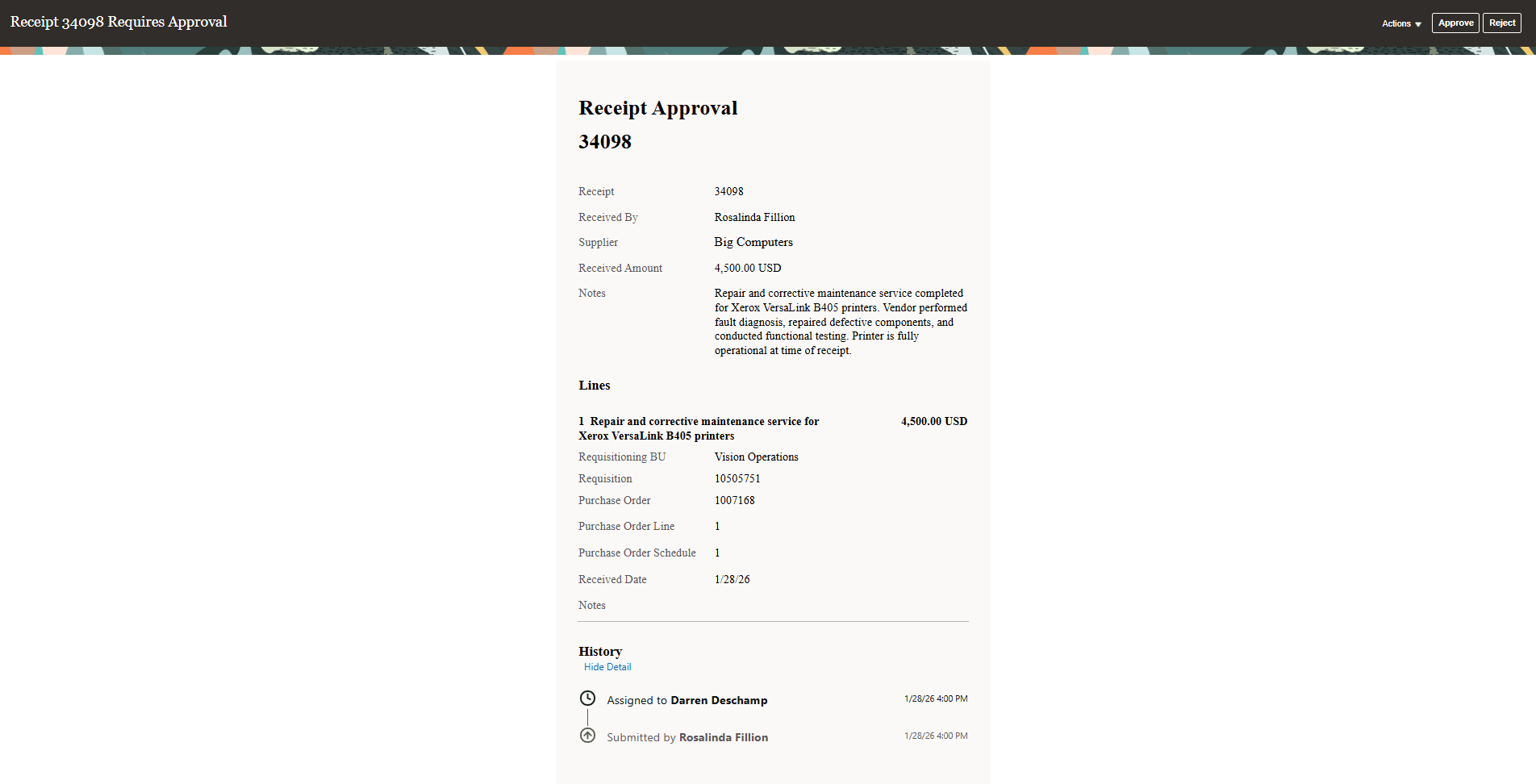
受入承認通知
次の表に、トランザクションを受信するための承認ルールを定義する際に使用できる属性を示します。 承認ルールが設定され、受信トランザクションが承認のために送信されると、ユーザーへの承認通知がトリガされます。
次の表に、セルフサービス受入の承認ルールに使用できる属性を示します。
セルフサービス受入
| 属性 | 受入 | 返品 | 更新 |
|---|---|---|---|
| 通貨 | x | x | x |
| ヘッダー・インタフェースID | x | ||
| 受入担当 | x | ||
| サプライヤ | x | x | x |
| 入金額合計 | x | ||
| 受入可能金額 | x | ||
| 受入可能数量 | x | ||
| ビジネス・ユニット | x | x | x |
| 照合基準 | x | x | x |
| 購買カテゴリ | x | x | x |
| 受入金額 | x | ||
| 受入済数量 | x | ||
| 受入単位 | x | ||
| ソース文書タイプ | x | x | x |
| 付加フレックスフィールド | x | ||
| 改訂金額 | x | ||
| 改訂者 | x | ||
| 改訂数量 | x | ||
| 返金額 | x | ||
| 差戻者 | x | ||
| 返品数量 | x | ||
| ソース組織 | x | ||
| UOM | x | x |
次の表に、倉庫受入の承認ルールに使用できる属性を示します。
倉庫入荷
| 属性 | 受入 | 訂正 | 返品 |
|---|---|---|---|
| 運送業者 | x | ||
| 通貨 | x | x | x |
| 顧客 | x | x | x |
| ヘッダー・インタフェースID | x | ||
| 受入金額 | x | ||
| 受入側の組織 | x | x | x |
| ソース組織 | x | x | x |
| サプライヤ | x | x | x |
| 付加フレックスフィールド | x | x | x |
| 品目 | x | x | x |
| 保管棚 | x | x | |
| 購買カテゴリ | x | x | x |
| 受領可能数量 | x | ||
| 受入担当 | x | ||
| 受入済数量 | x | ||
| 受入単位 | x | ||
| セカンダリ受入済数量 | x | ||
| セカンダリ単位 | x | x | |
| ソース文書タイプ | x | x | |
| 保管場所 | x | x | |
| 修正済金額 | x | ||
| 訂正済数量 | x | ||
| 修正済単位 | x | ||
| 改訂者 | x | ||
| 第2訂正済数量 | x | ||
| 返品タイプ | x | ||
| 返品元保管棚 | x | ||
| 返品元保管場所 | x | ||
| 返金額 | x | ||
| 差戻者 | x | ||
| 返品数量 | x | ||
| 返品単位 | x |
この合理化されたプロセスにより、紙ベースの承認やデスクトップ専用のワークフローが不要になり、ボトルネックが減り、サプライチェーン全体の商品移動が加速します。
有効化および構成ステップ
Redwoodセルフサービス受入で受入の承認を有効または無効にするには、次のステップに従います。
- ホーム・ページで、「ツール」に移動し、「トランザクション・コンソール」タスクをクリックします。
- トランザクション・コンソールの「サマリー」ページで、「承認ルール」タブにナビゲートします。
- 「承認ルール」タブで、「セルフサービス受入」プロセスを検索します。 デフォルトでは、「承認のバイパス」チェック・ボックスが選択されます。 「ルールの構成」アクションをクリックします。
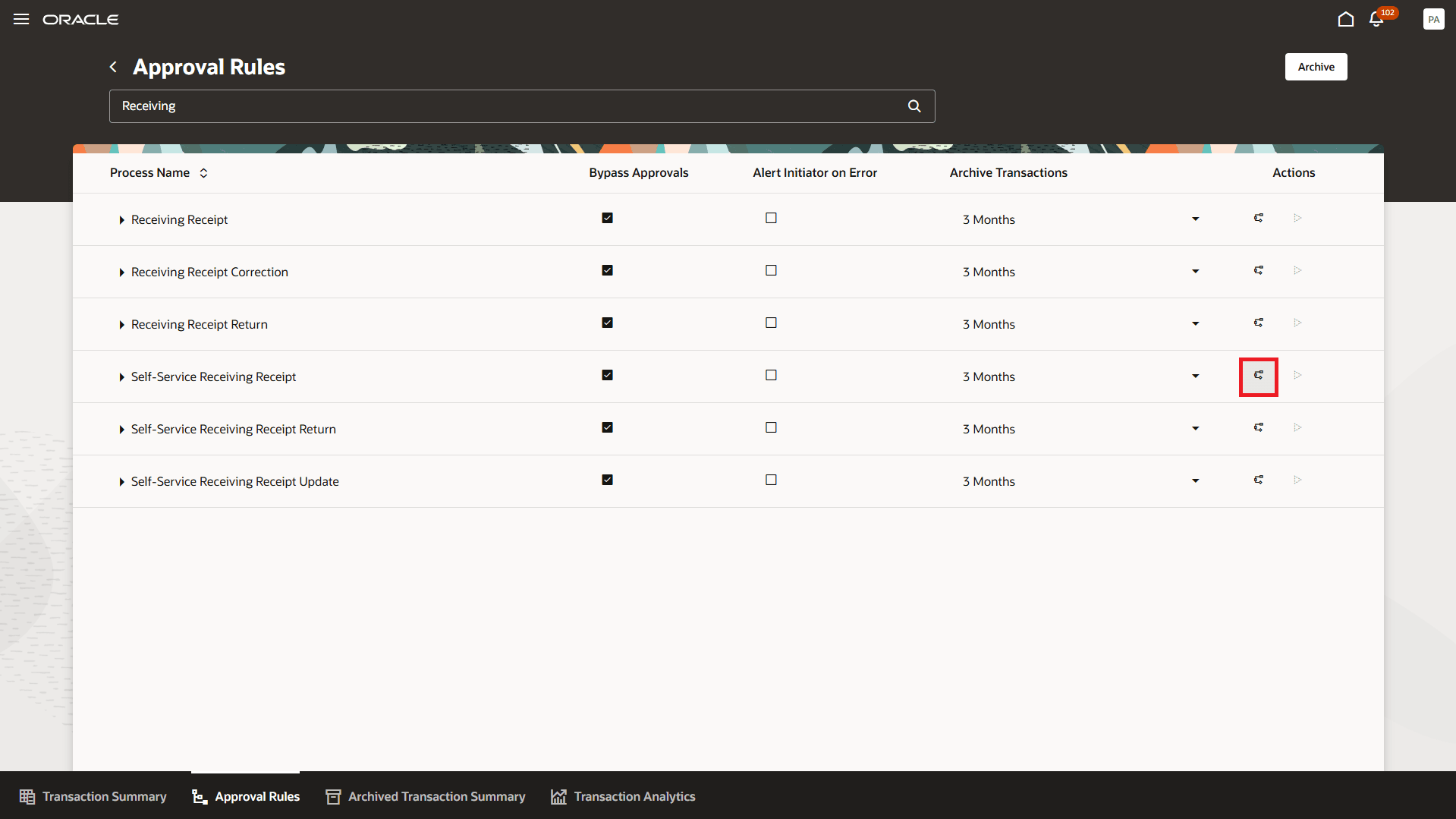
トランザクション・コンソール- 「承認ルール」タブ
- ダイアログ・ボックスで「構成」をクリックします。
- 「参加者の管理」ページで必要な承認ルールを構成し、「送信」をクリックします。
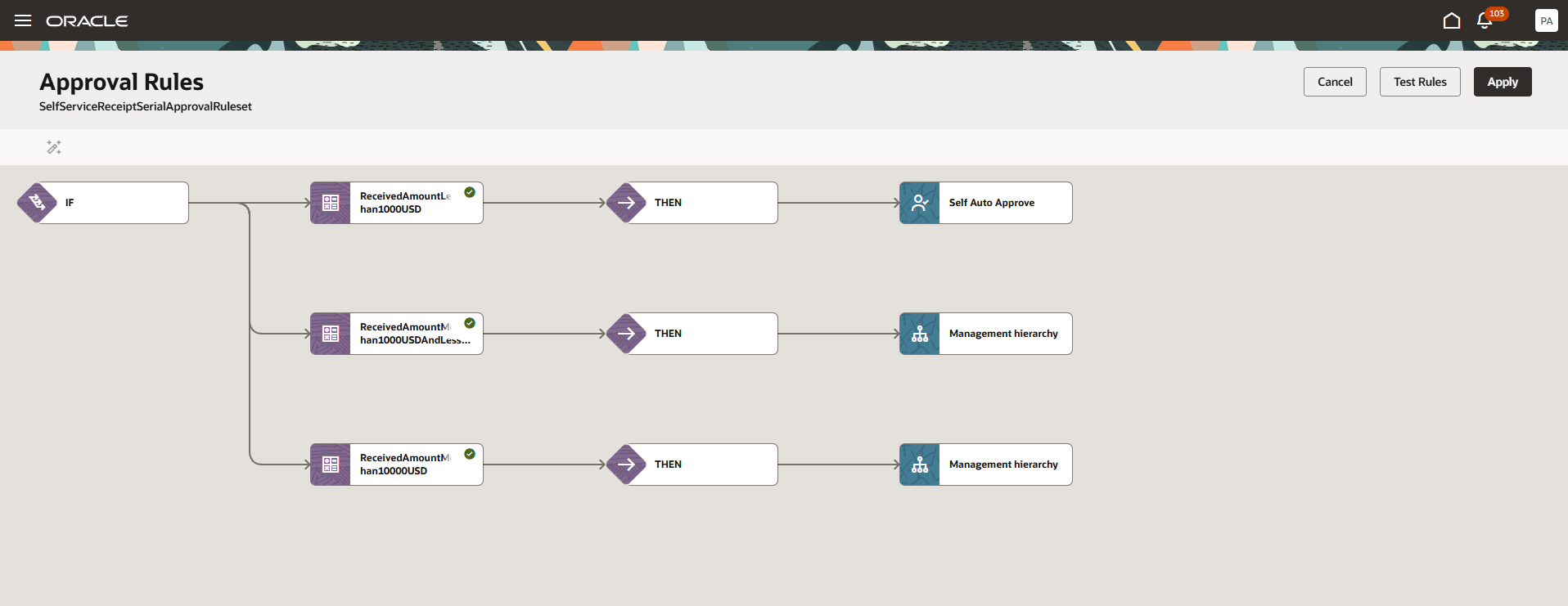
セルフサービス受入- 承認ルール
- 「セルフサービス受入」プロセスを再度検索し、「承認のバイパス」チェック・ボックスの選択を解除します。
Redwoodセルフサービス受入で更新の承認を有効または無効にするには、次のステップに従います。
- ホーム・ページで、「ツール」に移動し、「トランザクション・コンソール」タスクをクリックします。
- トランザクション・コンソールの「サマリー」ページで、「承認ルール」タブにナビゲートします。
- 「承認ルール」タブで、「セルフサービス受入更新」プロセスを検索します。 デフォルトでは、「承認のバイパス」チェック・ボックスが選択されます。 「ルールの構成」アクションをクリックします。
- ダイアログ・ボックスで「構成」をクリックします。
- 「参加者の管理」ページで必要な承認ルールを構成し、「送信」をクリックします。
- 「セルフサービス受入更新」プロセスを再度検索し、「承認のバイパス」チェック・ボックスの選択を解除します。
Redwoodセルフサービス受入で返品の承認を有効または無効にするには、次のステップに従います。
- ホーム・ページで、「ツール」に移動し、「トランザクション・コンソール」タスクをクリックします。
- トランザクション・コンソールの「サマリー」ページで、「承認ルール」タブにナビゲートします。
- 「承認ルール」タブで、「セルフサービス受入返品」プロセスを検索します。 デフォルトでは、「承認のバイパス」チェック・ボックスが選択されます。 「ルールの構成」アクションをクリックします。
- ダイアログ・ボックスで「構成」をクリックします。
- 「参加者の管理」ページで必要な承認ルールを構成し、「送信」をクリックします。
- 「セルフサービス受入返品」プロセスを再度検索し、「承認のバイパス」チェック・ボックスの選択を解除します。
Inventory Managementで受入の承認を有効または無効にするには、次のステップに従います。
- ホーム・ページで、「ツール」に移動し、「トランザクション・コンソール」タスクをクリックします。
- トランザクション・コンソールの「サマリー」ページで、「承認ルール」タブにナビゲートします。
- 「承認ルール」タブで、「受入」プロセスを検索します。 デフォルトでは、「承認のバイパス」チェック・ボックスが選択されます。 「ルールの構成」アクションをクリックします。
- ダイアログ・ボックスで「構成」をクリックします。
- 「参加者の管理」ページで必要な承認ルールを構成し、「送信」をクリックします。
- 「セルフサービス受入」プロセスを再度検索し、「承認のバイパス」チェック・ボックスの選択を解除します。
Inventory Managementで訂正の承認を有効または無効にするには、次のステップに従います。
- ホーム・ページで、「ツール」に移動し、「トランザクション・コンソール」タスクをクリックします。
- トランザクション・コンソールの「サマリー」ページで、「承認ルール」タブにナビゲートします。
- 「承認ルール」タブで、「受入訂正の受入」プロセスを検索します。 デフォルトでは、「承認のバイパス」チェック・ボックスが選択されます。 「ルールの構成」アクションをクリックします。
- ダイアログ・ボックスで「構成」をクリックします。
- 「参加者の管理」ページで必要な承認ルールを構成し、「送信」をクリックします。
- 「受入訂正」プロセスを再度検索し、「承認のバイパス」チェック・ボックスの選択を解除します。
Inventory Managementで返品の承認を有効または無効にするには、次のステップに従います。
- ホーム・ページで、「ツール」に移動し、「トランザクション・コンソール」タスクをクリックします。
- トランザクション・コンソールの「サマリー」ページで、「承認ルール」タブにナビゲートします。
- 「承認ルール」タブで、「受入返品」プロセスを検索します。 デフォルトでは、「承認のバイパス」チェック・ボックスが選択されます。 「ルールの構成」アクションをクリックします。
- ダイアログ・ボックスで「構成」をクリックします。
- 「参加者の管理」ページで必要な承認ルールを構成し、「送信」をクリックします。
- 「受入返品」プロセスを再度検索し、「承認のバイパス」チェック・ボックスの選択を解除します。
承認通知の明細の上限を設定するために、次の新しいプロファイル・オプションが導入されました。
- ORA_RCV_SELF_SERVICE_RECEIVING_APPROVAL_NOTIF_MAX_LINES (セルフサービス受入承認通知の最大行数)
- ORA_RCV_RECEIVING_APPROVAL_NOTIF_MAX_LINES (承認通知の受信の最大行数)
プロファイル・オプションのデフォルト値は25です。
ヒントと考慮事項
- 組織に対して電子署名機能が有効になっている場合は、受入および訂正の承認より優先されます。
- 親トランザクションのステータスが「受入」、「受入」または「否認」の場合のみ、訂正に承認が必要です。
- サプライヤ、組織、顧客および参照されていない返品に対する返品の承認がサポートされています。
- 承認中に受入、訂正または返品が否認された場合、ユーザーはトランザクションを再作成して再送信する必要があります。
- 承認をトリガーするには、受入トランザクションをRedwoodページから送信する必要があります。
主なリソース
- Oracle Fusion Cloud SCM: Receivingの使用ガイド(Oracle Help Centerからアクセスできます)。
- Oracle Fusion Cloud SCM: 製造およびサプライ・チェーン資材管理の実装ガイド(Oracle Help Centerからアクセスできます)。
アクセス要件
次の権限または職務ロールを含む構成済ジョブ・ロールが割り当てられているユーザーは、この機能にアクセスできます。
- 受入セルフ・サービス・レスポンシブ・アプリケーション・ユーザー(ORA_RCV_RECEIVING_SELF_SERVICE_PWA_USER_DUTY)
- レスポンシブ・セルフサービス受入アプリケーションを使用したアドバンスト受領者の受入の管理(RCV_MANAGE_RECEIPT_ADVANCED_RECEIVER_PWA_PRIV)
- レスポンシブ・セルフサービス受入アプリケーションを使用した調達作成者の受入の作成(RCV_CREATE_RECEIPT_PROCUREMENT_PREPARER_PWA_PRIV)
- 受入トランザクション保守(ORA_RCV_RECEIVING_TRANSACTION_MAINTENANCE_DUTY)
- レスポンシブ受入を使用した商品の受入(ORA_RCV_RECEIVE_GOODS_PWA_DUTY_HCM)
これらの職務ロールを含む構成済ジョブ・ロールが割り当てられているユーザーは、トランザクション・コンソールにアクセスして、承認待ちのトランザクションをレビューおよび承認できます。
-
Supply Chain Management Transaction Approval Reviewing (ORA_SCM_REVIEW_APPROVAL_TRANSACTIONS_DUTYおよびORA_SCM_REVIEW_APPROVAL_TRANSACTIONS_DUTY_HCM - 両方の職務ロール・コードが必要)
この職務ロールを含む構成済ジョブ・ロールが割り当てられているユーザーは、トランザクション・コンソールにアクセスして、承認待ちのトランザクションをレビューおよび承認したり、承認ルールを表示および構成できます。
- 管理者としてのHCM承認トランザクションのレビュー(管理者としてのHCM承認トランザクションのレビュー)
これらの職務ロールは、この更新の前から使用可能でした。