サービス・センターでAIエージェントを起動するためのスマート・アクション
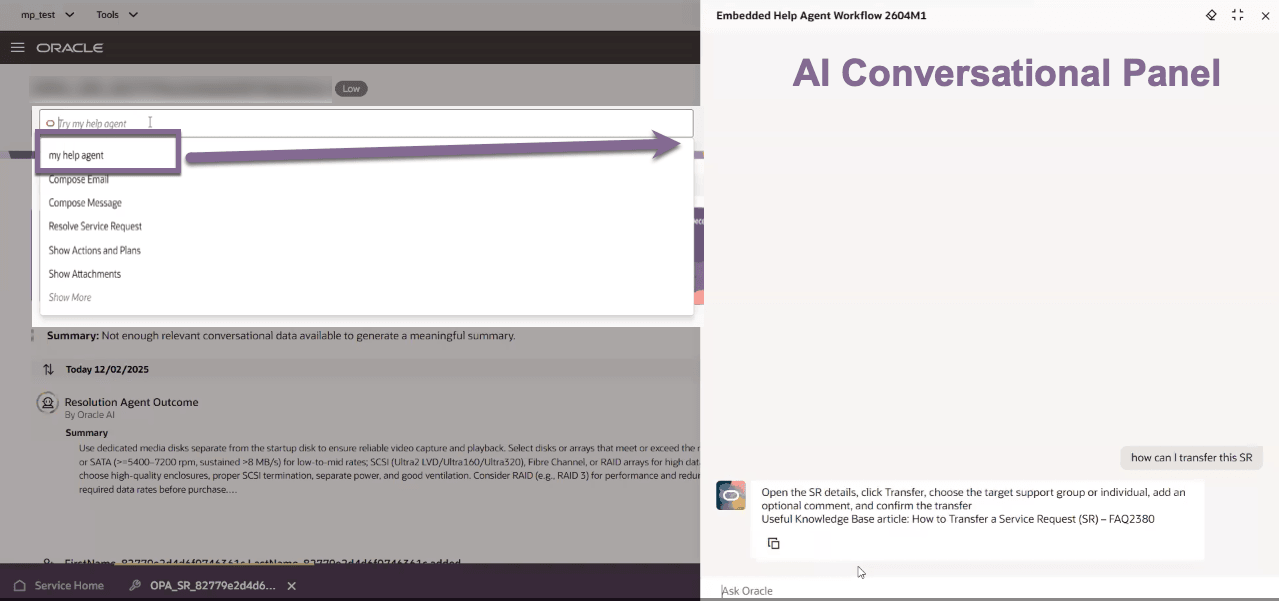
システム実装者は、「サービス・リクエスト詳細」ページ内のアクション・バーから直接AIエージェント(エージェント・チーム)を起動するようにスマート・アクションを構成できるようになりました。 エージェントはAI Studioで構築および公開され、アプリケーション・コンポーザを介してサービス・リクエスト・オブジェクトにリンクされます。カスタム開発は必要ありません。 トリガーされると、エージェントは会話型AIパネルにオープンし、サービス・リクエスト・コンテキスト(SrNumber、SrId)が自動的に渡されます。
この統合により、サービス担当者は1つのワークスペースに集中し、AIは要約、ガイダンスまたは自動サポートをバックグラウンドで処理します。
一般的なユース・ケース
- SRおよび関連オブジェクトの要約 - エージェントをトリガーして、オープンしているサービス・リクエストの最後のN件の顧客対応を要約し、ハンドオフまたはエスカレーション中のサービス要員の時間を節約します。
- ガイド付きトラブルシューティング - サービス担当者がSRカテゴリまたは問題タイプに基づいて解決パスを順を追って調査する段階的なAIエージェントを起動します。
- 顧客コミュニケーションの草案作成 - エージェントを使用して、現在のSRコンテキストに基づいて顧客のドラフト応答または更新を生成します。
- 迅速な解決:サービス担当者は、画面を切り替えたりコンテキストを失ったりすることなく、AIを活用した支援を受けられます。
- 柔軟な設定:管理者は、すぐに使えるエージェントを構成したり、特定のワークフローに合わせたカスタム・エージェントを構築したりできます。
- 手作業の削減:再利用可能なスマート・アクションにより、チーム全体で繰返しタスクを標準化できます。
- コンテキスト対応: SRデータは自動的に渡されます。ほとんどのユース・ケースで追加のマッピングは必要ありません。
有効化および構成ステップ
アプリケーション・コンポーザを利用してページ・レイアウトおよび属性を表示/調整します。 アプリケーション・コンポーザの使用によるアプリケーションの拡張の詳細は、Oracle Help Center→関心のあるアプリケーション・サービス領域→「Books」→「Configuration and Extension」を参照してください。
有効化するステップ
- AI Studioでのエージェントの作成および公開
- 「ツール」→「AI Agents Studio」に移動します。
- 目的のAIエージェント(エージェント・チーム)を作成して公開します。
- エージェントの公開名をノートにとります。
- サンドボックスの入力とアプリケーション・コンポーザのオープン
- サンドボックス環境で作業していることを確認します。
- サンドボックスからアプリケーション・コンポーザを開きます。
- 新規スマート・アクションの構成
- アプリケーション・コンポーザで、スマート処理管理UIにアクセスします。
- 「作成」をクリックし、UIベースのアクション・タイプを選択します。
- 名前(例: 「ヘルプ・エージェント」)。
- オブジェクトを「サービス・リクエスト」に設定します。
- 「アプリケーション」で、「サービス・センター」を選択します。
- 「アクション・タイプ」で、「エージェント・チーム」を選択し、公開されたAIエージェントのリストからエージェントを選択します。
- オプションのスタータ質問の定義
- ユーザー・ガイダンスには、最大3つの初期質問を追加できます。
- サンドボックスの保存、終了およびスマート・アクションのテスト
- スマート・アクション構成を送信します。
- サンドボックスを終了し、サービス・センターでサービス・リクエストを開きます。
- 新しいスマートアクションがアクションバーに表示され、それを選択してエージェントドロワーを開き、対話を開始します。
ヒントと考慮事項
- 設定後にスマート・アクションがアクション・バーに表示されない場合は、ログアウトして再度ログインし、バックエンド・キャッシュをクリアします。 (実装中のみ、この動作が発生した場合、ユーザーは公開後にそれを表示しないでください。)
- SRコンテキスト(SrNumber、SrId)が自動的に渡されます。beforeInvokeリスナーとCX Service Action Launch AI AgentをVB Studioで使用するのは、追加のカスタム・データを注入する必要がある場合のみです。
- 会話型AIパネルを閉じて再オープンするたびに、新しい会話が開始され、コンテキストが新しく渡されます。
- 本番環境に移行する前に、常にサンドボックスを最初に検証してください。
- グローバル関数によって起動されたときにエージェントを実行できるように、Fusion AIへのアクセス権を付与してください。